字體:小 中 大
 |
|
|
|
| 2026/08/03 10:34:24瀏覽264|回應0|推薦0 | |
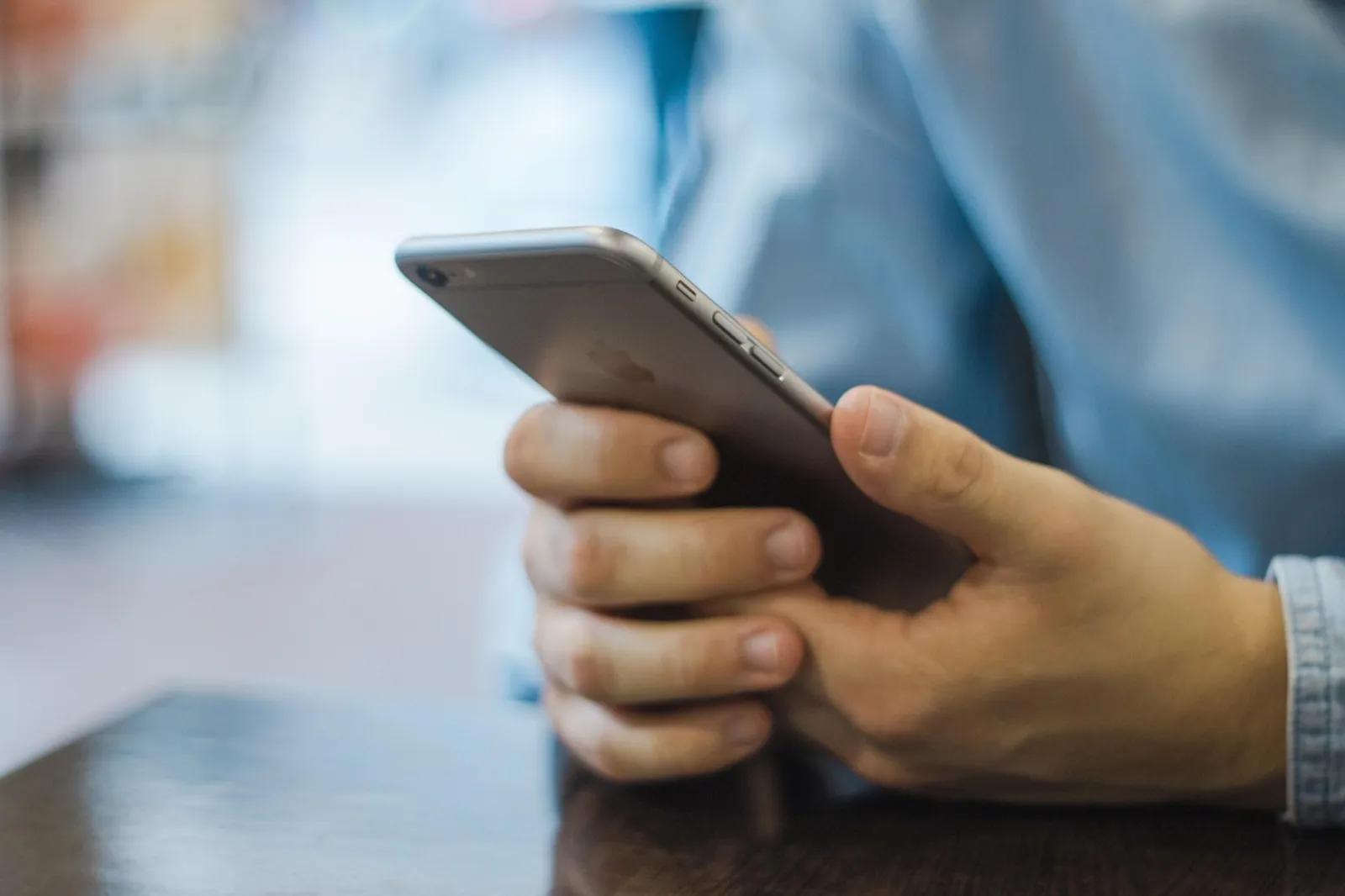
不是LINE!手機吃容量怪獸全曝光?內行人驚:一鍵清出8G! https://www.mirrordaily.news/story/75975?utm_source=dable&utm_medium=referral&utm_campaign=recmd1 [Android 必學一鍵大掃除]除了這幾款App,Android 系統本身有內建非常強大的空間清理工具:
你可以先試試看上述步驟,如果想知道怎麼把 LINE 的大型影片備份到雲端,或者特定群組怎麼單獨瘦身!手機中除了 LINE 以外的隱藏「吃容量怪獸」就是音樂串流軟體 Spotify。許多用戶發現,長期使用 Spotify 聽音樂,特別是開啟高音質或無損音質時,系統產生的「快取(Cache)」資料會默默塞滿儲存空間。日前有網友在社群平台 Threads 貼文分享,自己一鍵清除 Spotify 快取後,手機直接清出 8GB、電腦更成功釋放了 20GB 的肥大空間,隨即引發大批網友實測共鳴。 [1, 2]
為什麼 Spotify 會這麼吃容量?
快取的作用是為了讓軟體運行得更快。當你在 Spotify 播放一首歌時,系統會在裝置中暫存部分資料,下次重複播放同一首歌時,就不用重新下載,以此節省網路流量並提升流暢度。然而,若長期沒有清理,這些暫存檔就會越積越多,變成隱形的容量殺手。 [1]
如何一鍵清除 Spotify 快取?
📱 行動裝置(手機 / 平板)
💻 電腦版
💡 額外提醒
如果您的裝置空間依然不足,除了清除快取外,也可以檢查是否有過多「已下載的離線歌單」佔用空間。若想徹底瘦身,可以在同一個設定頁面的儲存空間下方,選擇「移除所有下載項目」,即可將手動下載的離線音檔一併刪除,騰出更多空間。 [1, 2, 3]
如果你想了解更多關於手機空間優化的技巧,可以告訴我:
我可以為你提供更針對性的無痛釋放空間祕技!沒錯,LINE 和 Instagram 也是 Android 手機裡極具殺傷力的「吃容量大怪獸」! [1]
這兩款 App 在你日常瀏覽照片、影片、限時動態以及接收群組檔案時,會默默在後台產生龐大的「快取(Cache)」。幸運的是,Android 系統在清除這些暫存垃圾上,操作起來比 iOS 更加靈活、方便。 [1, 2]
以下為你整理 Android 手機針對 LINE 和 Instagram 的安全無痛瘦身指南:
一、 隱形容量殺手:LINE
🎯 安全清理法(保留聊天文字紀錄)
⚡ 徹底清理法(僅限 Android)
如果你想更直接地將 LINE 運作產生的系統快取一網打盡:
二、 圖片與短影音怪獸:Instagram
🎯 Android 專屬一鍵清 IG 快取法
Android 用戶不需要像 iPhone 一樣把 App 刪掉重裝,可以直接到系統後台清理: [1]
註:此操作完全不會影響你的帳號密碼、追蹤名單與發文內容,可以放心操作。唯一要注意的是,如果你有存在「草稿夾」內還沒發布的貼文或 Reels,清除快取或解除安裝可能會導致草稿消失,建議先發布或做好備份。 [1, 2]
💡 額外加碼:Android 必學一鍵大掃除
除了這幾款 App,Android 系統本身有內建非常強大的空間清理工具:
現在手機容量越做越大,不少用戶還是覺得不夠用。一名網友在Threads中發布貼文,指出如果是Spotify用戶,記得要定期清理存取,避免手機容量遭到占用,原PO就是靠著這個方式,從手機清出8G的容量。貼文曝光後,引發網友熱議。
一名網友在Threads中發布貼文,透露如果是Spotify用戶,記得要定期清除快取,尤其若收聽時選擇「無損音質」的話,容量占比會更高。原PO表示,「我手機清了8G,電腦清了20G…」貼文曝光後,引發網友熱烈討論。
不少人留言驚呼,「電腦快炸掉剛好滑到這篇⋯感謝版主,清掉了差不多20G」、「謝謝演算法讓我看到」、「謝謝好心人提醒,馬上去清」、「路人感謝你,清了8G手機終於可以拍照了」、「感謝提醒,我的超肥12G」。
另外,原PO解釋,快取可以理解為,為了讓軟體跑得更快,會把重複用到的資料先存起來,以Spotify來說,就是播放一首歌時,會在手機中暫存部分資料,下次再播放同一首歌時,就不用重新下載。
至於該如何清除快取?手機:設定→數據節省模式與離線模式→清除快取。
電腦:偏好設定→儲存空間→清除快取。另外,原PO解釋,快取可以理解為,為了讓軟體跑得更快,會把重複用到的資料先存起來,以Spotify來說,就是播放一首歌時,會在手機中暫存部分資料,下次再播放同一首歌時,就不用重新下載。
至於該如何清除快取?手機:設定→數據節省模式與離線模式→清除快取。
電腦:偏好設定→儲存空間→清除快取。
祈求台灣賴清德總統助援: https://classic-blog.udn.com/alpineatks/103228008 我家庭被破壞, http://classic-blog.udn.com/alpineatks/61574163 始由統一企業加拿大地產經紀開頭在仲介我加拿大家產文件做假見證;續係前台北律師理事薛欽峰兩次在仲介我加拿大家產授權文件做假見證所致! https://blog.udn.com/alpineatks/183463751 台灣有公義嗎? 27年多來,警察余椿霖及妻張詩弦勾結通緝犯,讓我新店區警方記錄很差,舉報通緝犯行蹤,遭警方洩密!報案尋兒女;遭受黑道威嚇;破門侵入;通通被吃案啊! https://blog.udn.com/alpineatks/182724145 每逢佳節倍思親,再祈助我父子女歡喜團聚! https://blog.udn.com/alpineatks/183767582 台灣賴清德總統先生: 您好! 首先,感謝您一直以來清新、廉能的領導風範,這樣的作風不僅為國家帶來了穩定與繁榮,也讓我們身為台灣人民深感驕傲。您的領導力和對人民福祉的關懷,使得民心凝聚,尤其是在推動國內改革與提升國際聲望方面,讓我們對未來充滿希望。身處基層的我,對您堅持公義與廉潔的態度尤為敬佩,深信您的領導能夠幫助無數陷於困境的人民。"香港回歸中國"一週前,於1997年6月24日傍晚,童養媳出身的妻 http://classic-blog.udn.com/alpineatks/183285312 及其養兄即亡夫生的剛自加拿大大學畢業兩繼子們,自台灣住家拐帶我三溫哥華出生幼小兒女到加拿大後,續盜賣住家等全部家產, https://classic-blog.udn.com/alpineatks/103228008 我家庭完全被破壞。 http://classic-blog.udn.com/alpineatks/61574163
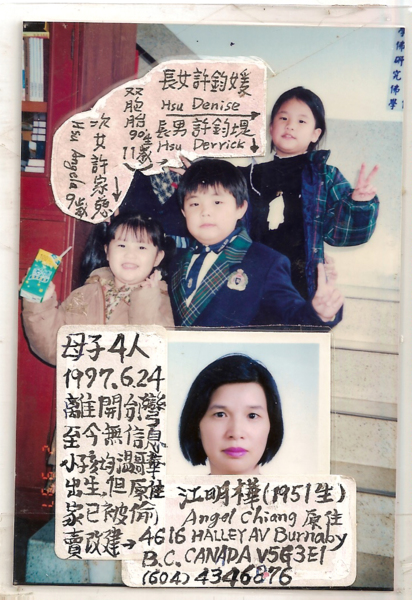
今天,我懇切地向您請求協助。27年前,1997年6月24日,我的三名親生兒女被其母親江明驊(現為台灣通緝犯)及其同母異父兄弟張雲翔(北檢治偵張緝字第2805號通緝犯Clark Chang 是美國 Wills Eye Hospital的眼科專家, https://www.willseye.org/doctor/clark-chang-od-msa-msc-faao/ )夥同拐走,從我台灣的住家被迫帶離,並隱藏至國外。這段期間,他們以兒女為人質,企圖奪取我辛苦建立的家產,讓我失去了與孩子們的聯繫。
這27年來,我不斷努力,搜集證據並取得對這些人的通緝令,曾多次送交給台灣駐溫哥華辦事處及加拿大的RCMP警方,但至今毫無進展。我三名溫哥華出生的孩子,如今已成年,長期被誘導,已患上斯德哥爾摩症候群,至今仍避而不見。
令人痛心的是,當年我竭盡全力賺錢,甚至幫助我的兩名繼子移民加拿大,供應他們的生活費與學費,最終他們卻與他們的母親聯手,奪走我的財產與孩子,並四處逃亡躲藏至今。現在,隨著科技進步,我們已能較容易追查他們的行蹤,但我已然筋疲力竭。這兩年,我作為基隆市的中低收入戶獨居老人,依靠政府的照顧度日。我懇請您能夠出面協助我尋回兒女,追回財產,並恢復這些年來所受到的損失和傷害。
在此,我願將此次所有個人收入,在償還人情債務後,四成悉數用於推廣並建立以養生,營利,與行善的學校型養生村,為社會大眾提供一個能夠健康,創業又行善生的活場域,造福更多人。這是68歲的我終生志業,亦是對社會的一份回饋。
懇請您在百忙之中,對此事給予關注與協助,幫助我重獲正義,感激不盡。
敬祝
事事順心、國運昌隆
許登昭敬上
手機:0939-191-134 LINE:0908006079:台灣基隆市安樂區麥金路546之4號5樓, E-mail: alpineatks@gmail.com ;drk_hsu@yahoo.ca ;Canadian Immigration(18Dec 1991), Canadian social Insurance#729-111-039, Canadian CareCard#9134-814-575, 1997Knowing Jesus, August 10, 2003 be baptized
敬致台灣總統Tsai Ing-wen蔡英文大鑒: https://classic-blog.udn.com/alpineatks/103228008 誘人出中華民國領域外者, https://classic-blog.udn.com/alpineatks/171909392 處無期徒刑或七年以上有期徒刑! https://classic-blog.udn.com/alpineatks/112401828 台灣北檢治偵張緝字第2803~5號三通緝犯都出現了! https://www.willseye.org/doctor/clark-chang-od-msa-msc-faao/ 請求助我父子女歡相聚!http://classic-blog.udn.com/alpineatks/1705484977
 3月6日 週日 於上午8:46 3月6日 週日 於上午8:46台灣有公義嗎?https://classic-blog.udn.com/alpineatks/171909392 敬致台灣總統蔡英文大鑒:台灣有公義嗎?https://classic-blog.udn.com/alpineatks/173402835 我家庭被統一加拿大地產即台灣統一企業財團及顧立雄夫妻好友即曾任台北律師公會理事長,及法律援助會板橋分會長的台灣律師薛欽峰強權完全破壞了!https://classic-blog.udn.com/alpineatks/103228008 真感覺現在我們父子女間的心靈距離,比台灣與溫哥華的距離更遠,心靈間溫度若北極的硬冰,令我心寒失望.https://classic-blog.udn.com/alpineatks/171878045
台灣有公義嗎? https://classic-blog.udn.com/alpineatks/171909392 台灣還是"錢能通神"是非不分,沒有公義的國家嗎???"!台北律師公會理事長,法援板橋會長薛欽峰律師 chinfeng@islandlaw.tw 為無中生有事,製造兩偽證人,不公不義,假冒偽善,為非作歹事實.為無中生有事,製造兩偽證人,又聘兩辯護律師. http://classic-blog.udn.com/alpineatks/10360588 台灣薛欽峰律師 chinfeng@islandlaw.tw ,多行不義必自斃! 新證據出現! [台灣司法黑幕]台北律師公會理事長薛欽峰律師chinfeng@islandlaw.tw ,假冒偽善,為掩飾以律師身份連續假見證事,為非作歹事實.http://classic-blog.udn.com/alpineatks/127746534
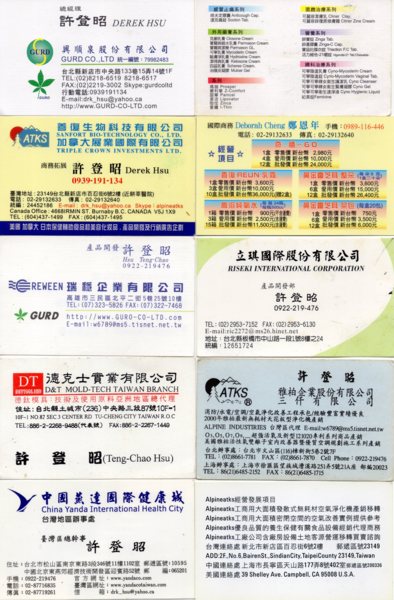
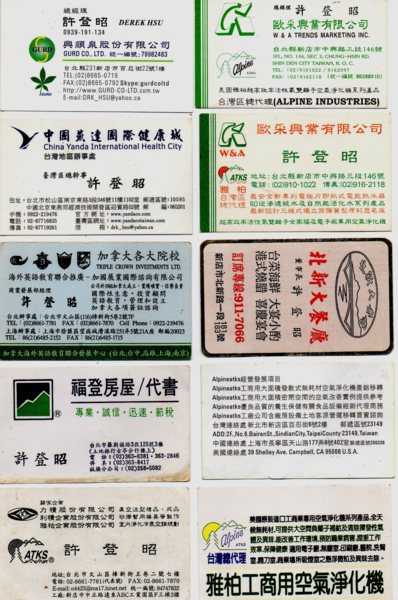
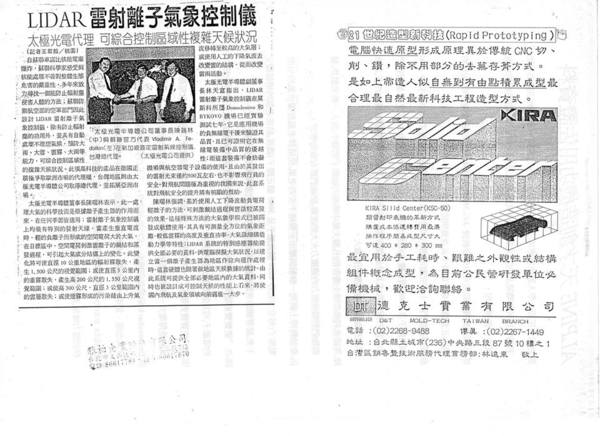
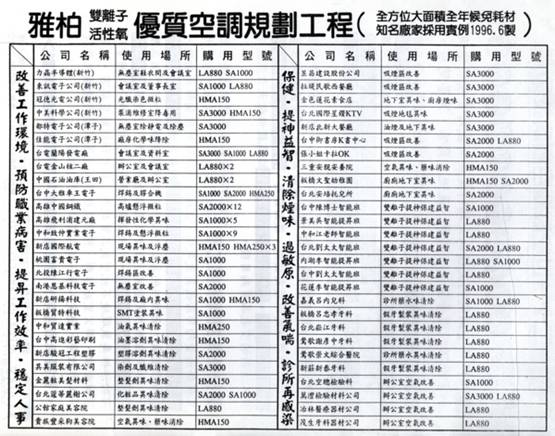
出身底層社會的逃妻,結合2亂倫拖油瓶等內鬼們, https://www.willseye.org/doctor/clark-chang-od-msa-msc-faao/ 聯合’余椿霖警察,薛欽峰律師等,李台山代書,陳素英仲介,會計師,蔡麗銀行人員,翁佳益黑道們, https://classic-blog.udn.com/alpineatks/103228008 以地面師手法 http://classic-blog.udn.com/alpineatks/61574163 盜奪溫哥華及台灣共約台幣億元家產! https://blog.udn.com/alpineatks/181720881 被拐帶出國28年多! http://classic-blog.udn.com/alpineatks/61574163 溫哥華出生三兒女們回來臺灣吧!這裡是我家鄉, http://classic-blog.udn.com/alpineatks/11033849 曾賺許多錢,讓您們三人讀再興小學的地方: http://classic-blog.udn.com/alpineatks/12620687 臺灣很進步,很安全,很熱鬧,很溫暖 https://blog.udn.com/alpineatks/183463751 基於父愛的關心與責任盼幫忙28年多來,被盜偷家產賊即白眼狼母親,及兩繼兄通緝犯們拐誘出國當肉票的溫哥華出生三成年兒女們, https://blog.udn.com/alpineatks/183785423 助妳們開眼界,擴格局,得自由,能有如意自主,自在愉悅,吉祥豐盛的光明人生! https://blog.udn.com/alpineatks/183498416 1997年6月24日魔法賺錢期 https://www.youtube.com/watch?v=q3d1vbpRt54 當時經營商機含: https://blog.udn.com/alpineatks/178717262 關聯經驗:1.機械工程管理2.理財資料整理3.環保產品開發4.保健美容食品開發5.資源整合新創6.產品廣告行銷等類! https://blog.udn.com/alpineatks/11381809“魔法賺錢期1997年6月24日" https://www.youtube.com/watch?v=q3d1vbpRt54 經營中商機包含有:壹.美加馬台不動產;貳四層住商住家不動產;參:六項業務:同樣獨資周圍業務,及海外投資: https: //blog.udn.com/alpineatks/178607209壹.不動產:
1.新店中興路三段146號土地53坪住商消耗四層住商透天自有屋,
2.加拿大(4616 Halley Ave Burnaby BC Canada V5G 3E1)可建造雙併屋120"X77土地上的溫哥華獨立屋住家,
貳新店中興路三段146號土地53坪住商消耗四層住商住家:六項經營中業務
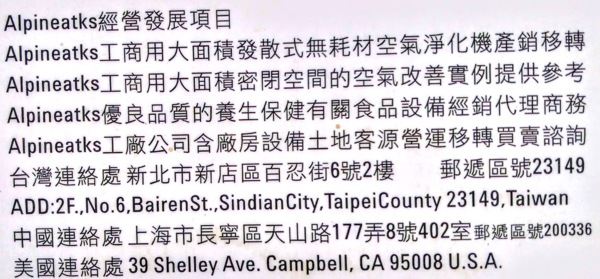
1.代理美國空氣清淨機、
2.台灣遊艇駕訓班經營權,
3.福登屋地代書中介,
4.加拿大留學諮商,
5.經銷RO逆滲透淨水機,及喜瑞獨立筒床壂,及能量負離子遠紅外線週邊產品行銷廣告、
6.整合資源新產品商標創設公司等六種流程
參.周圍生意談洽創設公司,
1.經營中新店北新路北新餐廳獨資780萬,
2.經營中新店北新路紫色素食餐廳獨資460萬,
3.台北投資北平路綠基直銷公司50萬,
肆.海外投資:
4.投資馬來西亞怡保工業區案500萬,
5.投資夏威夷土地及投資移民案件等家產共約萬元台幣的家產家庭; http://classic-blog.udn.com/alpineatks/11033849
跨界經驗 https://blog.udn.com/alpineatks/178717262 關聯性經驗:1.機械工程管理2.理財資料整理3.環保產品開發4.保健美容食品開發5.資源整合新創,6.產品廣告行銷等. https://blog.udn.com/alpineatks/11381809
人生非常美好;未來無限可能! http://classic-blog.udn.com/alpineatks/165493853 建立學校型養生,營生,行善 https://blog.udn.com/alpineatks/179329682 平安喜樂,豐盛吉祥桃花源村; http://classic-blog.udn.com/alpineatks/165790406 請求幫忙以AI助父子女溝通聯繫! https://blog.udn.com/alpineatks/179237029 助成父子女四人再歡相聚,必銘記圖報社會公益! https://blog.udn.com/alpineatks/179307842
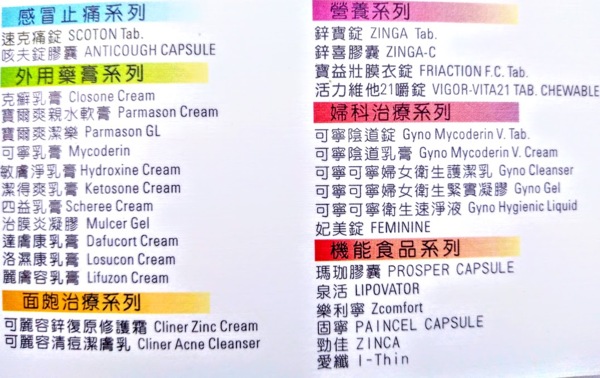
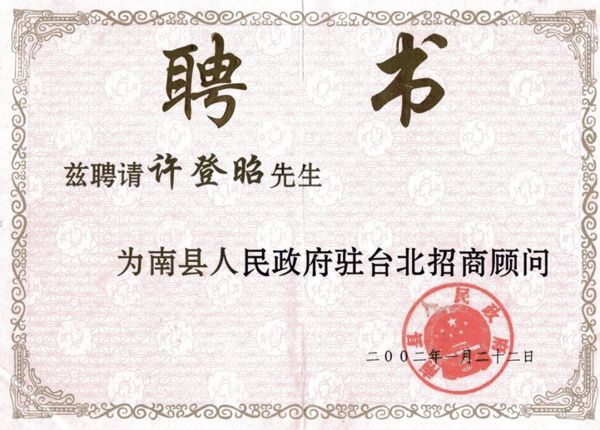
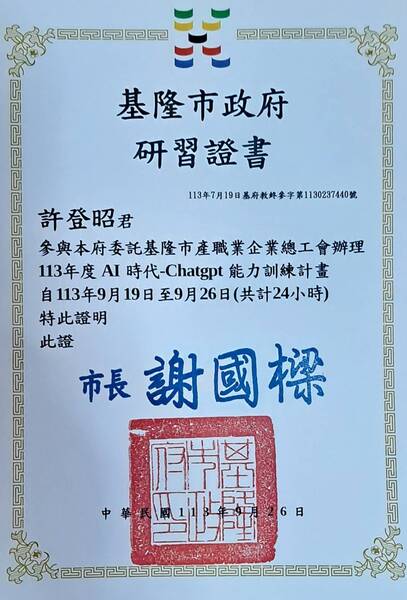
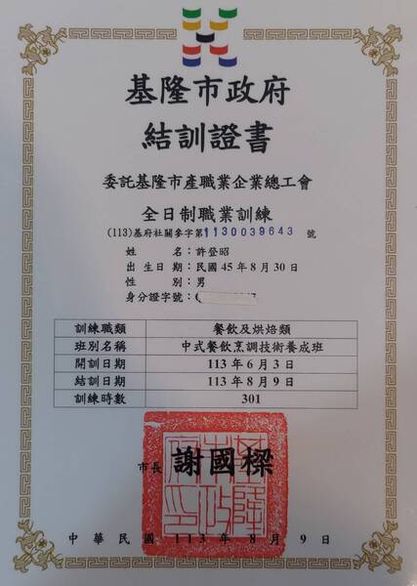
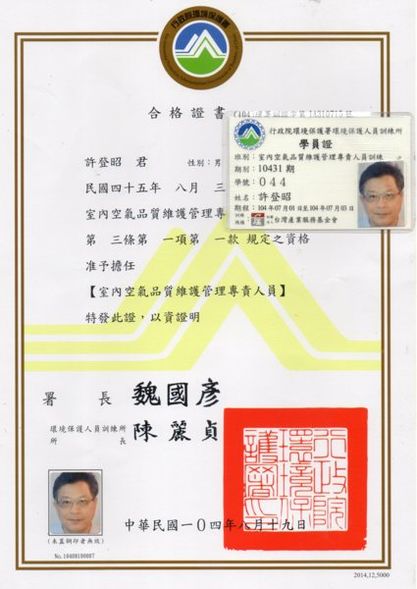
張大哥平安:感恩關切,原從事十多年‘’保健食品及美容化妝品‘產品開發,廣告行銷‘’的我,受因果報應,而跌谷底,遷至基隆後,由20年基督教徒,改走往各媽祖廟,常日走萬步,已‘’休息養生‘’近3年,及歴經學習些:手工皂製作80小時,中餐初級課程300小時,30小時AI介紹及實作,傳統整復腳底按摩310小時課程等等,現一切正蓄勢待發,卻舉祺不定,期待您的賜教及幫忙.祝 閤家安康 萬事如意 alpineatks 弟許登昭敬上 https// classic-blog.udn.com/alpineatks/172302232  正重新審視曾經參與,甚至投資,經營的生意項目; http://classic-blog.udn.com/alpineatks/11033849 ,尋有容易再切入參與相關團隊或公司的項目; . http://classic-blog.udn.com/alpineatks/180212517 現很有興趣尋求營利,養生,行善,和行銷經營的參與機會啊! https://blog.udn.com/alpineatks/183734491 期待美好發生!正重新審視曾參與,投資,經營的生意經驗,聯絡各方盼參與老同學同事同鄉有關團隊或公司項目;甚有興趣再參與營利,養生,行善,和行銷經營的機會啊! https://blog.udn.com/alpineatks/183734491 期盼未來的收入:提供三成報答,如果您提供幫忙的團隊, http://classic-blog.udn.com/alpineatks/165790406 我保留三成返還人情債, http://classic-blog.udn.com/alpineatks/165493853 餘四成籌劃 http://classic-blog.udn.com/alpineatks/180160249 自己及大家可齊參與 https://blog.udn.com/alpineatks/180174649 養生,養老,培靈的行善積德公益事業! https://blog.udn.com/alpineatks/180074321 基隆人情味濃: https://classic-blog.udn.com/alpineatks/182272778 日走萬步,途拜三廟,祈神保祐! https://blog.udn.com/alpineatks/182348832 有老年補助,學過手工皂製作課, https://classic-blog.udn.com/alpineatks/179862494 初級310小時中餐技巧, https://blog.udn.com/alpineatks/180612885 學24小時AI課, , https://blog.udn.com/alpineatks/182263511 已試託AIAI田園拾穗翁志業! https://blog.udn.com/alpineatks/182351570 住人情味濃基隆2年來日走萬步,途拜三廟,祈神保祐!有老年補助,學過手工皂製作課,初級310小時中餐技巧,學24小時AI課,已託AI協製AI田園拾穗翁志業藍圖,盼高明共襄盛舉! https://classic-blog.udn.com/alpineatks/182373712
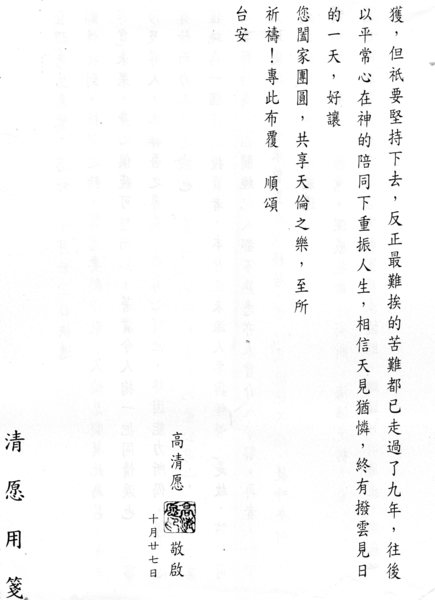
敬祝 平安喜樂 豐盛吉祥 邊境更拓展 豐盛又祥和 alpineatks許登昭敬上 手機:0908006079:;0939-191-134 LINE:0908006079:台灣基隆市204015安樂區麥金號alpineatks@gmail.com ;drk_hsu@yahoo.ca ;加拿大移民(1991年12月18日報到);加拿大社會保險#729-111-039默契由無變有, https://blog.udn.com/alpineatks/183734491 由少湊多,多又更多“走自己的路, https://blog.udn.com/alpineatks/180034261 商務由發想變業務轉型企業,讓別人說去吧! https://classic-blog.udn.com/alpineatks/180201630 自加法,乘法,魔法爆發性賺錢; https://classic-blog.udn.com/alpineatks/165493853 穿別人的鞋,走自己的路,讓別人追吧! https://classic-blog.udn.com/alpineatks/180202640團隊都是由言談志趣相符的兩人開始,我們必須成為發動機,堅定前行的時候,https://classic-blog.udn.com/alpineatks/176765591 去走著走著就會出現了團隊!http://classic-blog.udn.com/alpineatks/144060747 核心團隊強,形成共識建立"團隊,或公司",集思廣益,可爭取得產品代理,區域經銷,或公司與公司間商機較好連結效果. https://classic-blog.udn.com/alpineatks/177224874自營有商品,無商品的商務經驗: http://classic-blog.udn.com/alpineatks/170763579 整合出關聯性專長有.機械工程管理.財務資料整理.產品開發行銷廣告.保健美容食品開發行銷等; http://classic-blog.udn.com/alpineatks/11381809 建立了更輝煌的四年的神奇豐績! https://blog.udn.com/alpineatks/183734491 祈願大家同心合意, https://blog.udn.com/alpineatks/180034261 共慶盛舉!謹祝合家安康吉祥豐盛弟許登昭敬上 https// classic-blog.udn.com/alpineatks/172302232正重新審視曾經參與,甚至投資,經營的生意項目; http://classic-blog.udn.com/alpineatks/11033849 ,尋有容易再切入參與相關團隊或公司的項目; . http://classic-blog.udn.com/alpineatks/180212517 現很有興趣尋求營利,養生,行善,和行銷經營的參與機會啊! https://blog.udn.com/alpineatks/183734491 滑罐與拔罐異同? https://herspa.com.tw/滑罐/ 臉上拔罐的好處是活血化瘀,疏通經絡,減輕色斑,祛風散寒等;壞處是易燙傷,損傷臉部肌肉,易感冒等... https://blog.udn.com/alpineatks/183731615 相信我,我什麼都做過啦, http://classic-blog.udn.com/alpineatks/20167891 期望覓尋職場具生意業務 https://blog.udn.com/alpineatks/178607209 開辦,克服困難,工作改善經驗同好,組成"信望愛重要夥伴商務團隊" https://blog.udn.com/alpineatks/12671540 中國百姓如在動物園馬戲團裡, https://blog.udn.com/alpineatks/183541223 似鐵鏈女,童養媳,肉票本身及後代等: https://blog.udn.com/alpineatks/183534153 被養殖,訓練,控制,育成僅有:生殖及賺錢功能, https://blog.udn.com/alpineatks/183414460 皆有缺追求自由人權及畏縮見識新奇開闊社會的斯德哥爾摩症! https://blog.udn.com/alpineatks/183561648讚!iPhone最佳宣傳! https://x.com/i/status/1969703816246558866 中國百姓如在動物園馬戲團裡, https://blog.udn.com/alpineatks/183734491 似鐵鏈女,童養媳,肉票本身及後代等 https://blog.udn.com/alpineatks/183498416 :被養殖,訓練,控制,育成僅有:生殖及賺錢功能, https://blog.udn.com/alpineatks/183541223 缺追求自由及畏縮見識新奇多變社會的斯德哥爾摩症候群關聯性密切! https://blog.udn.com/alpineatks/183561648在動物園馬戲團, https://blog.udn.com/alpineatks/183734491 鐵鏈女,童養媳,肉票等本身及後代 https://blog.udn.com/alpineatks/183498416 :被養殖,訓練,控制,育成僅有:生殖及賺錢功能, https://blog.udn.com/alpineatks/183541223 缺追求自由及畏縮見識新奇多變社會的斯德哥爾摩症候群關聯性密切! https://blog.udn.com/alpineatks/183561648[轉運的捷徑] https://www.youtube.com/watch?v=aVaLeRtTsbI&t=54s 流汗運動,活絡氣血;進圖書館或博物館,沉澱,化解煩惱;親近人氣,獲得生活熱情,吸取正能量! https://blog.udn.com/alpineatks/183577824 設法自己成為連結者 https://share.google/ZHwvldBSWfo9gg1hI 讓好機會不請自來! https://blog.udn.com/alpineatks/183539475 以團隊與公司間商機好連結. https://classic-blog.udn.com/alpineatks/177224874敬致加拿大中華道教關帝協會尊長平安喜樂:祈求幫忙 https://blog.udn.com/alpineatks/183498416 父子女歡相聚,敬祝 平安喜樂 豐盛吉祥 境界更擴張 豐盛又祥和 行天宮關聖帝君信徒許登昭敬上 http://classic-blog.udn.com/alpineatks/183541223 渴望永恆安全感與歸屬感, https://www.youtube.com/watch?v=p2aAmzwgRvU 而不只是單純的陪伴, http://blog.udn.com/alpineatks/183662259 [高EQ情緒價值]是珍貴的能力! https://blog.udn.com/alpineatks/183659422 愛是最強大的修行場,照見慾望,恐懼,控制與依賴.該明白該珍惜的,哪些該放下的,務懂得超越使靈魂從輪迴的鎖鏈解放出來! https://blog.udn.com/alpineatks/183662720
|
|
| ( 不分類|不分類 ) |


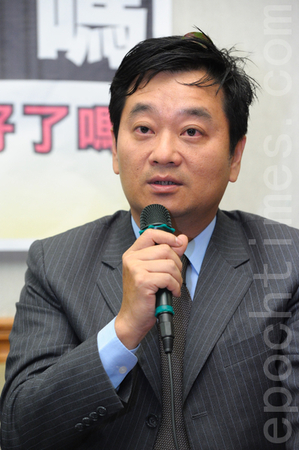 台灣人權律師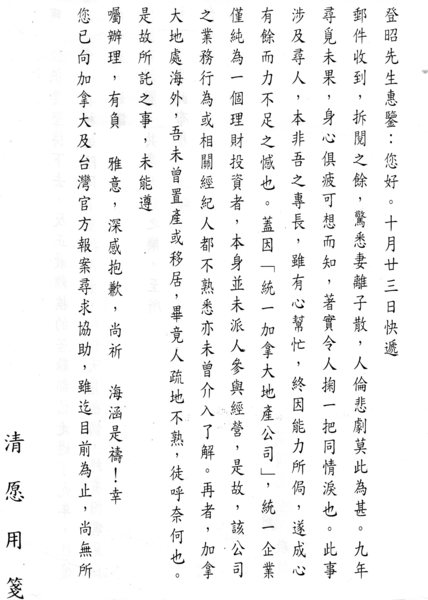




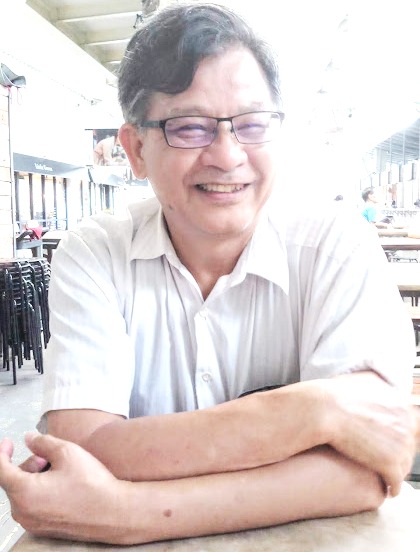
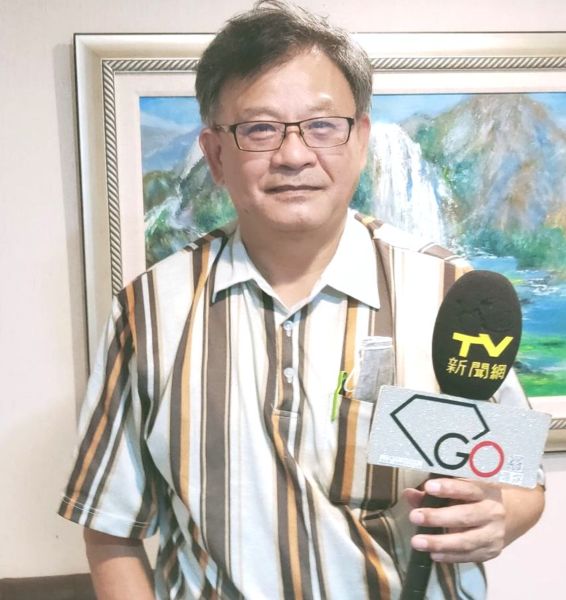

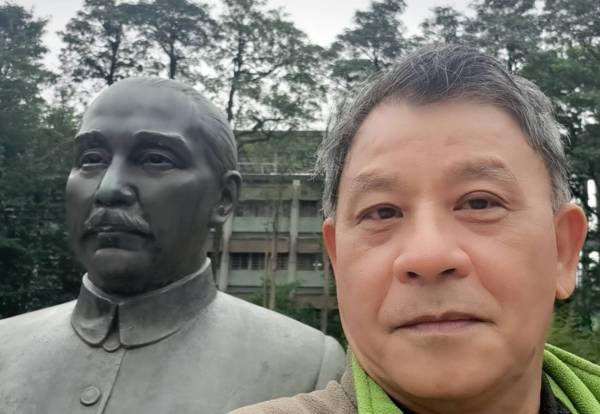




 令人身心雀躍又開口笑的短片 "I Charleston Taipei - 自己的城市自己拍.". 讓我們用Swing Dance搖擺舞告訴你,台北有多美!