以往使用PowerAutomate Desktop每天自動爬取網頁跟在SharePoints上刷新PurchaseOrder。
這次大工程就要切換到Automate雲端版,連帶整合應用Microsoft Forms、Microsoft Lists、
Word 模板、Approval Flow、PDF、OneDrive、Outlook、Teams...等,
來構建一個完整的自動化工作流程,從資料收集到文件生成、審核,甚至文件的自動轉換為 PDF,
都能一次搞定。
模塊功能對應的軟體:
1. 資料收集:Microsoft Forms 與 Microsoft Lists 的結合
2. 簽核流程:Approval Flow 的應用
3. 自動生成文件:結合 Word 模板
4. 文件轉換:將 Word 轉換為 PDF
5. 自動化通知與結果處理:Outlook發信給申請者通知審批結果,通過則附上"已核准"PDF檔案
1. 資料收集:
首先利用 Microsoft Forms 來收集申請者輸入資料,每當有回應提交時,利用
Power Automate將這些回應自動存儲到 Microsoft Lists,確保所有的資料有序存檔,
便於後續管理。
2. 簽核流程:
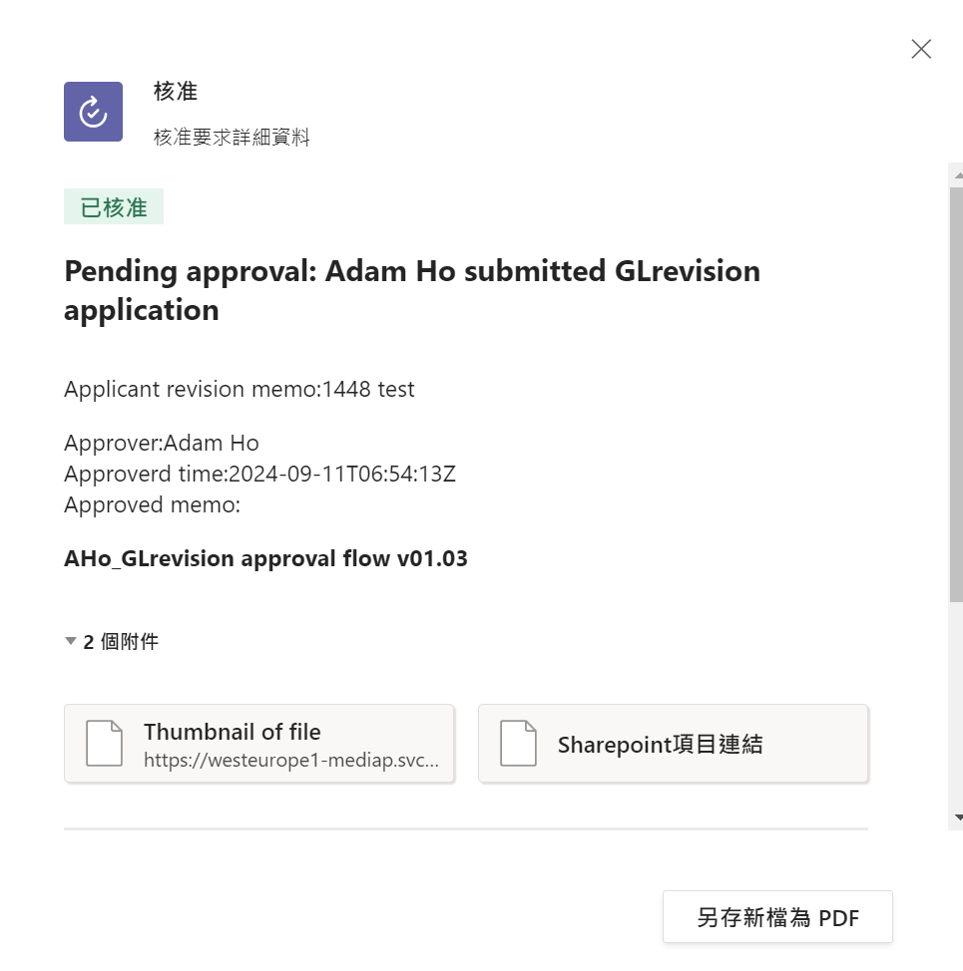
當資料被儲存在 Microsoft Lists 後,接下來是啟動 Approval Flow。依照職位階級設定
簽核優先順序,簽核者可以通過Outlook/Teams進行批准或拒絕,簽核畫面會自動將附件
製作一個縮圖,讓簽核者可點擊放大縮圖或者直接開啟附件,整個過程簡單高效。
3&4. 自動生成文件並轉換為PDF:
提高了文件的可讀性,便於發送和存檔。
5. 自動化通知與結果處理:
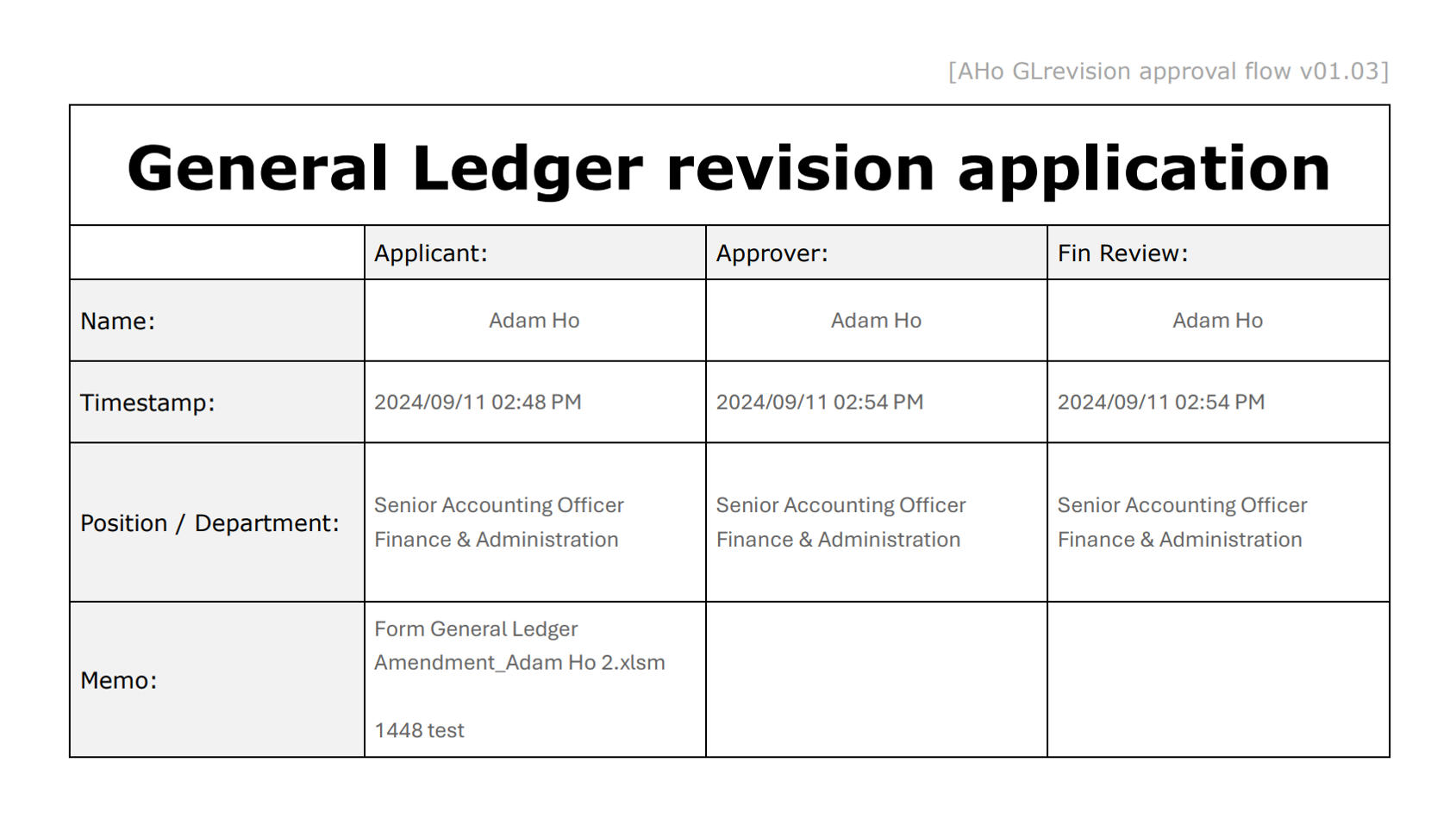
根據審核結果,Power Automate 還可以自動通知申請人並執行後續處理。批准的申請會
自動更新狀態,並發送通知及核准申請單給申請人,而拒絕的申請也會自動附上拒絕原因。
結論:
通過將 Power Automate、Microsoft Forms、Microsoft Lists、Word 模板
和 Approval Flow結合,我們能夠構建一個高度自動化的工作流程,從資料收集、審核、
文件生成到通知的每一步都能高效運行,節省大量時間並減少人工錯誤。
以上節省了許多紙本送簽核時間,不僅方便追蹤簽核進度,同時也系統性地記錄每位申請者及
簽核者的回饋,之後發生問題便於釐清也有顧慮到內控稽核。
截圖:
Automate 雲端版流程
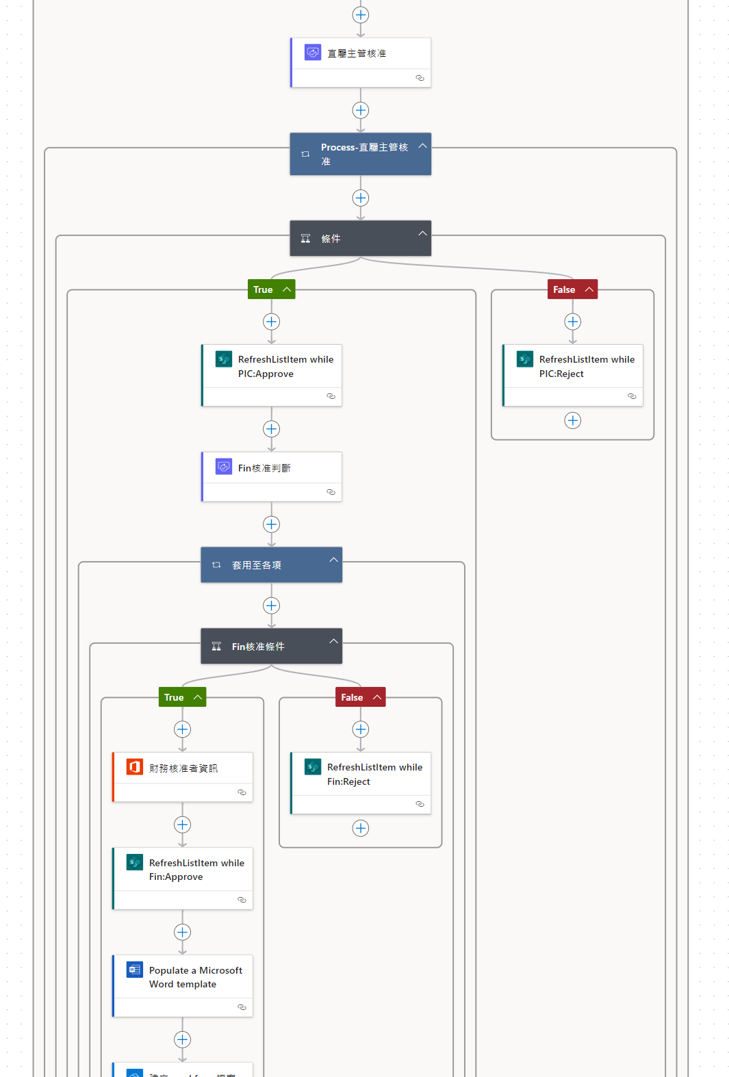
核准流程
"已核准" 申請單


 字體:小 中 大