字體:小 中 大
 |
|
|
||||||||||||||||||||||||||||||||||||
| 2025/11/10 10:00:00瀏覽108|回應0|推薦0 | ||||||||||||||||||||||||||||||||||||
💬真實案例分享 「天啊!我剛剛不小心把整個專案資料夾都刪掉了,而且還順手清空了資源回收桶......明天就要交給主管的企劃案全部都不見了!😭現在凌晨兩點,我該怎麼辦?公司沒有備份,這些資料我整整做了一個月啊!如果救不回來,我明天真的不知道怎麼跟老闆交代......」 ——某位絕望的行銷企劃小陳 別慌張!今天要來分享最完整的硬碟資料救援方法,不管是誤刪、格式化、還是硬碟損壞,都有機會把重要資料救回來。這篇文章會推薦幾款超好用的免費硬碟救援軟體,讓你不用花大錢也能搶救珍貴資料! 💡為什麼需要硬碟救援軟體?硬碟資料遺失的情況比你想像的還要常見:
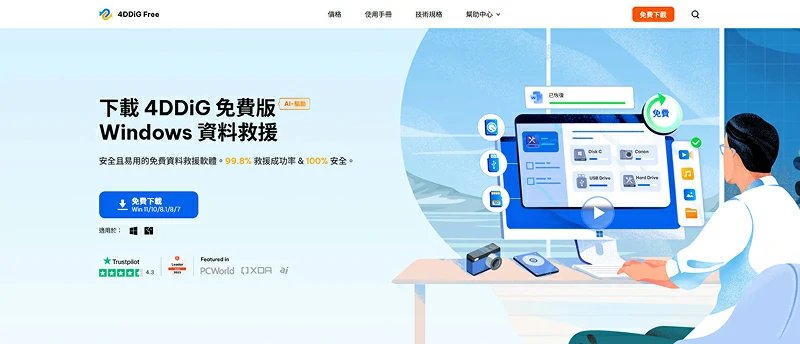
遇到這些狀況時,專業的硬碟還原軟體就是你的救星!🦸♂️ 🔥推薦閱讀:超全12款免費硬碟救援軟體實測指南 🏆硬碟救援推薦首選:4DDiG免費版在眾多硬碟資料救援軟體中,最推薦的就是4DDiG免費硬碟救援軟體!這款軟體不僅操作簡單,成功率還超高,而且能夠免費救援!
✨為什麼選擇4DDiG Free?免費額度超佛心
相容性超強
操作超簡單
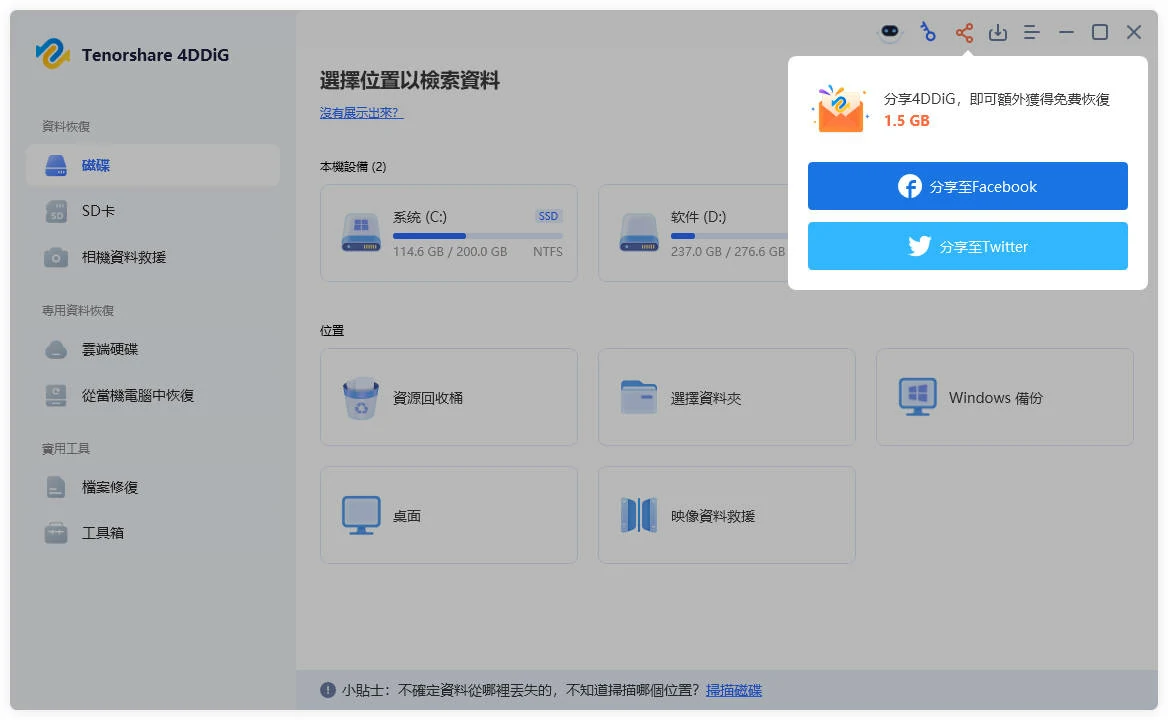
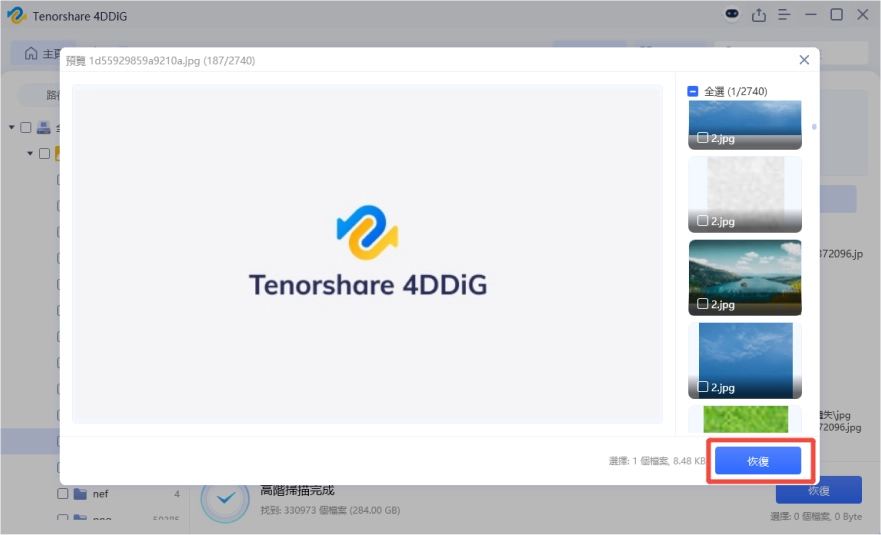
📝4DDiG Free硬碟救援軟體使用教學使用這款硬碟資料救援軟體免費版本超簡單,跟著下面步驟做就對了! Step 1:下載並安裝軟體 前往4DDiG Free官方網站免費下載軟體,安裝完成後開啟程式。 Step 2:選擇要掃描的硬碟 在主畫面上會顯示所有可用的硬碟和分割區,選擇你要救援資料的硬碟,然後點選「掃描」。 💡小技巧:如果只想找特定類型的檔案(例如照片或文件),可以在掃描前先設定檔案類型,加快掃描速度! Step 3:掃描硬碟 軟體會開始快速掃描硬碟,畫面上會即時顯示找到的檔案。你可以隨時暫停或停止掃描。 還可以使用篩選功能或搜尋欄位快速找到目標檔案! Step 4:預覽並恢復檔案 找到想要救回的檔案後,先點選預覽確認內容無誤,然後勾選檔案並點選「恢復」。 ⚠️重要提醒:恢復的檔案請儲存到「其他硬碟」,千萬不要存回原本的位置,避免資料被覆蓋! 就這樣,救硬碟資料完成!超簡單吧?😊 🆚其他免費硬碟救援軟體比較雖然市面上還有其他免費硬碟救援軟體,但4DDiG Free在各方面都表現得更優秀: iMyFone D-Back for Windows
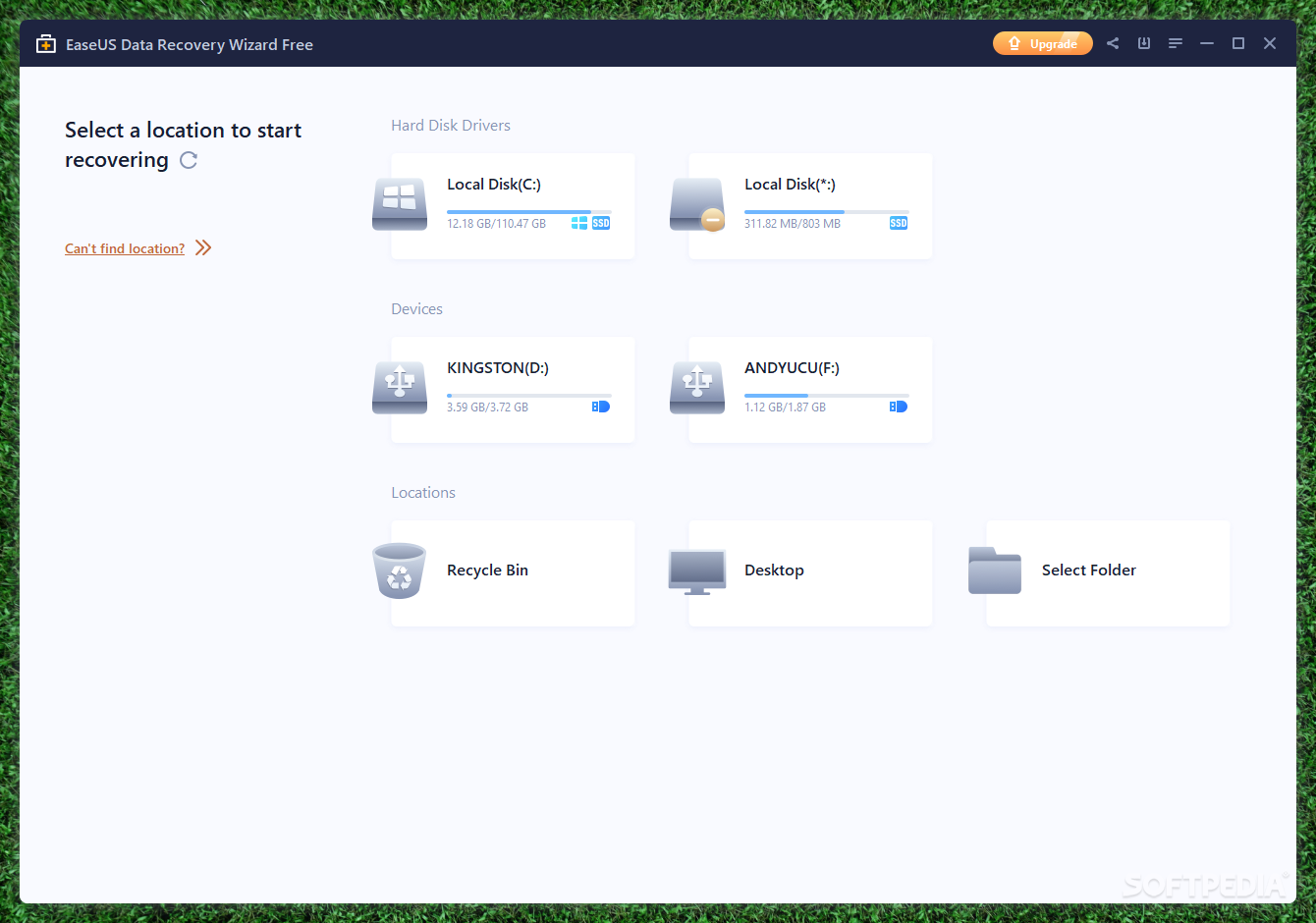
EaseUS Data Recovery Wizard Free
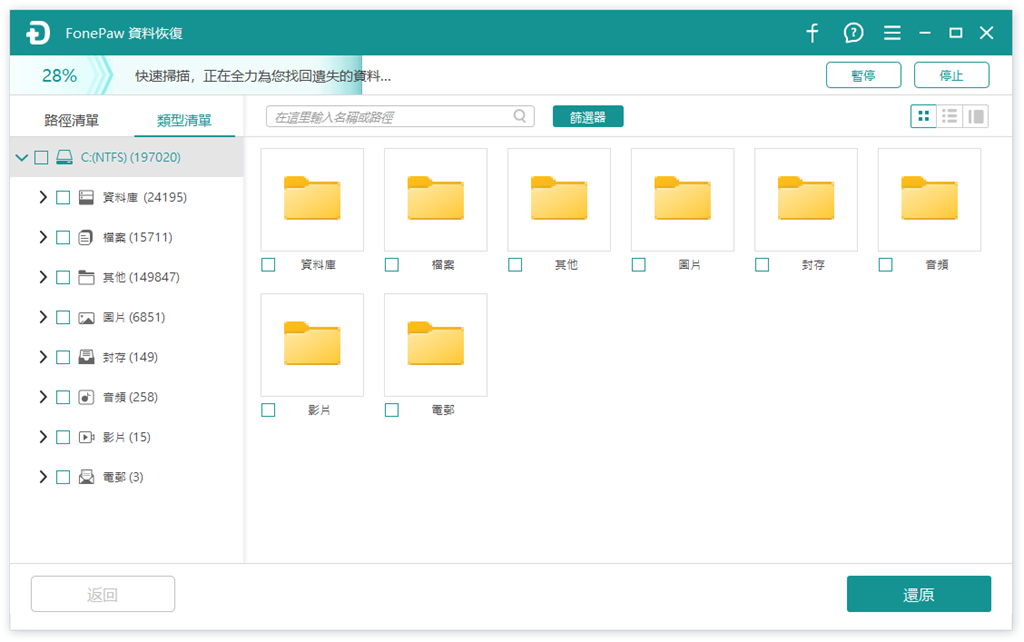
FonePaw資料恢復
Wondershare Recoverit
📊綜合評比表
相比 之下,4DDiG提供2GB免費額度、簡單好用的介面,還有超高的救援成功率,CP值真的超高!💯 🎯專業硬碟救援情境解析情境1:誤刪檔案還能救嗎? 可以! 只要資料還沒被覆蓋,使用硬碟還原軟體就有很高的成功率。記住:
情境2:格式化硬碟後能恢復嗎? 可以! 格式化只是刪除檔案索引,實際資料還在。使用4DDiG的格式化恢復功能,成功率很高! 情境3:硬碟變成RAW格式怎麼辦? 別擔心! 4DDiG支援RAW分割區救援,可以在不修復分割區的情況下直接救出資料。 情境4:硬碟損壞還能救資料嗎?
情境5:SSD固態硬碟能救援嗎? 可以! 但要注意SSD有TRIM功能,刪除後救回的難度較高。建議:
❓硬碟資料救援常見問題FAQQ1:硬碟救援免費真的可行嗎? 當然可以!4DDiG Free免費版提供2GB的免費恢復額度,對於一般文件、照片救援來說完全夠用。如果需要救援的資料超過2GB,再考慮升級付費版即可。 Q2:免費硬碟救援軟體安全嗎? 選擇正規官方的軟體就很安全!4DDiG Free是由Tenorshare公司開發,完全無毒且不會損壞原始資料。記得要從官網下載,不要使用來路不明的破解版! Q3:硬碟資料救援成功率有多高? 這取決於幾個因素:
4DDiG Free的官方數據顯示,在最佳條件下成功率可達99%! Q4:要多久才能完成硬碟救援? 掃描時間取決於硬碟容量,使用4DDiG Free掃描的過程中你可以隨時暫停,找到目標檔案就可以先恢復! Q5:救回的檔案會損壞嗎? 使用正規的硬碟資料救援軟體,救回的檔案品質跟原本一樣!4DDiG Free還提供預覽功能,讓你在恢復前就能確認檔案完整性。 🎯結論與建議看完這篇完整的硬碟資料救援教學,相信大家都知道該怎麼處理硬碟資料遺失的問題了! ✅首選推薦:4DDiG免費硬碟救援軟體 ✅關鍵提醒:發現資料遺失立即停止使用該硬碟 ✅預防措施:養成定期備份的習慣 不管你是遇到誤刪檔案、硬碟格式化、還是硬碟損壞的問題,都不要慌張!使用專業的硬碟救援軟體,配合正確的操作步驟,就有很高的機會把珍貴的資料救回來。💪 💬覺得這篇文章實用嗎?記得分享給需要的朋友!如果有任何硬碟資料救援的問題,歡迎在下方留言討論~ 🔥推薦閱讀:超全12款免費硬碟救援軟體實測指南 |
||||||||||||||||||||||||||||||||||||
| ( 心情隨筆|工作職場 ) |