字體:小 中 大
 |
|
|
|
| 2025/12/12 18:28:43瀏覽1212|回應0|推薦0 | |
哈囉大家!今天要來分享一個超實用的檔案救援工具——Recuva!相信很多人都有不小心刪除重要檔案的經驗吧?😱別擔心,這篇文章會帶你從Recuva下載、安裝到實際操作,完整掌握這款免費救援軟體! 什麼是Recuva?為什麼這麼多人推薦?🤔Recuva是一款專門用來救回已刪除檔案的免費軟體,由開發知名防毒軟體Avast的Piriform公司推出。最棒的是,它完全免費且操作超簡單,連電腦新手都能輕鬆上手! Recuva的強大功能✅ 可救回照片、影片、文件等各種檔案類型 ✨相關閱讀:Recuva 完整指南 Recuva下載與安裝教學📥步驟一:Recuva下載首先到Recuva官方網站下載軟體。官網提供兩種版本:
步驟二:安裝Recuva1.執行下載的安裝檔 2.在語言選項中選擇「繁體中文」 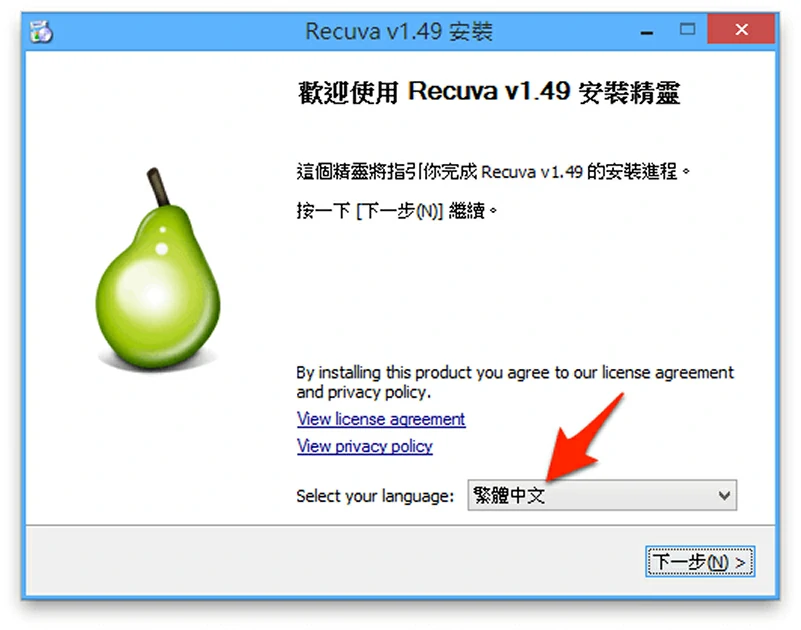
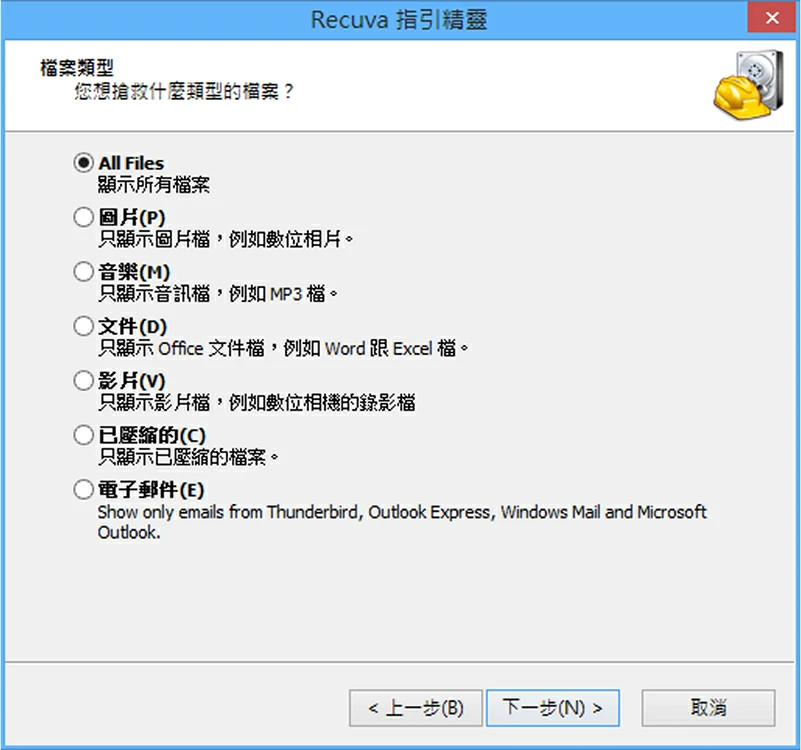
3.按照畫面指示完成安裝 4.安裝完成後,桌面會出現Recuva圖示 Recuva使用教學:三步驟救回誤刪檔案!🚀步驟1️⃣:選擇檔案類型啟動Recuva後,會出現精靈模式。選擇你想救回的檔案類型:
步驟2️⃣:指定掃描位置選擇檔案被刪除的位置:
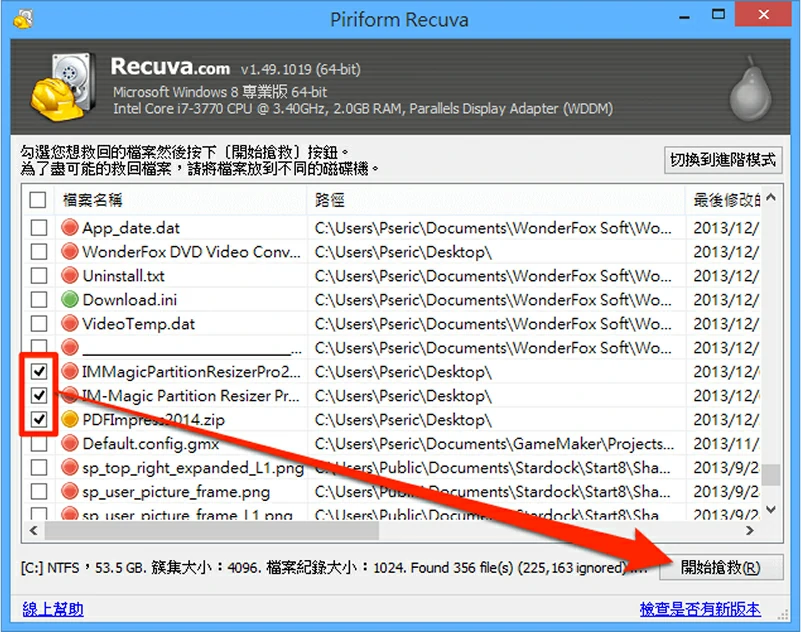
步驟3️⃣:開始掃描與復原點擊「開始」後,Recuva會開始掃描。掃描完成後:
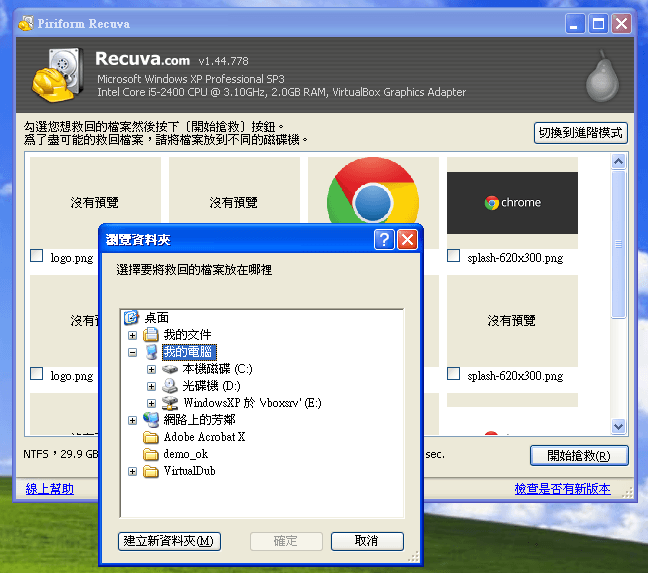
勾選想要復原的檔案,點擊「開始搶救」,選擇儲存位置就完成了! Recuva免費版 vs 付費版:該選哪個?💰很多人會問:「免費版夠用嗎?需不需要Recuva註冊碼或Recuva Code來升級專業版?」 我的建議:對一般使用者來說,免費版已經非常夠用了!除非你需要復原虛擬硬碟或需要官方技術支援,否則不用特地去找Recuva Code或Recuva註冊碼來升級。 Recuva救不回檔案怎麼辦?試試這款更強大的工具!💪雖然Recuva很好用,但它也有限制:
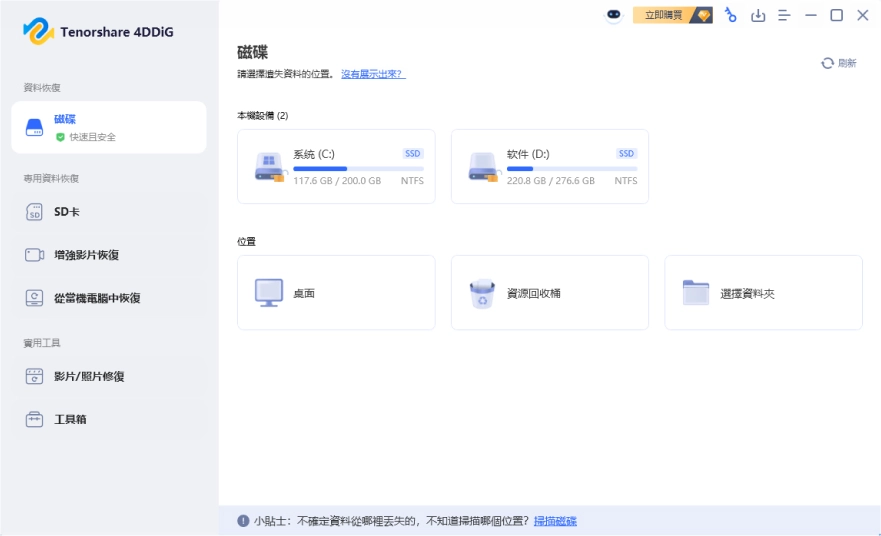
如果Recuva無法救回你的檔案,我推薦試試4DDiG Free資料救援軟體! 為什麼選擇4DDiG Free?✨ 復原率高達99.8%,遠超Recuva的70-80% 4DDiG Free快速使用教學
👉 立即下載4DDiG Free資料救援軟體,免費救回2GB檔案! Recuva常見問題Q&A❓Q1:Recuva可以完全免費使用嗎?A:可以!Recuva的免費版已經包含基本復原功能,對大部分使用者來說非常夠用。不需要特別去找Recuva註冊碼。 Q2:Recuva免安裝版和一般版有什麼差別?A:Recuva Portable是免安裝版本,解壓縮後直接執行Recuva exe就能使用,特別適合要救援系統碟資料的情況。 Q3:刪除很久的檔案還能救回來嗎?A:有可能,但機率會隨時間降低。如果硬碟沒有被大量寫入新資料,就算是幾個月前刪除的檔案都還有機會救回! Q4:Recuva可以在Mac上使用嗎?A:不行喔!Recuva只支援Windows系統。Mac使用者建議使用4DDiG等跨平台軟體。 Q5:為什麼掃描結果顯示無法復原?A:可能是以下原因:
這時候可以試試4DDiG Free,復原成功率更高! 總結:選對工具,檔案救援沒煩惱!🎯這篇文章完整介紹了Recuva下載、安裝與使用方法,也分享了Recuva免安裝版本的使用技巧。雖然Recuva是很棒的免費工具,但如果遇到復原失敗的情況,不妨試試功能更強大的4DDiG Free資料救援軟體! 記住以下重點:
希望這篇教學對你有幫助!如果成功救回重要檔案,記得分享給身邊需要的朋友喔!👍 延伸閱讀: 💬 你也有使用Recuva的經驗嗎?歡迎在下方留言分享! |
|
| ( 興趣嗜好|電腦3C ) |