字體:小 中 大
 |
|
|
|
| 2025/11/07 17:30:59瀏覽2293|回應0|推薦0 | |
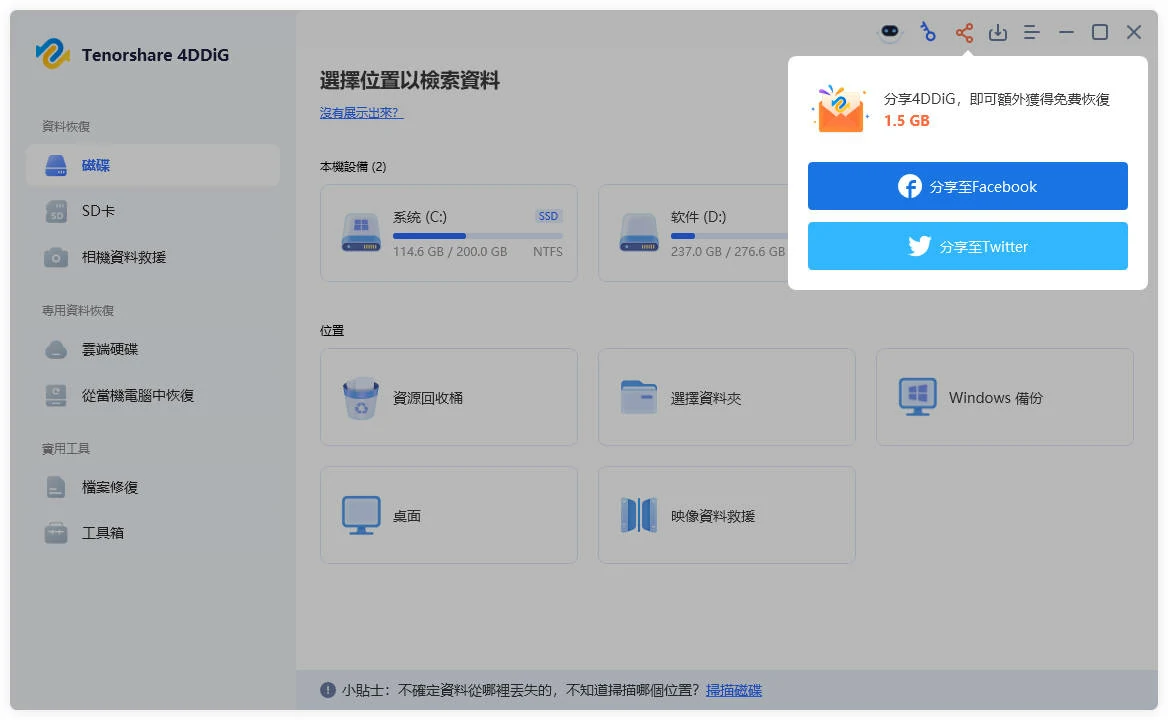
相信很多人都有過這種經驗:手殘不小心刪掉隨身碟裡的重要檔案,當下真的會欲哭無淚😭無論是工作報告、珍貴照片還是重要文件,每個檔案都承載著不可取代的價值。別擔心!今天就來教大家隨身碟刪除檔案復原的實用方法,讓你輕鬆救回那些珍貴資料! 💡方法一:專業救援軟體【強烈推薦!】想要快速有效地進行usb刪除檔案救回,最推薦的就是使用專業的資料救援軟體。4DDiG隨身碟救援軟體是目前市面上最好用的免費工具之一! ✨為什麼選擇4DDiG?
📝操作步驟Step 1:免費下載4DDiG並安裝,選擇你的隨身碟後點選「掃描」
Step 2:軟體會快速掃描所有可恢復的檔案,你可以隨時暫停或篩選特定類型
Step 3:預覽找到的檔案,確認後點選「恢復」,記得保存到電腦而不是原隨身碟!
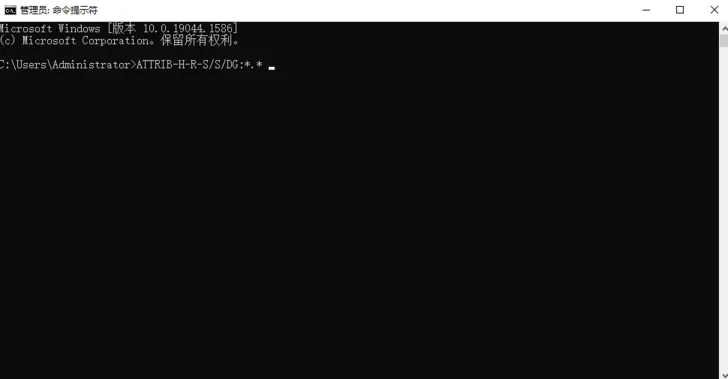
💻方法二:CHKDSK指令救援如果你想試試系統內建的方法,可以使用Windows的CHKDSK指令來處理誤刪隨身碟檔案的問題。 操作步驟
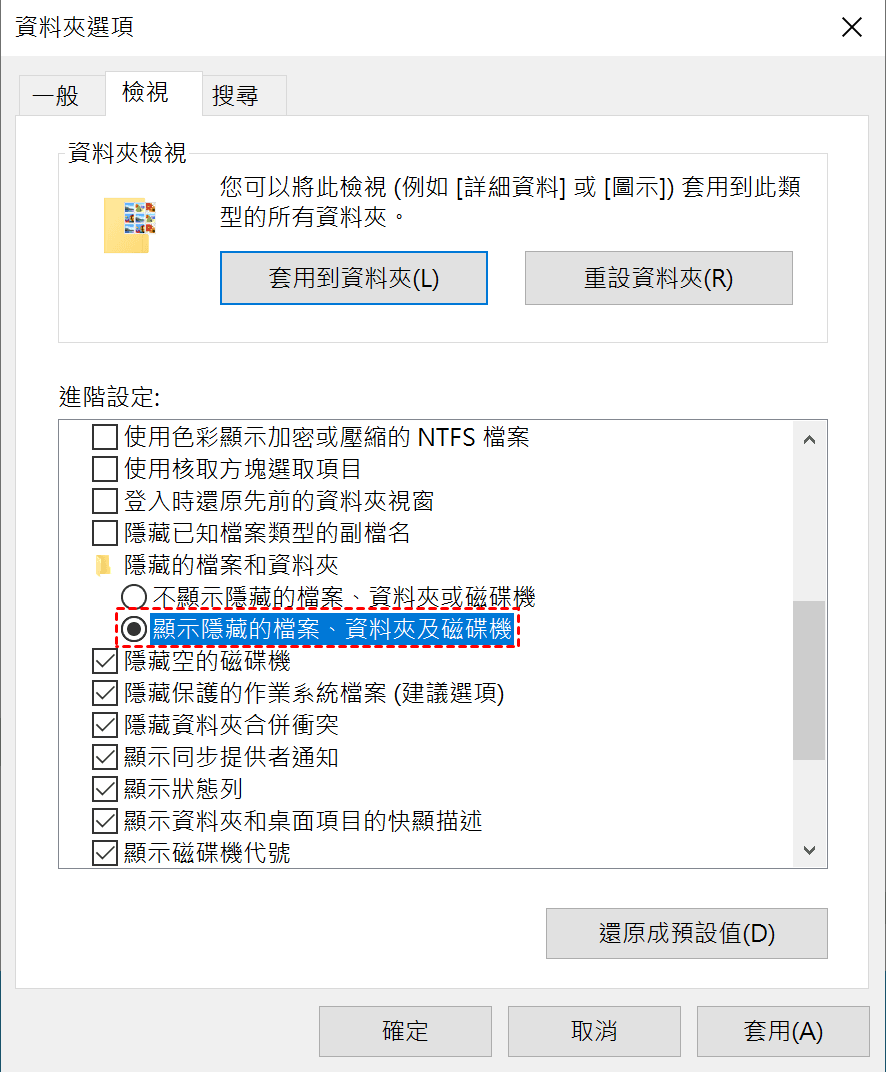
⚠️缺點:這個方法的成功率較低,而且操作比較複雜,一般使用者可能會覺得困難。 🔍方法三:顯示隱藏檔案有時候檔案並沒有真的被刪除,只是被隱藏起來了!這個方法超簡單,值得優先試試。 快速操作1.打開「本機」或「檔案總管」 2.點選上方「檢視」選單 3.勾選「隱藏的項目」
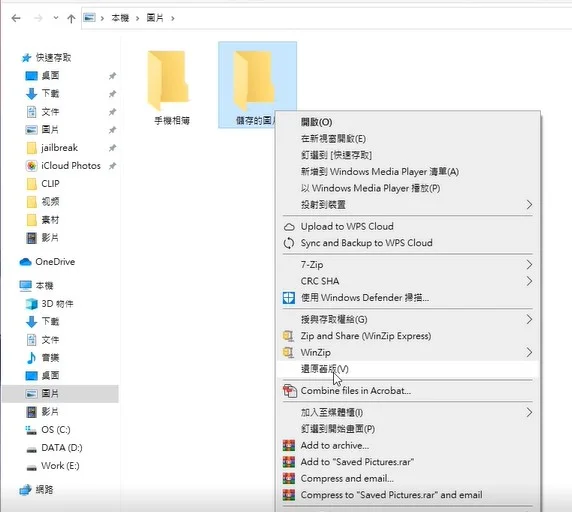
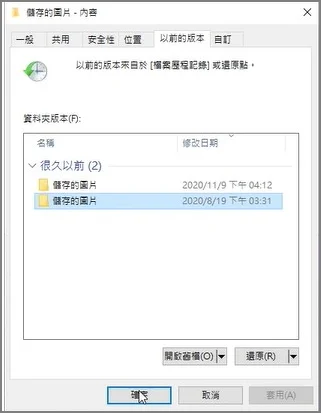
4.檢查隨身碟裡是否出現原本「消失」的檔案 如果檔案真的只是被隱藏,用這招就能立刻找回來!超方便的吧😊 ✅ 如果沒有找回來,推薦免費下載隨身碟資料救援軟體備用:4DDiG免費版 ⏰方法四:還原舊版功能Windows系統有個很棒的功能叫「還原舊版」,可以幫你找回之前的檔案版本。 使用步驟1.在隨身碟或資料夾上按右鍵,選擇「還原舊版」
2.選擇「內容」→「以前的版本」 3.查看可用的舊版本列表
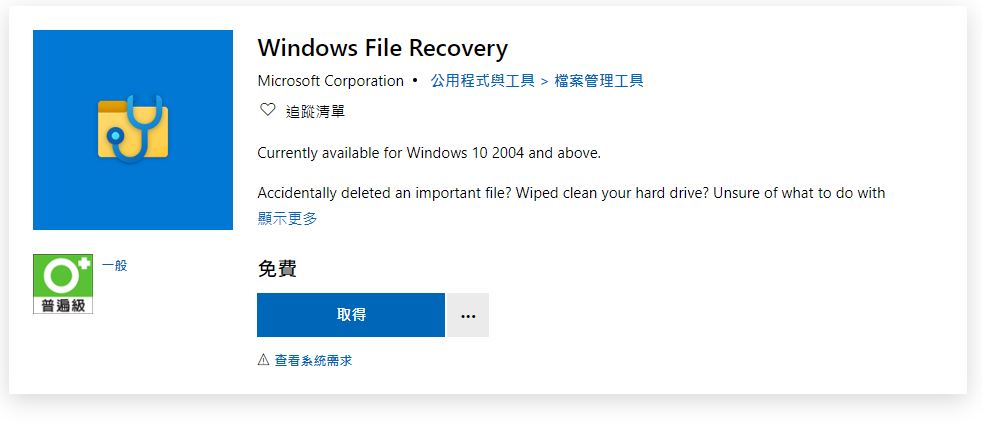
4.選擇想要還原的版本,點選「還原」 📌注意:這個功能需要事先開啟Windows的「檔案歷程記錄」或「系統還原」才有用喔! 🔧方法五:微軟官方救援工具微軟也有推出官方的檔案救援程式Windows File Recovery,適合進階使用者。
不過老實說,這個工具操作比較複雜,而且是命令列介面,對一般使用者來說不太友善。如果你不熟悉指令操作,建議直接使用方法一的4DDiG免費軟體會更輕鬆有效! 🎬影片教學:隨身碟資料刪除救回免費❓常見問題FAQQ1:隨身碟資料刪除救回免費可以嗎?當然可以!像4DDiG隨身碟救援軟體就提供免費版本,可以掃描並恢復一定容量的資料,對一般使用者來說完全夠用了。 Q2:隨身碟摔壞了還能救資料嗎?這要看損壞程度:
Q3:救援過程會不會覆蓋其他檔案?正規的救援軟體不會覆蓋原始資料!只要記得一個原則:恢復的檔案一定要儲存到其他位置(例如電腦硬碟),千萬不要存回原本的隨身碟,這樣就不會有問題啦! 🛡️如何預防檔案誤刪?6個實用小技巧
🎯結論與建議看完這篇教學,相信大家對於隨身碟刪除檔案復原已經有完整的概念了!簡單總結一下:
記住!發現誤刪後要立即停止使用隨身碟,越早進行救援,成功率就越高。不要等到檔案被覆蓋才後悔莫及喔! 遇到誤刪隨身碟檔案的問題,不用慌張,跟著上面的方法操作,相信一定能順利救回你的重要資料!💪 🔗立即免費下載隨身碟資料救援軟體:4DDiG免費版 👍覺得這篇文章實用的話,記得分享給身邊的朋友,讓更多人知道如何保護珍貴的資料!有任何問題也歡迎在下方留言討論~ 🎈推薦閱讀:隨身碟檔案不見了?別擔心!5個方法教你快速恢復 |
|
| ( 興趣嗜好| ) |