字體:小 中 大
 |
|
|
||||||||||||||||||||||||||||||||||||||||||||
| 2025/10/17 18:44:14瀏覽4443|回應0|推薦0 | ||||||||||||||||||||||||||||||||||||||||||||
不小心刪掉重要檔案、硬碟突然壞掉、電腦當機導致資料全沒了?😱別緊張!這些消失的檔案其實還有救!今天就來分享10款超實用的免費資料救援軟體,幫你快速找回珍貴的資料~
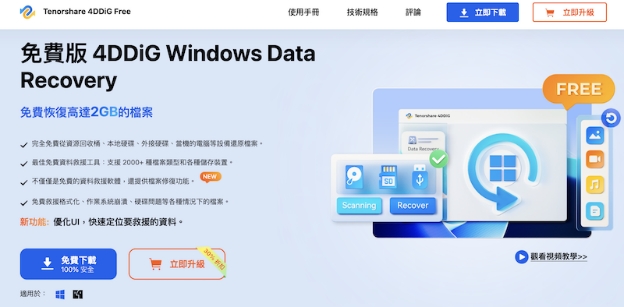
🔍為什麼需要資料救援軟體?無論是誤刪檔案、硬碟故障、系統崩潰還是病毒攻擊,這些意外狀況都可能讓你的重要資料瞬間消失。這時候一款好用的免費救援軟體就能派上用場,幫你把檔案從鬼門關前救回來! 💡 🏆 推薦閱讀:檔案意外消失?10款必備的免費資料救援軟體大公開! 🏆Top10免費資料救援軟體推薦1.4DDiG免費資料救援4DDiG 免費資料救援軟體是款專業檔案救援軟體的免費版本,可以幫你復原已刪除的各種檔案。無論是永久刪除的檔案還是意外消失的資料,它都能輕鬆幫你找回來!
主要優點:
限制:免費版提供2GB資料救援額度 使用心得:操作超簡單又直覺!可以選擇掃描整個磁碟或特定資料夾,還能先預覽要還原的檔案。救援速度快、成功率高,絕對是免費資料救援軟體中的首選!👍 2.AOMEI MyRecoverAOMEI MyRecover適用於iOS裝置和Windows電腦,可以快速找到所需的資料。
主要優點:
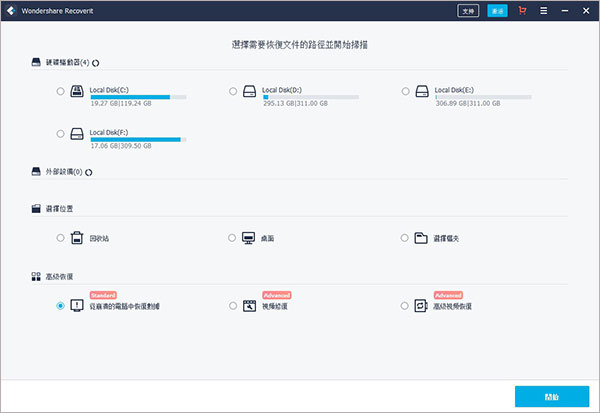
限制:掃描大容量硬碟時需要較長時間 使用心得:介面簡潔好上手,不過處理大檔案時要有點耐心等待。 3.Wondershare RecoveritRecoverit同時支援Windows和Mac系統,適合需要救援各種檔案類型的用戶。
主要優點:
限制:免費版只有100MB額度,是所有資料救援軟體免費版本中最少的 使用心得:救援速度和成功率都不錯,但免費額度真的太少了,需要救大檔案的話可能要考慮付費版。 4.CCleaner RecuvaRecuva是專為Windows用戶設計的免費檔案救援軟體。
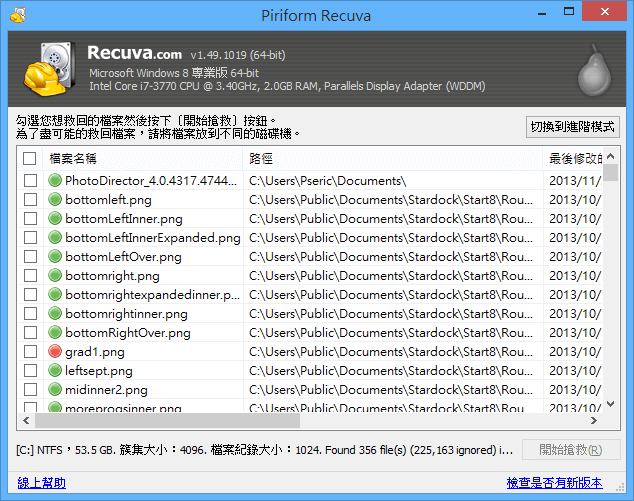
主要優點:
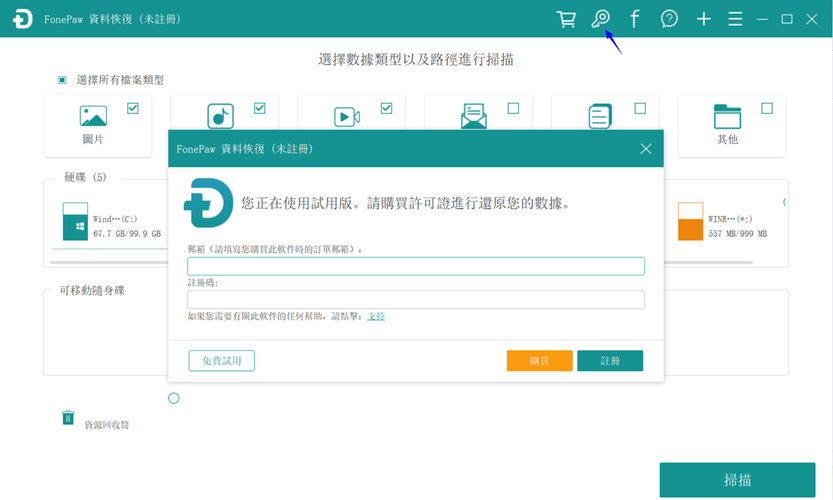
限制:對於格式化或系統崩潰造成的資料丟失,救援成功率較低 使用心得:基本功能都有,但遇到比較複雜的情況時表現普通,CP值一般。 5.FonePawFonePaw是廣受好評的檔案還原軟體,可從電腦、硬碟、USB、SD卡救援1000多種檔案類型。
主要優點:
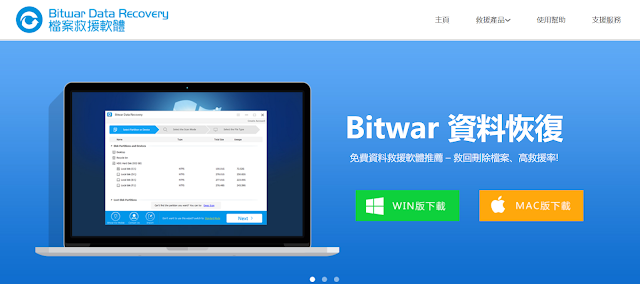
限制:掃描時間較長 使用心得:操作簡單,可以先預覽再決定是否購買完整版,對新手很友善。 6.Bitwar Data RecoveryBitwar支援Windows和Mac,能快速尋回丟失檔案的資料救援免費工具。
主要優點:
限制:相比其他軟體,免費額度和支援檔案類型較少 使用心得:介面簡潔易用,但功能相對陽春一些。 7.Disk DrillDisk Drill除了免費資料救援功能外,還提供資料保護和硬碟備份。
主要優點:
限制:免費額度偏低,恢復速度一般 使用心得:資料保護功能是亮點,但如果要救大量資料,可能還是要考慮Pro版。 8.PhotoRecPhotoRec是開源的免費資料救援軟體,專門從各種設備恢復檔案。 主要優點:
限制:
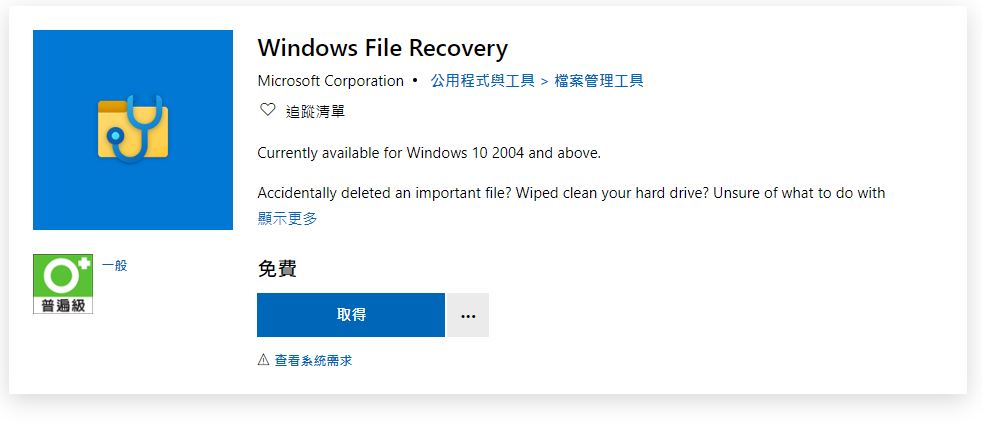
使用心得:對技術不熟悉的人來說比較難上手,但如果你是進階用戶,這款無限制的工具很實用! 9.Windows File Recovery微軟官方推出的免費救援軟體,適用於Windows 10 2004或更新版本。
主要優點:
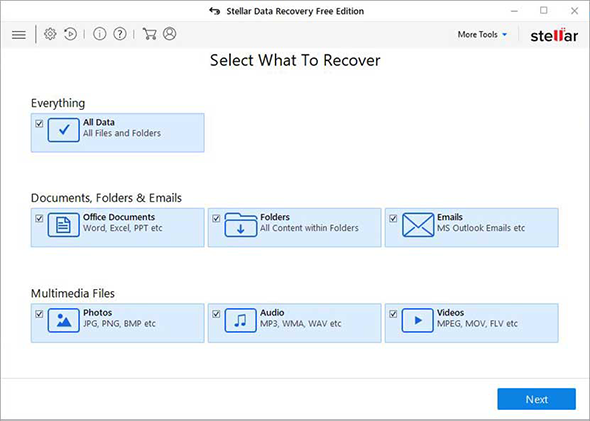
限制:必須使用命令列操作,超級複雜 使用心得:除非你是技術高手,不然真的不推薦...操作太難了!😅 10.Stellar Data RecoveryStellar可從損壞、格式化的裝置中救援資料,還能用關鍵字搜尋特定檔案。
主要優點:
限制:
使用心得:操作簡單好懂,但掃描大硬碟很慢,成功率也普通。 📊10款免費資料救援軟體功能比較表
🎈 🏆 推薦閱讀:檔案意外消失?10款必備的免費資料救援軟體大公開! 💡如何使用4DDiG免費救援Windows遺失資料?看完上面的介紹,是不是想馬上試試看呢?這裡以最推薦的Tenorshare 4DDiG免費版資料救援為例,教你三步驟快速找回檔案! 4DDiG主要功能特色:
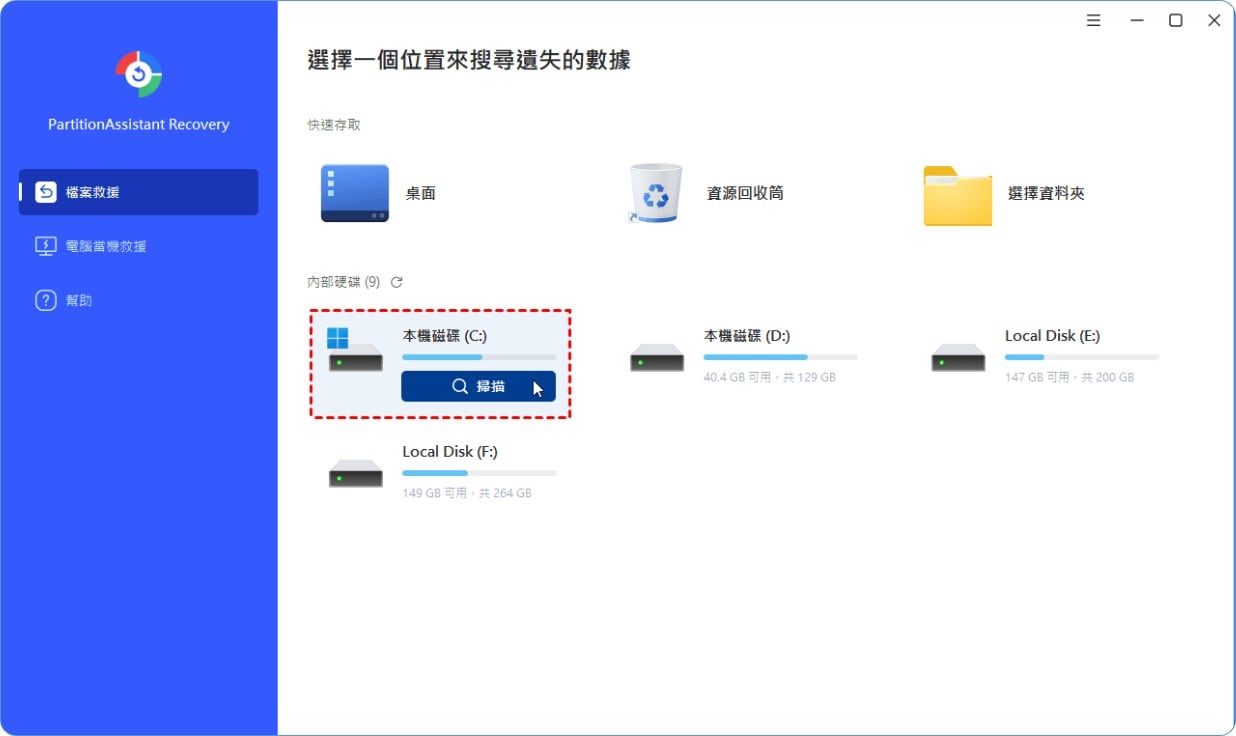
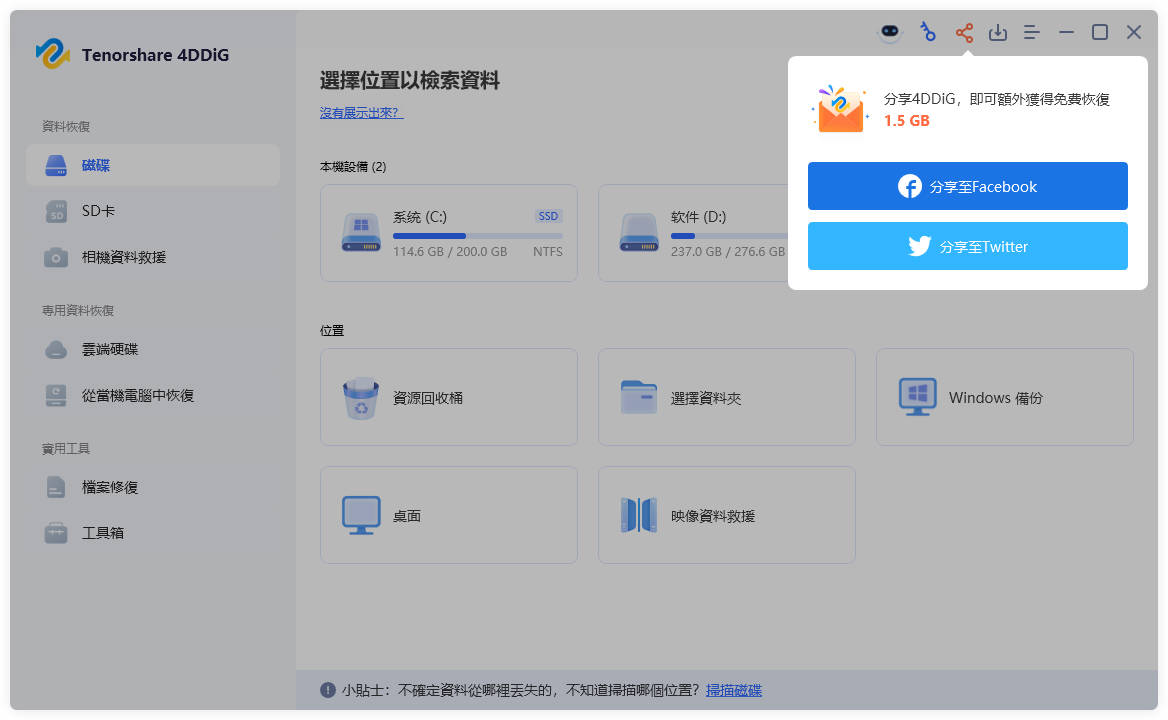
三步驟輕鬆救回檔案: 步驟1:下載安裝4DDiG 免費Windows資料救援軟體後,開啟程式會看到所有可恢復的位置(內建硬碟、外接硬碟、USB等)。選擇檔案可能遺失的位置,點擊「開始掃描」。 步驟2:軟體會開始深度掃描,時間長短取決於硬碟大小。你可以邊掃描邊查看找到的檔案,不用等全部掃完! 步驟3:掃描完成後,可以預覽所有找到的檔案。確認是你要的檔案後,勾選起來點擊「恢復」就完成啦! ✨總結在這10款免費資料救援軟體中,Tenorshare 4DDiG 免費版絕對是最值得推薦的選擇!🏆 為什麼選4DDiG免費版?
無論是不小心刪除檔案、硬碟故障還是系統崩潰,4DDiG都能成為你最可靠的資料復原軟體幫手!遇到資料丟失問題,別慌張,先用免費資料救援軟體試試看,說不定你的檔案就能完美救回來唷!😊 現在就行動!別讓重要資料永遠消失,立即下載試用吧~ 💡 🏆 推薦閱讀:檔案意外消失?10款必備的免費資料救援軟體大公開! |
||||||||||||||||||||||||||||||||||||||||||||
| ( 興趣嗜好|電腦3C ) |