


 字體:小 中 大
 |
|



|
|
|
|
||
|
字體:小 中 大 |
|
|
|
| 2025/04/30 14:34:58瀏覽746|回應0|推薦0 | |
「啊!又藍屏了!」相信這是許多台灣Windows用戶的共同惡夢。當電腦突然跳出藍底白字的死亡畫面(BSOD),不僅工作進度全沒了,更讓人擔心硬體是否故障。別擔心!本篇特別整理台灣網友實測有效的解決方案,從基礎到進階一次掌握! Part 1、台灣常見藍屏原因TOP5
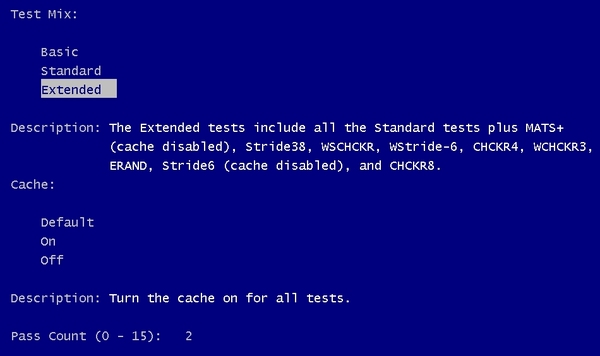
每次藍屏都會顯示一個錯誤代碼(例如「CRITICAL_PROCESS_DIED」或「IRQL_NOT_LESS_OR_EQUAL」),這些代碼有助於找出問題所在。 Part 2、如何修復藍屏死機 以下是 7 個實用的方法,幫助你排查並解決 Windows 上的藍屏錯誤: 方法1. 重新啟動電腦 有時,簡單的重新啟動就能解決臨時故障。按下電源鍵重新啟動你的電腦,然後檢查問題是否仍然存在。 方法2. 檢查硬體問題 硬體故障是藍屏的常見原因。檢查你的記憶體、硬碟和其他組件:
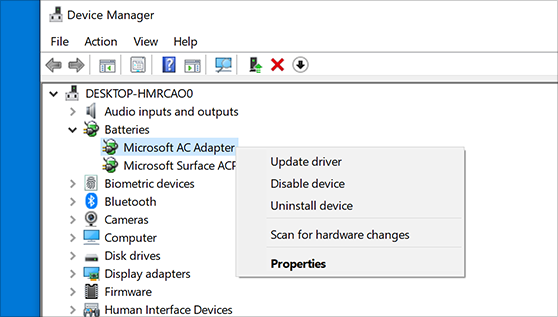
方法3. 更新或重新安裝驅動程式 過時或損壞的驅動程式經常引發藍屏錯誤:
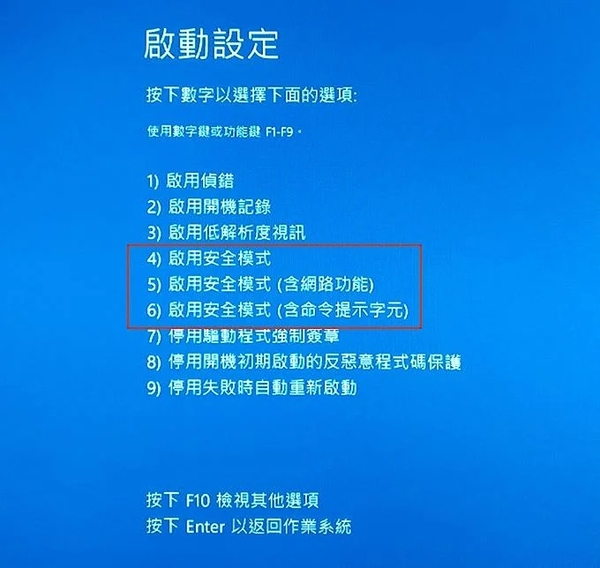
方法4. 以安全模式啟動 安全模式僅載入最基本的驅動程式,幫助你進行故障排查:
方法5. 掃描惡意軟體 惡意軟體可能損壞系統檔案並導致崩潰:
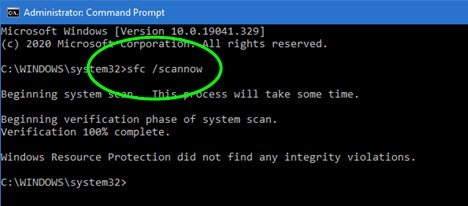
方法6. 修復系統檔案 損壞的系統檔案可能引發藍屏錯誤:
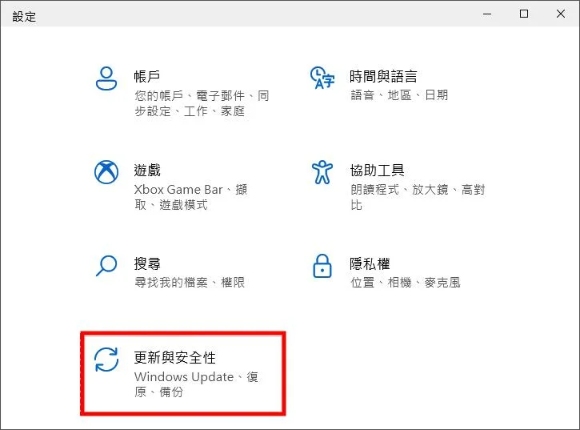
方法7. 更新 Windows 系統 過時的 Windows 版本可能包含已知的錯誤: 前往設置 > Windows 更新,檢查並安裝所有可用的更新。
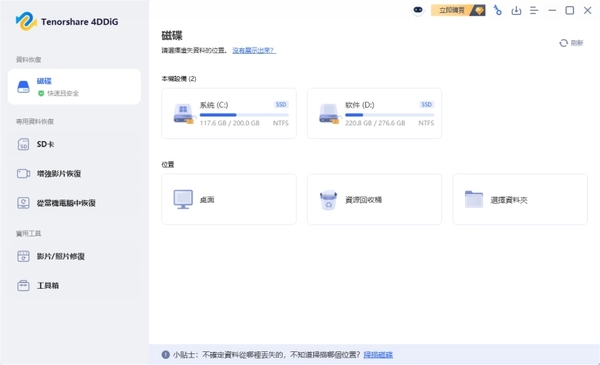
Part 3、電腦藍屏資料怎麼辦? 當電腦藍屏後連Windows都進不去,所有檔案彷彿被判了死刑?別急!台灣網友激推的「Tenorshare 4DDiG 電腦救援工具」,就算系統崩潰也能直接備份資料!操作超直覺,完全不用技術底子,跟著以下步驟就能搶救你的心血檔案~ 💻【實測推薦】電腦藍屏無法開機?這款神器讓你「無痛備份」重要檔案! 🔥 為什麼台灣用戶都在用 4DDiG? ✅ 2000+種格式全支援 → 救不回報告?PPT做白工?從Office文件、照片影片到壓縮檔,連系統檔案都能完整救援! ✅ 所有裝置通用 → 不管是筆電內建硬碟、外接SSD、USB隨身碟(甚至被格式化過),或是記憶卡突然讀不到,深度掃描功能都能挖出檔案! ✅ AI修復黑科技 → 採用軍規級演算法,連損毀的檔案也能修復(實測連十年前的畢業照都救得回來😭) ✅ 先預覽再還原 → 免驚白忙一場!救援前可直接預覽檔案內容,確認是你要的再存檔,省時又安心~ 下載按鈕: 購買鏈接: 步驟1:從硬碟清單中選擇您丟失資料的本機磁碟,然後按「開始」進行掃描。
步驟2:尋找丟失的檔案,如果您找到想要還原的檔案,隨時可以暫停或停止掃描。
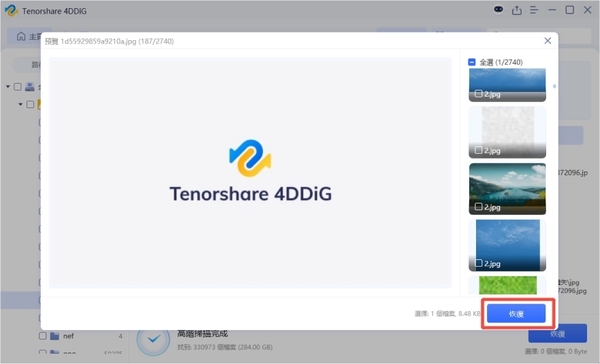
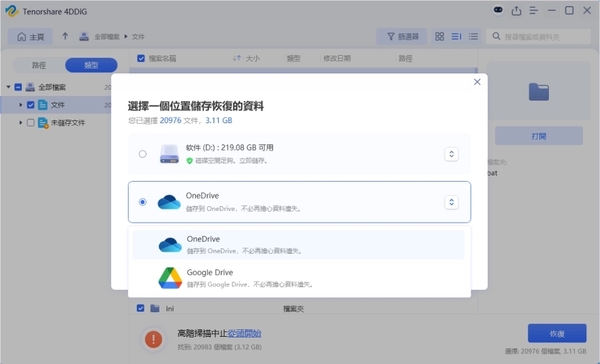
步驟3:在找到目標檔案後,您可以預覽並將它們還原到安全的位置。
Part 4、預防藍屏死機的建議 為了避免將來再次遇到藍屏問題,可以採取以下預防措施:
結論 藍屏死機雖然令人沮喪,但透過系統化的排查,大多數問題都可以解決。從簡單的重新啟動到深入的硬體和軟體檢查,這些方法能幫助你快速恢復系統的穩定性。並且 4DDiG 藍屏電腦資料救援工具可以幫助您救援藍屏電腦中意外遺失的資料。如果問題持續存在,建議聯繫專業技術人員或考慮更換可能故障的硬體。 希望這篇文章能幫助你順利解決藍屏問題!如果有其他問題,歡迎在下方留言分享你的經驗或疑問。 |
|
| ( | ) |
|
|
|
|
|
||


