字體:小 中 大
 |
|
|
|
| 2025/03/26 18:44:32瀏覽785|回應0|推薦0 | |
當你的 Windows 10 系統啟動時,突然出現「正在準備自動修復」的畫面,並進入無止境的自動修復循環,這無疑是令人沮喪的情況。許多用戶遇到這個問題後,電腦會不停顯示「電腦自動修復」或「Win10 自動修復」,然而每次重啟後系統還是無法順利啟動。這篇文章將幫助你了解為何會出現這個問題,並提供一些有效的解決方法,讓你的 Win10 自動修復循環走向終結。 視頻教學:https://www.youtube.com/watch?v=OPNjTXhy0x0
什麼是 Windows 自動修復循環? Windows 自動修復循環 通常出現在 Win10 正在準備自動修復卡住的情況下。這表示操作系統在啟動過程中發現了某些問題,嘗試自動修復系統以便能順利啟動。然而,這種修復過程有時會卡住,無論多少次重啟,系統還是無法正常啟動,導致電腦一直自動修復。 為什麼會出現自動修復循環? 出現 Win10 自動修復循環 的原因可能有很多,最常見的原因包括:
如何解決 Windows 自動修復循環? 若你的電腦卡在正在準備自動修復,而無法正常啟動,下面這些方法可以幫助你解決 Windows 自動修復循環問題,快來嘗試吧! 方法1:重啟並使用安全模式 如果你的電腦進入了自動修復循環,最好的第一步是重啟電腦並嘗試進入 安全模式。安全模式會載入基本的驅動程式和系統檔案,有助於你修復系統問題。操作步驟如下:
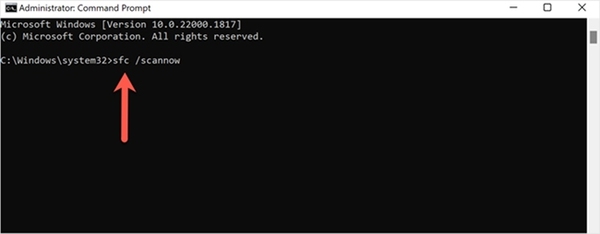
方法2:執行系統檔案檢查(SFC) 系統檔案檢查(SFC)是檢測並修復損壞系統檔案的一個工具。若你的系統檔案損壞,這會是 Win10 自動修復循環的一個常見原因。你可以使用以下步驟來執行 SFC::
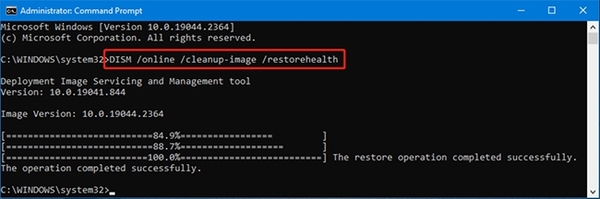
方法3:使用 DISM 工具修復系統映像 DISM(部屬映像服務和管理工具)可以幫助修復 win10 自動修復循環 中可能存在的映像損壞。步驟如下::
方法4:執行啟動修復 如果上述方法無效,試試啟動修復功能。這是一個由 Windows 提供的自動修復工具,可以幫助修復與啟動有關的問題。操作步驟如下::
方法5:重置 Windows 10 如果以上方法都無法解決問題,那麼最後的辦法就是重置 Windows 10。這會將你的系統恢復到初始狀態,但會選擇性地保留或刪除個人檔案。請務必先備份資料以免丟失重要文件。
如何在 Windows 自動修復循環時恢復電腦資料? 如果你的電腦內存有大量重要資料,建議在嘗試任何解決方案之前,先進行數據恢復。因為在處理 PC 自動修復循環問題的過程中,任何錯誤操作或意外都有可能導致數據的永久丟失。因此,我們強烈建議在進行修復操作之前,首先使用 4DDiG Windows 資料救援工具來恢復因無法啟動的自動修復循環中丟失的檔案。 在解決問題的過程中,資料丟失風險隨時存在。所以,從一開始就應該先訪問硬碟並備份你所有的重要檔案。 我們推薦使用 Tennorahare 4DDiG Windows 資料救援,它是最簡單、最有效的數據恢復解決方案。當你的筆記型電腦陷入 自動修復循環 時,這款工具能夠輕鬆地幫助你訪問硬碟,即使操作系統無法正常啟動,或者系統磁碟損壞。如果分享到社群媒體,將享受 2 GB免費恢復空間。 Step1、從硬碟清單中選擇您丟失資料的本機磁碟,然後按「開始」進行掃描。
Step2、在找到目標檔案後,您可以預覽並將它們還原到安全的位置。
Step3、為了避免資料再次遺失,您可以將復原的資料還原到本機磁碟或 Google Drive。
總結 無論是遇到 win10 自動修復循環,還是電腦無法啟動,這些解決方法應該能幫助你擺脫 電腦一直自動修復 的困境。記得定期備份資料,以免在修復過程中丟失重要檔案。若你依然無法解決問題,或許可以尋求專業技術支援,讓專家幫助你解決系統問題。希望這篇文章能夠幫助你順利解決 Windows 自動修復 循環的問題,讓你的電腦重新回到正常運行狀態! |
|
| ( 知識學習|檔案分享 ) |