字體:小 中 大 |
|
|
|
| 2026/11/06 10:59:05瀏覽3|回應0|推薦0 | |
使用 iPhone 相簿觀看影片時,是否曾突然跳出「無法載入影片」,甚至是「載入較高品質版本的影片時發生錯誤」的提示?明明只是想快速重溫一段珍貴回憶,卻卡在載入失敗的畫面,心裡難免著急:「影片是不是壞掉了?」「回憶是不是救不回來了?」 別太擔心,多數情況下 iPhone 無法載入影片 只是暫時性的技術問題,並非影片本身已經損毀。本文將完整拆解 iPhone 相簿無法載入影片、iPhone 手機影片無法播放 的常見原因,並提供 5 種立即可用的解決方法,同時附上進階修復方案與常見問題(FAQ),幫助你快速排解錯誤、順利救回影片。
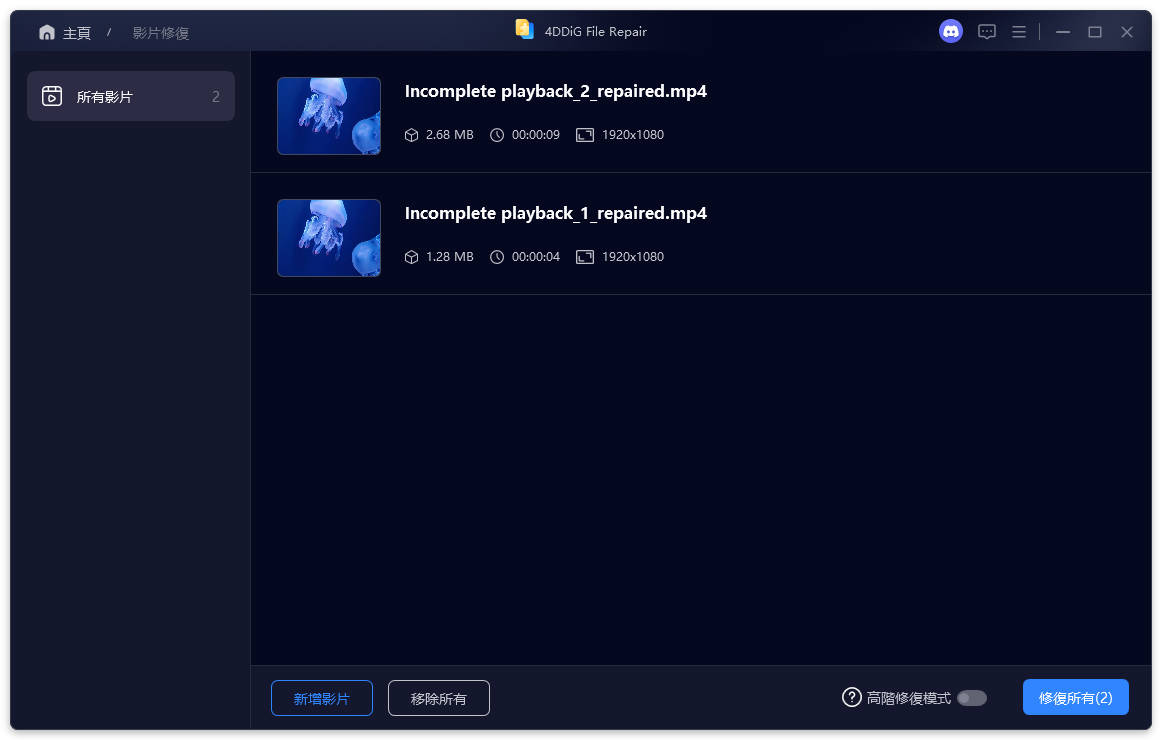
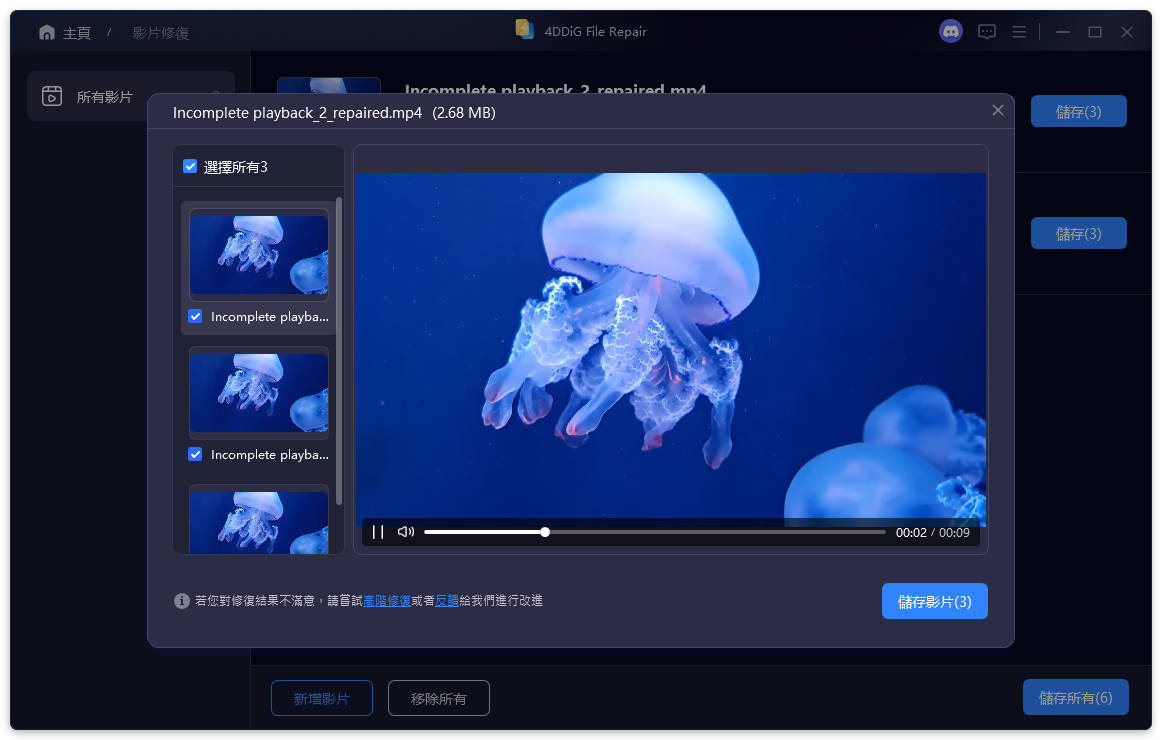
文章目錄 • 一、iPhone 無法載入影片的根本原因 • 二、5 種方法解決 iPhone 無法載入影片的問題 • 三、iPhone 影片無法播放?進階方案修復已損壞的影片 • 四、關於 iPhone 無法載入影片的常見問題(FAQ) • 五、總結 一、iPhone 無法載入影片的根本原因在動手排解問題之前,先了解 iPhone 無法載入影片 背後真正的成因,才能對症下藥、不用瞎猜。常見原因大致可歸納為以下 4 種: 1. iCloud 無法載入影片:空間不足或開啟「最佳化 iPhone 儲存空間」若 iCloud 照片已啟用「最佳化 iPhone 儲存空間」,裝置本機其實只保留體積較小的預覽版本,播放時系統才會即時向 iCloud 下載原始檔案。一旦 iCloud 空間不足、或當下訊號不佳,就容易造成 iCloud 無法載入影片,並跳出 iPhone 載入較高品質版本的影片時發生錯誤 的提示,有時甚至連載入較高品質版本的照片時也會一併發生錯誤。 2. 網路連線不穩定,無法從雲端拉回影片由於原始影片檔案可能仍存放在雲端,若此時網路訊號微弱、Wi-Fi 斷斷續續,系統便無法順利把影片從 iCloud 下載回裝置,進而導致載入失敗。這種情況在 iPhone 網頁影片無法播放或線上串流播放時也十分常見。 3. iPhone 本機儲存空間已滿,檔案儲存影片時發生錯誤影片檔案通常體積較大,若 iPhone 本機儲存空間所剩無幾,系統將無法順利暫存或下載影片,此時也可能連帶跳出 iPhone 檔案儲存影片時發生錯誤 的訊息。 4. iOS 版本過舊或軟體 Bug,導致 iPhone 手機影片無法播放部分影片的格式、編碼或解析度參數,與較舊版本的 iOS 不相容;加上系統本身偶爾出現的軟體異常,也會造成 iPhone 手機影片無法播放、相簿影片讀取逾時,甚至直接讀取失敗。 小提示 看到「無法載入影片」的提示,並不代表影片已經損壞。如果 iPhone 相簿影片不能播放,縮圖上還出現驚嘆號,多半也是同樣的原因。以上 4 種原因多半和儲存空間、網路或系統設定有關,真正因檔案損毀而無法播放的比例其實不高,先別急著擔心回憶救不回來,跟著下方步驟逐一排查即可。 二、5 種方法解決 iPhone 無法載入影片的問題找出可能的原因後,接下來只要掌握正確的處理步驟,通常都能順利解決 iPhone 無法載入影片 的問題。以下整理了 5 種常見且有效的方法,建議依序嘗試。 方法一:檢查可用的儲存空間當 iPhone 相簿無法載入影片 時,請先確認裝置是否有足夠的儲存空間。如果剩餘空間不足,iPhone 將無法順利下載或暫存影片檔案。 尤其是想播放影片原始版本時,系統需要先將完整檔案下載至裝置,若可用空間不夠,就會出現無法載入的錯誤提示。建議前往「設定」>「一般」>「iPhone 儲存空間」查看目前使用狀況,並刪除不必要的 App 或檔案來釋放空間。 方法二:使用線上影片修復工具修復受損影片若 iPhone 影片無法播放是因為檔案本身受損,可以嘗試使用線上影片修復工具(例如 4DDiG 免費線上影片修復)來進行修復。 4DDiG 免費線上影片修復是由 Tenorshare 4DDiG 推出的線上服務,即使沒有任何技術背景,也能輕鬆修復無法播放或載入緩慢的影片。它支援多種影片格式與裝置,修復成功率高達 98%,非常適合一般使用者快速上手。 方法三:重新啟動 iPhone如果 iPhone 突然出現影片無法播放的問題,可以試著重新啟動裝置。 重新開機能清除臨時系統檔案與記憶體快取,讓 iPhone 回到乾淨的運作狀態。這個動作有助於解決短暫的記憶體不足或軟體異常問題,許多時候重開機後,影片就能正常載入了。 方法四:檢查網路連線狀況iPhone 無法載入影片,有時單純是網路問題所致。請先確認目前的網路連線是否穩定。 不穩定的網路環境容易造成影片下載中斷或延遲,進而出現載入失敗的錯誤,這也是造成 iPhone 網頁影片無法播放的常見原因之一。建議切換至穩定的 Wi-Fi 環境,或確認行動數據是否正常,以提升影片下載的順暢度,有效降低出錯機率。 方法五:iCloud 改選「下載原始項目」若以上方法都未能解決 iPhone 相簿無法載入影片的問題,可以嘗試在 iCloud 設定中,將影片下載模式由「最佳化 iPhone 儲存空間」改為「下載原始項目」。 選擇「下載原始項目」後,影片會完整儲存至裝置本機,播放時不需仰賴網路串流。這樣可以有效避免因網路不穩或記憶體不足,而造成 iCloud 無法載入影片、無法載入高品質照片的情形,讓你直接從本機讀取,播放更加順暢。 三、iPhone 影片無法播放?進階方案修復已損壞的影片若你的影片檔案本身已經損壞,光靠上述方法可能無法解決。這時候,可以考慮使用 4DDiG File Repair 這套專業的影片修復軟體,針對損壞的影片進行深度修復。 4DDiG File Repair 採用 AI 智慧修復技術,即使是嚴重損壞的影片也能快速處理。它支援批次修復多個影片檔案,大幅提升作業效率。操作介面簡單直覺,不需要任何專業知識就能輕鬆上手。如果你的受損檔案較少,追求更高 CP 值,可使用 4DDiG 線上影片修復工具,支援 MP4 和 MOV 等檔案類型,無需安裝軟體即可修復。 1. 啟動 4DDiG File Repair 後,點擊左側選單列中的「影片修復」分頁,再點擊「新增影片」按鈕,將損壞的影片檔案匯入程式。 2. 點擊「修復所有」按鈕,程式將自動開始批次修復所有匯入的損壞影片。 3. 影片修復完成後,可以先預覽修復結果,確認無誤後再將修復好的影片儲存至指定位置。 小提示 若上述標準修復步驟仍未能成功修復影片,可以嘗試使用「進階修復」功能,對損壞程度較高的影片進行更深度的修復處理。 四、關於 iPhone 無法載入影片的常見問題(FAQ)Q1:為什麼我的影片無法載入?最常見的原因是 iCloud 啟用了「最佳化 iPhone 儲存空間」,但網路不穩或儲存空間不足,導致系統無法下載原始影片。檢查網路與儲存空間後重新開機,通常就能恢復;若仍出現 載入較高品質版本的影片時發生錯誤,可改選「下載原始項目」。 Q2:為什麼我的 iPhone 無法編輯影片?通常是因為原始影片尚未完整下載到裝置,或儲存空間不足。請先在 iCloud 設定中選擇「下載原始項目」並清出空間;若影片格式不相容或檔案已損壞,則需要先修復後再編輯。 Q3:為什麼我的 iPhone 無法觀看影片?多半是網路連線不穩、儲存空間不足或 iOS 版本過舊所致。建議依序檢查網路、釋放空間、重新啟動並更新 iOS;若仍無法播放,代表影片可能已損壞,可使用 4DDiG File Repair 進行修復。 五、總結本文整理了 iPhone 無法載入影片 的 4 大根本原因、5 種對應的解決方法,以及常見問題解答。iPhone 手機影片無法播放 或相簿無法載入影片,是許多使用者都會遇到的困擾,透過本文提供的方法逐一排查,大多數情況都能順利解決,也不必過度擔心回憶就此消失。 此外,若影片本身已損壞,建議使用 4DDiG File Repair 的影片修復功能進行深度修復。這套軟體支援 SD 卡、隨身碟、硬碟等多種儲存媒介,並相容各種常見的影片格式,還提供免費版本讓你試用,遇到 iPhone 影片怎麼辦的難題時,不妨優先考慮。 |
|
| ( 興趣嗜好|電腦3C ) |