字體:小 中 大 |
|
|
||||||||||||||||||||||||||||||
| 2026/11/27 15:15:19瀏覽2|回應0|推薦0 | ||||||||||||||||||||||||||||||
在 Windows 電腦開啟《特戰英豪》(VALORANT)或《英雄聯盟》時,許多玩家常突然遇到「Valorant 尚未完成安裝 Vanguard」提示,或因為系統異常導致遊戲無法啟動,只能急著上網尋找正確的 Riot Vanguard 安裝與修復教學。
其實 Riot Vanguard 是 Riot 遊戲運作的必備核心安全元件,只要掌握正確的下載流程與清理方式就能順利排除錯誤。本文實測整理最新 Windows 11 環境下的 Riot Vanguard 重新安裝指南與 5 招故障排除方法,徹底解決 Riot Vanguard 打不開的困擾。 一、Riot Vanguard 是什麼?刪除後會發生什麼事?Riot Vanguard 是 Riot Games 官方研發的系統級反作弊軟體,最初隨《特戰英豪》一同推出,現已全面套用於《英雄聯盟》等旗下競技遊戲。整個架構由「背景用戶端程式」與「Windows 開機時自動載入的核心驅動程式」兩部分組成,檔案體積僅約 36.5MB,主要用來防止外掛與系統篡改。
不少玩家為了釋放空間或排查衝突會執行 Riot Vanguard 刪除,但一旦系統中缺少該元件,就會出現以下狀況:
二、Windows 11 / 10 如何進行 Riot Vanguard 安裝?許多新手會單獨搜尋官方獨立載點,但其實 Riot Vanguard 並沒有獨立的離線安裝包,整個 Riot Vanguard 安裝流程會由 Riot Client 自動完成,詳細步驟如下: 1.下載並安裝遊戲用戶端:前往《特戰英豪》或 Riot Games 官方網站下載最新安裝程式,依照畫面指示登入 Riot 帳號並安裝遊戲主程式,此時系統會自動將所需元件納入排程。
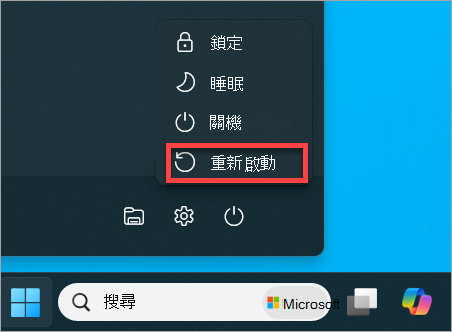
2.確認自動彈出的安裝提示:首次啟動《特戰英豪》時,Riot Client 會自動在背景進行 Riot Vanguard 安裝,若畫面跳出「需要 Vanguard」提示視窗,只需點擊「確認」或「更新」即可。 3.完整重新啟動電腦:待進度條跑完後,務必點選 Windows「開始」>「電源」>「重新啟動」(請勿僅用關機再開機的快速啟動模式),讓核心驅動正式載入系統。
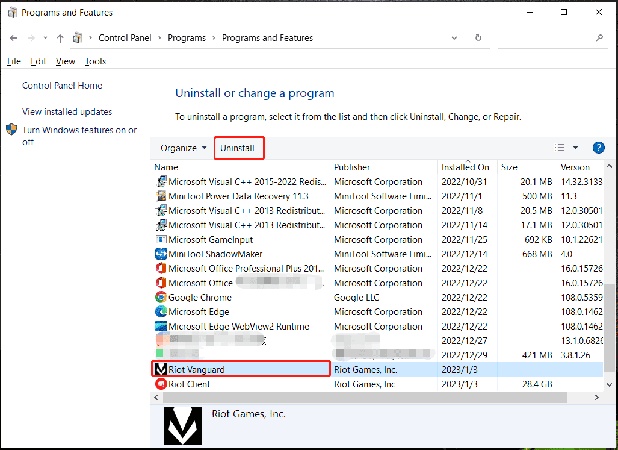
若你在安裝其他遊戲時也遇過類似反作弊錯誤,可順便參考 Easy Anti-Cheat 無法下載安裝修復教學。 三、Riot Vanguard 刪除與手動重新安裝完整步驟當遊戲更新後檔案損毀、出現初始化失敗,或一直卡在「Valorant 尚未完成安裝 Vanguard」迴圈時,最有效的方式就是先徹底執行 Riot Vanguard 刪除,再讓用戶端重新佈署乾淨版本: 1.從 Windows 系統移除舊版:先從螢幕右下角系統匣找到紅色 Vanguard 圖示,按右鍵點選「Exit Vanguard」關閉背景防護;接著打開 Windows「控制台」>「程式」>「解除安裝程式」(Win11 也可前往「設定」>「應用程式」>「已安裝的應用程式」)。 2.解除安裝 Riot Vanguard:在清單中找到「Riot Vanguard」,按右鍵選擇「解除安裝」並依指示確認移除。
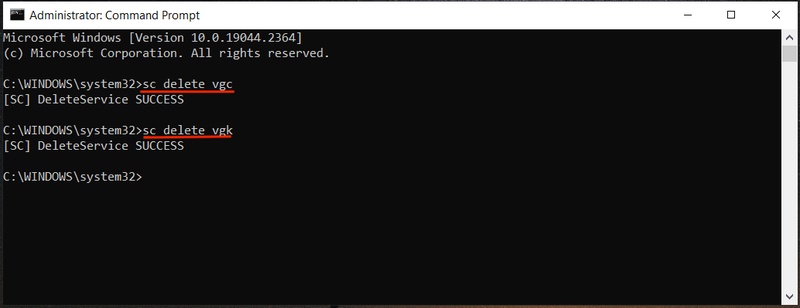
3.重新啟動電腦清空記憶體殘留:完成 Riot Vanguard 刪除後,立刻重新開機,確保背景所有 4.觸發 Riot Vanguard 重新安裝:重開機回到桌面後,開啟 Riot Client 並點擊啟動《特戰英豪》,用戶端偵測不到反作弊元件時,就會自動提示並執行 Riot Vanguard 安裝,完成後再次重開機即可遊玩。 進階提醒:部分玩家即使重開機仍會卡在更新畫面,這時透過完整清除舊設定再執行 Riot Vanguard 重新安裝通常能一次解決。 想查看原版圖文細節,可參考 Riot Vanguard 下載與安裝完整指南;若是《英雄聯盟》跳出安裝異常,也能搭配 英雄聯盟無法安裝 5 招修復攻略 一併排查。 四、2026 最新 5 招解決 Riot Vanguard 打不開與安裝失敗如果已經嘗試重裝,仍然遇到 Riot Vanguard 打不開、進度條卡死或跳出「Valorant 尚未完成安裝 Vanguard」錯誤訊息,請依序透過以下 5 個實測方法排除: 方法 1:透過 CMD 指令徹底清除殘留服務(sc delete)有時候系統裡殘留損毀的驅動服務,會讓新的 Riot Vanguard 安裝無法寫入。透過管理員命令提示字元手動重置服務最有效:
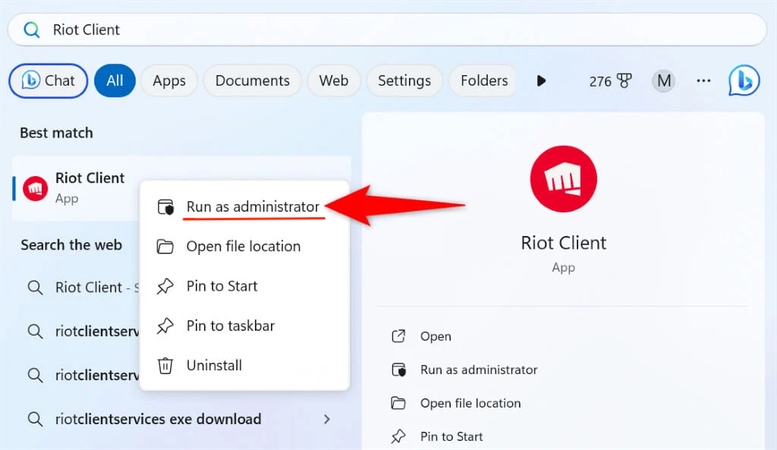
方法 2:以系統管理員身分執行 Riot Client若 Windows 帳戶權限不足,反作弊驅動程式將無法寫入系統資料夾,容易造成 Riot Vanguard 打不開或安裝到一半中斷:
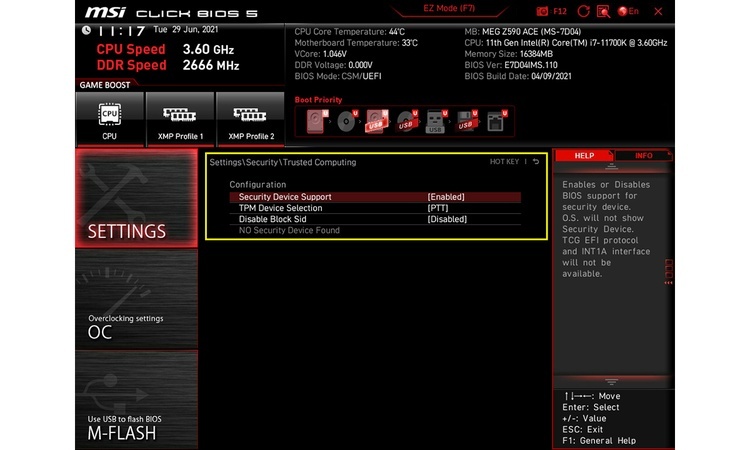
方法 3:檫時關閉安全啟動(Secure Boot)與 TPM 2.0針對 Windows 11 用戶,2026 最新版反作弊系統嚴格要求主機板開啟安全驗證。若未啟用將直接引發 Riot Vanguard 打不開或跳出錯誤代碼:
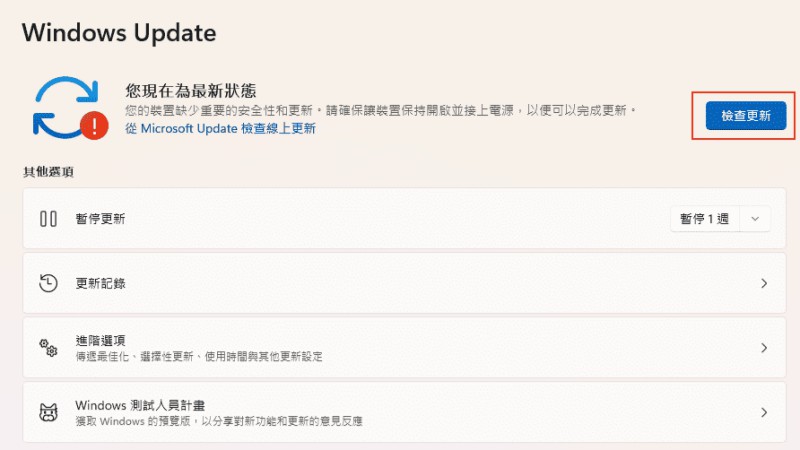
方法 4:將 VGC 服務設為自動啟動並更新 Windows當系統元件版本過舊或核心服務被停用時,同樣會發生「Valorant 尚未完成安裝 Vanguard」警告:
方法 5:暫時關閉防毒軟體或加入系統安全性白名單部分第三方防毒軟體或 Windows 核心隔離設定會誤攔截驅動程式,導致 Riot Vanguard 安裝遭到阻擋:
若電腦仍遇到遊戲閃退或系統無法開啟,建議搭配閱讀 《特戰英豪》打不開完整修復指南。 五、5 種解決方案比較與適用情境一覽
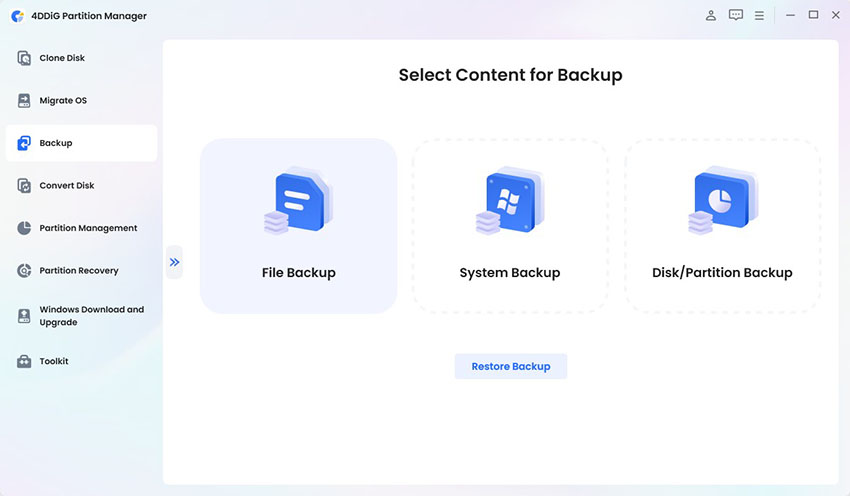
六、【安全防線】執行系統清理與重裝前,先用 4DDiG Partition Manager 備份重要檔案無論是進行 Riot Vanguard 刪除、修改 BIOS 安全設定,或是為了讓遊戲順暢更新而清理磁碟空間,若系統分割區發生異常或誤刪遊戲設定檔,都可能導致珍貴的對戰錄影與本機檔案遺失。 建議在動手調整系統環境前,先使用專業的磁碟管理與備份軟體 4DDiG Partition Manager 建立安全防護。除了可一鍵備份遊戲與重要文件外,若遇到 C 槽容量不足導致遊戲與反作弊系統安裝失敗,也能透過它無損擴充 C 槽空間,並支援系統遷移與 MBR 轉 GPT(完美對應 Win11 Secure Boot 需求)。 使用 4DDiG Partition Manager 快速備份遊戲與重要檔案步驟: 1.選擇檔案備份功能:下載並開啟 4DDiG Partition Manager,於左側功能欄點選「備份與還原」,接著選擇「檔案備份」。
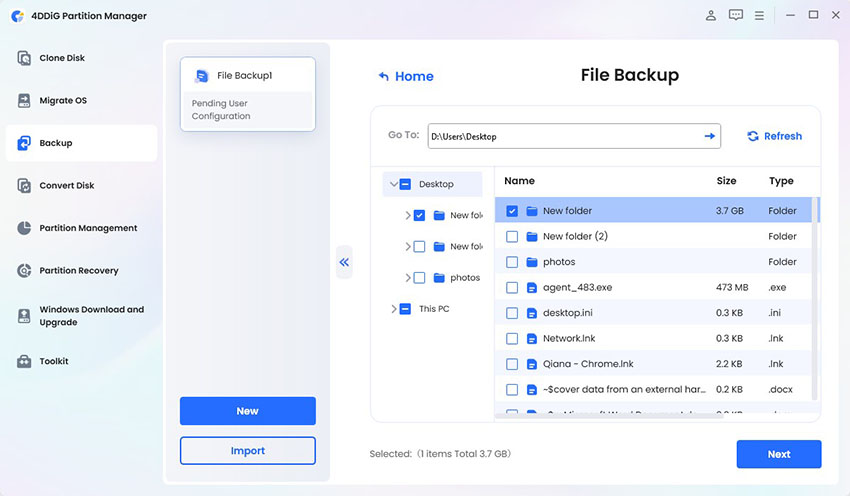
2.勾選欲保護的資料夾:瀏覽並勾選遊戲設定檔、對戰精華錄影或桌面重要工作文件,確認後點擊「下一步」。
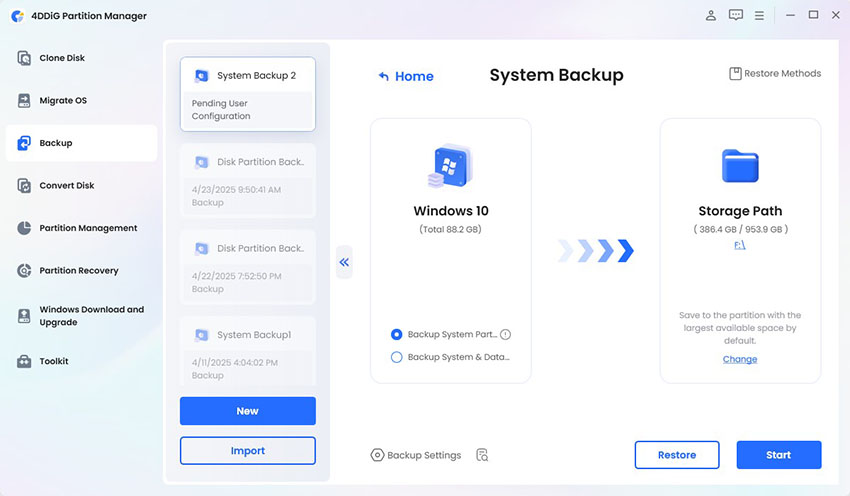
3.指定儲存路徑並開始備份:挑選外接硬碟或另一顆磁碟區作為備份目的地,點擊「開始」等待幾分鐘即可完成;日後若需取回檔案,隨時從主畫面點選「還原」即可恢復。
七、Riot Vanguard 安裝與修復常見問題 FAQQ1:Riot Vanguard 檔案預設安裝在電腦哪個位置?可以手動下載單獨安裝檔嗎? Q2:為什麼一直跳出「Valorant 尚未完成安裝 Vanguard」? Q3:如果暫時不玩遊戲,可以直接做 Riot Vanguard 刪除嗎? Q4:Windows 11 開啟 Secure Boot 時發現磁碟格式不支援怎麼辦? 八、總結與建議遇到 Riot Vanguard 打不開或「Valorant 尚未完成安裝 Vanguard」並不需要急著重灌整台電腦。只要先檢查系統服務並透過 若你在執行 Riot Vanguard 刪除與 Riot Vanguard 重新安裝前,擔心調整系統設定或大幅度磁碟清理造成資料意外遺失,別忘了先透過 4DDiG Partition Manager 免費體驗備份與分割區管理,確保系統碟容量充足與重要檔案安全無虞,讓你安心暢玩每一場對戰! |
||||||||||||||||||||||||||||||
| ( 興趣嗜好|電腦3C ) |