字體:小 中 大 |
|
|
||||||||||||||||||||||||||||||
| 2026/11/26 16:52:45瀏覽11|回應0|推薦0 | ||||||||||||||||||||||||||||||
在用 iPhone 查資料、寫報告或比價時,很多人習慣開著好幾個 Safari 分頁,卻一不小心誤觸「清除瀏覽記錄與網站資料」,導致重要網頁與閱讀清單瞬間全數清空,急著尋找有效的 Safari 瀏覽記錄復原方案。
遇到 Safari 瀏覽紀錄消失別急著放棄!本文實測整理最新 5 招實用方法,無論你是否曾製作備份,都能一步步掌握 Safari 瀏覽記錄復原 iPhone 的完整流程。 一、Safari 瀏覽紀錄消失了還能救回來嗎?(2 種情境解析)許多果粉在發現瀏覽清單變空白後,常急忙搜尋 Safari 履歷刪除復原是否真的可行。其實 iOS 系統並非在按下刪除的當下就立刻抹除所有底層檔案,能否成功救回主要取決於以下兩種刪除情境:
提升救援成功率的關鍵提醒:一旦察覺 Safari 瀏覽紀錄消失,建議先暫停大量瀏覽新網頁或下載大型 App,避免新寫入的快取資料覆蓋原本尚未被複寫的磁區,爭取最佳的 Safari 履歷刪除復原黃金時間。 二、最新 5 招 Safari 瀏覽記錄復原方法(免備份/有備份皆適用)針對不同操作系統版本與備份習慣,以下為你實測整理 5 種對應解決方案,從免備份深度掃描到 iOS 內建排查一次看懂,幫你輕鬆解決 Safari 瀏覽紀錄消失困擾。 方法 1:【免備份首選】使用 Tenorshare UltData for iOS 深度掃描找回當你完全沒有備份、且網站資料已經被清空時,使用專業的 iOS 資料救援軟體 Tenorshare UltData for iOS 是最直接有效的 Safari 瀏覽記錄復原做法。
這款專為蘋果用戶打造的救援工具支援最新 iOS 系統與全系列 iPhone、iPad 機型,面對各種突發的 Safari 瀏覽紀錄消失狀況,具備以下核心優勢:
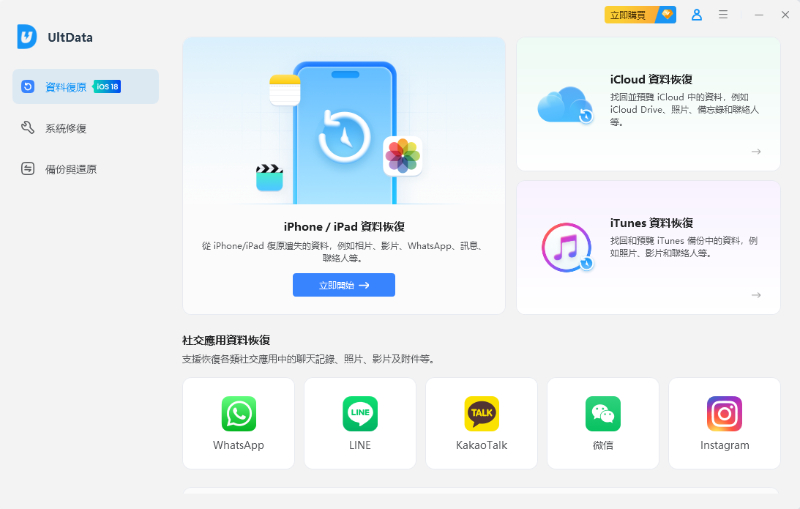
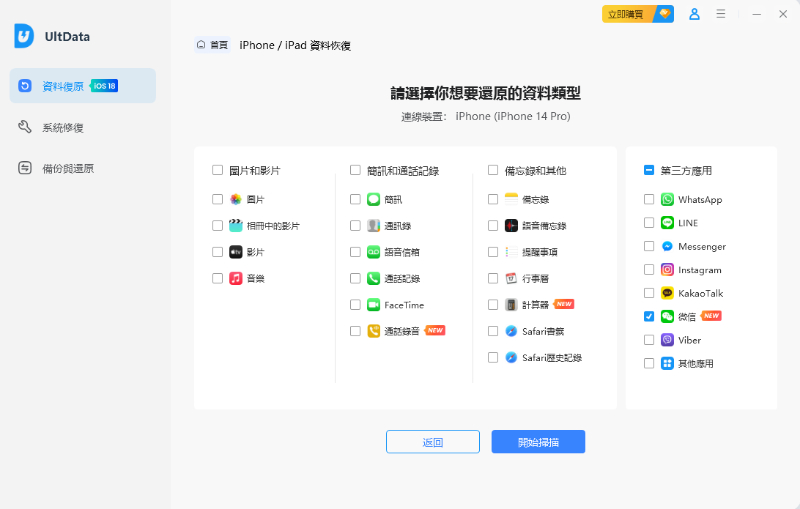
使用 UltData 進行 Safari 瀏覽記錄復原 iPhone 的 3 個步驟: 步驟 1:下載並啟動 Tenorshare UltData for iOS,選擇主畫面的「從 iOS 設備中回復資料」,接著用傳輸線將 iPhone 連接至電腦並在手機上點選「信任此電腦」。 步驟 2:在資料類型清單中勾選「Safari 歷史紀錄」(若有書籤遺失也可一併勾選「Safari 書籤」),點擊右下角「掃描」開始檢索裝置。
步驟 3:掃描結束後,在左側選單切換至 Safari 歷史紀錄並逐一預覽找到的網址,勾選需要的網頁項目點擊「回復至電腦」,即可順利完成 Safari 履歷刪除復原並匯出保存。
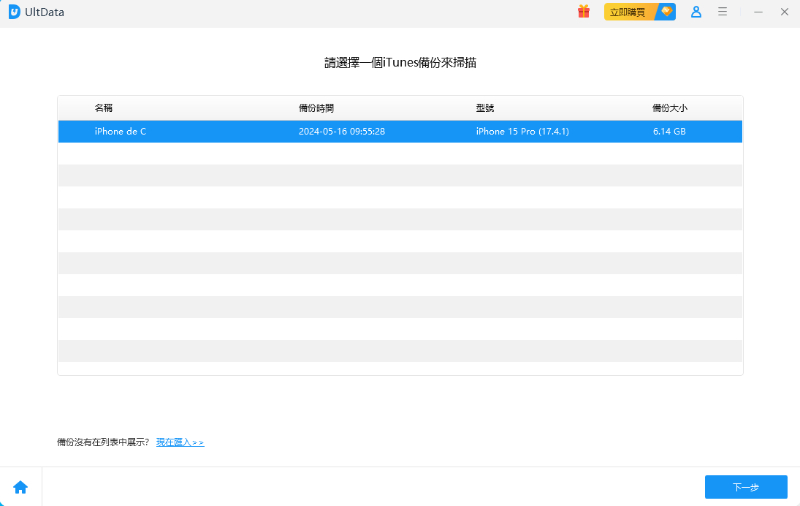
補充說明:如果你先前曾在電腦建立過 iTunes 備份,但不想用官方整機覆蓋的方式洗掉目前手機的新資料,也可以在軟體主介面選擇「從 iTunes 備份中回復資料」,單獨挑選備份檔提取裡面的網頁紀錄,安全達成 Safari 瀏覽記錄復原。
想了解更多操作細節,可參閱官方教學 Safari 瀏覽記錄復原完整指南;若同時遇到其他資料遺失,也可參考 iPhone 備忘錄誤刪救援教學。 方法 2:透過 iPhone「設定」中的網站資料找回網址痕跡如果你只是刪除部分歷史列表、尚未清理網站 Cookies,這是最快嘗試免費解決 Safari 瀏覽紀錄消失的內建排查法。請注意在 iOS 18 及以上新版本系統中,Apple 已將應用程式設定集中收納於「App」選單內:
提醒:此處僅保留網域層級的快取資料,無法顯示完整網頁子路徑;若該頁面也已顯示為空,建議改用方法 1 進行深度的 Safari 瀏覽記錄復原。 方法 3:從 iCloud.com 網頁版回復誤刪的書籤與閱讀列表如果你習慣把重要網頁加入書籤或閱讀列表,卻連同瀏覽紀錄一起誤刪,iCloud 雲端通常會自動保留近 30 天內的書籤存檔,非常適合用來處理 Safari 履歷刪除復原相關的資料遺失:
方法 4:善用「最近關閉的分頁」與跨裝置 iCloud 同步應急找回在最新 iOS 系統中,有時並非所有資料都被永久清除,只是分頁意外關閉或雲端同步存在時間差,遇到 Safari 瀏覽紀錄消失時建議同步檢查以下兩個位置:
方法 5:從 iTunes / Finder 電腦備份整機回復若你在誤刪前恰好有透過電腦為 iPhone 進行過完整備份,也能透過官方工具將裝置回復至備份當下的狀態,藉此完成 Safari 瀏覽記錄復原 iPhone:
注意事項:官方整機回復會將手機目前所有的照片、LINE 訊息與設定覆蓋回備份當天的狀態。如果備份時間距今已有數週,建議優先考慮方法 1 的單獨提取模式來進行 Safari 履歷刪除復原,以免遺失近期新資料。 三、5 種 Safari 瀏覽記錄復原方法比較表
綜合比較來看,若你在無備份的狀況下突然遇到 Safari 瀏覽紀錄消失,採用專為手機底層設計的專業掃描工具,能在不覆蓋現有資料的前提下取得最高的救援成功率。 四、防止 Safari 瀏覽紀錄消失的 4 個實用習慣解決眼前的 Safari 履歷刪除復原需求後,養成以下習慣能大幅降低日後再次遺失重要網頁的風險:
五、Safari 瀏覽紀錄常見問題 FAQQ1:Safari 瀏覽紀錄在 iPhone 上通常會保留多久? Q2:使用「私密瀏覽」開啟的網頁,關閉後還能進行 Safari 瀏覽記錄復原嗎? Q3:為什麼我在「設定」>「App」>「Safari」看到「清除瀏覽記錄及網站資料」呈現灰色無法點擊? Q4:iPhone 怎麼查看尚未刪除的 Safari 歷史紀錄? Q5:沒有備份真的能完成 Safari 瀏覽記錄復原 iPhone 嗎?安全嗎? 六、總結與建議面對突如其來的 Safari 瀏覽紀錄消失,不用急著重新翻找所有關鍵字。若剛刪除且未清掉 Cookies,可先從手機「網站資料」或 iCloud.com 嘗試免費找回;若已徹底清空且手上沒有備份,則建議盡快停用大量存取操作,直接使用實測高效的 Tenorshare UltData for iOS 免費掃描預覽,把握黃金時間完成 Safari 瀏覽記錄復原。 及早採取正確的排查與救援步驟,就能在不影響手機現有資料的情況下,穩妥解決 Safari 履歷刪除復原難題,順利完成 Safari 瀏覽記錄復原 iPhone 並找回重要網頁資訊。 |
||||||||||||||||||||||||||||||
| ( 興趣嗜好|電腦3C ) |