字體:小 中 大
 |
|
|
|
| 2025/02/28 12:17:41瀏覽2066|回應0|推薦0 | |
在日常使用中,許多人都會遇到「讀卡機讀不到」的困擾。無論是使用外接裝置還是電腦內建讀卡機,當你發現電腦讀卡機讀不到或讀不到讀卡機時,該怎麼辦呢?本文將為你提供一些有效的解決方案,幫助你排除故障,輕鬆解決您遇到的困難! 一、讀卡機讀不到的原因 當讀卡機無法正常運作時,可能會出現多種原因,以下是幾種常見的原因:
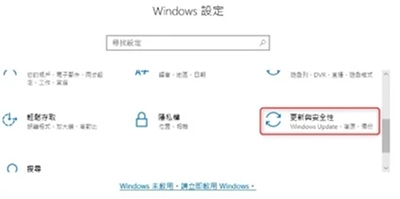
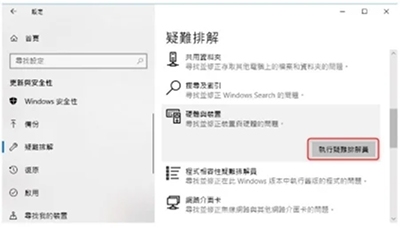
了解了讀不到讀卡機的原因後,接下來我們將為您介紹具體的解決方法並附有詳細的操作步驟哦! 二、解決Win10讀卡機讀不到的8種方法 方法1:重新啟動電腦 重啟電腦看上去是個非常簡單的方法,但是有時卻非常有效。嘗試重啟電腦並不會佔用您太多時間,並且極有可能幫助您快速解決問題。如果您重啟電腦後問題仍存在,那麼請繼續閱讀剩下的文章內容。 方法2:檢查電腦讀卡機狀況 要檢查電腦讀卡機狀況,首先確保其正確連接並檢查USB插頭。然後,在「設備管理員」中查看是否有讀卡機顯示及錯誤標誌。插入一張正常的SD卡以確認讀卡機功能,並考慮重啟電腦。此外,檢查驅動程式是否為最新,並嘗試在其他設備上使用SD卡。最後,確認操作系統設置允許讀卡機正常運作。這些步驟可幫助你找出問題來源。 方法3:檢查讀卡器連接問題 首先,檢查USB端口是否有問題。許多電腦配備多個USB端口,嘗試更換插槽或使用其他電腦的USB端口來讀取USB卡,這樣可以修復「無法讀取SD卡」的錯誤。 你可以通過控制面板 > 系統 > 硬體進入設備管理員,檢查是否有「智慧卡讀卡機」或「Smart card readers」顯示為連接狀態。如果有,則表示連接成功;如果沒有顯示,請繼續閱讀下文。 方法4:執行疑難排解修復故障 要執行疑難排解修復 Windows 故障,可以按照以下步驟進行:
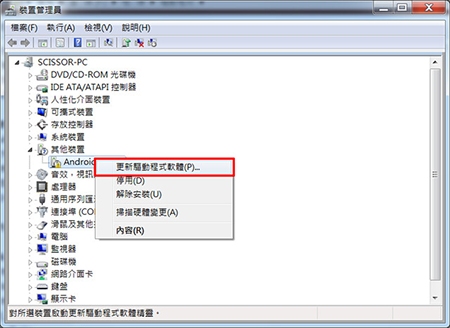
這些步驟將幫助你使用 Windows 電腦內建的疑難排解工具來修復讀卡機讀不到的問題。 方法5:更新讀卡機驅動程式 讀卡機驅動程程式過舊/丟失/不兼容都會造成讀卡機讀不到的問題。要更新讀卡機驅動程式,可以按照以下步驟進行:
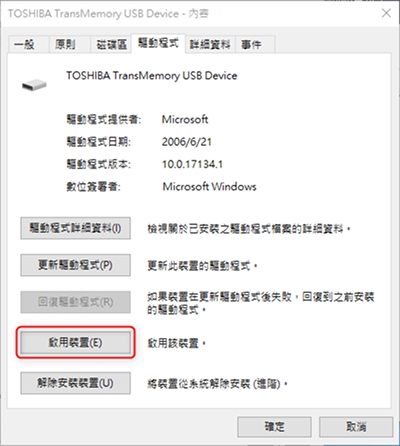
更新完成後,建議重啟電腦,以確保新驅動程式生效。這些步驟將幫助你順利更新讀卡機的驅動程式。 方法6:停用並重新啟用讀卡機 要停用並重新啟用讀卡機,可以按照以下步驟進行:
確保讀卡機已正確啟用,並可正常工作。這些步驟將幫助你有效地停用和重新啟用讀卡機。 方法7:清理電腦病毒或惡意軟體 要清理電腦中的病毒或惡意軟體,首先更新防病毒軟體並執行全面掃描,然後在控制面板中刪除任何可疑程式。接著,使用專門的反惡意軟體工具如Malwarebytes進行深度掃描,並透過磁碟清理工具刪除臨時文件,最後重啟電腦以確保所有變更生效。這些步驟可以有效保護你的系統安全。 三、如何救回讀不到的記憶卡資料?【緊急】 在開始修復之前,我們建議先使用 Tenorshare 4DDiG 記憶卡救援工具打開你的 SD 卡,僅需3個簡單步驟即可輕鬆恢復記憶卡資料,避免在使用的過程中進一步遺失您重要的資料。 4DDiG 記憶卡救援軟體不僅能夠恢復記憶卡上的資料,還支持其他存儲設備,如內置或外接硬碟、數位相機等,可以 AI 支援幫助您修復損毀的檔案。操作簡便,恢復率極高,安全性達到 100%! 使用 4DDiG 資料救援工具的優勢包括:
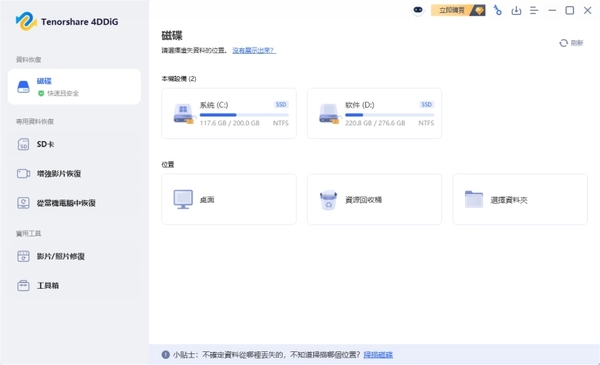
Step1:下載並安裝 4DDiG 後,使用數據線將無法正常讀取的 SD 卡連接到電腦。選擇你的外接硬碟(或其他位置)進行掃描。
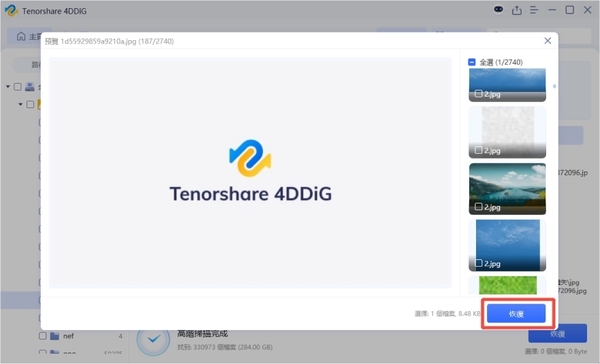
Step2:點擊「開始」選項後,4DDiG 將掃描 SD 卡。你可以預覽掃描出的檔案,確保恢復的資料是你真實想要的。
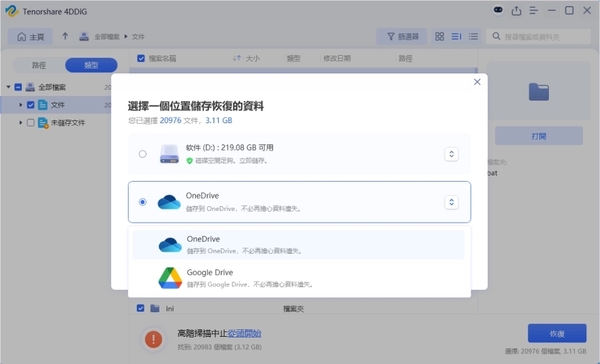
Step3:選擇檔案後點擊「恢復」按鈕,等待資料恢復即可。你可以選擇將資料儲存在雲端硬碟或者 OneDrive 等雲端中。
總結 當讀卡機無法識別記憶卡時,保持冷靜並逐步檢查可能的問題非常重要。無論是電腦無法讀取還是未偵測到讀卡機,透過上述九個方法,你應該能找出根本原因。如果仍無法恢復檔案,考慮使用 4DDiG 記憶卡資料恢復工具。希望這些建議能幫助你輕鬆訪問珍貴檔案,讓數位生活更順利! |
|
| ( | ) |