字體:小 中 大
 |
|
|
|
| 2025/02/24 17:20:07瀏覽18565|回應0|推薦0 | |
在使用Windows電腦的過程中,系統會自動生成大量的臨時文件、快取和暫存檔。這些文件雖然在特定情況下有用,但長期累積會佔用大量存儲空間,影響電腦性能。本文將介紹如何安全地清除電腦暫存或是清除快取。無論是Win10 清除暫存檔還是刪除暫存檔,這些技巧都能幫助您輕鬆完成電腦清理暫存和清除系統垃圾的任務。 一、什麼是臨時系統文件與暫存檔? 臨時系統檔案是Windows在運行過程中產生的臨時數據,通常用於存儲暫存信息或臨時操作。這些文件包括系統快取、應用程式暫存檔等,通常位於系統的臨時文件夾中。雖然這些文件在某些情況下可以幫助恢復操作或加快程序運行,但長期不清理會佔用大量空間,甚至導致系統變慢。定期清除電腦暫存和清除快取是保持系統高效運行的關鍵。 二、為什麼要清除電腦暫存檔?
三、如何清除Windows電腦暫存檔?
方法1:使用Windows 10內建的磁盤清理工具
方法2:手動刪除暫存檔
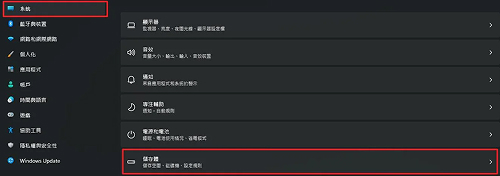
方法3:使用Windows 系統清理工具 Windows 10內建的「儲存空間感知器」是一個強大的系統清理工具,可以自動清除不必要的文件:
【緊急救援】如何救回遺失的電腦暫存檔? 雖然大多數臨時檔案的數據並不重要,但如果不小心刪除了需要的臨時數據,是否還能恢復呢?完全可以!只需使用 Tenorshare 4DDiG Windows 資料救援這款資料復原軟體,您就能輕鬆恢復誤刪的臨時檔案。 4DDiG 資料救援是一款非常實用的資料恢復工具,除了可以恢復臨時檔案外,還能處理各種情況,包括記憶卡、硬碟資料恢復,以及回收站內誤刪的資料等。 以下是這款軟體的優勢:
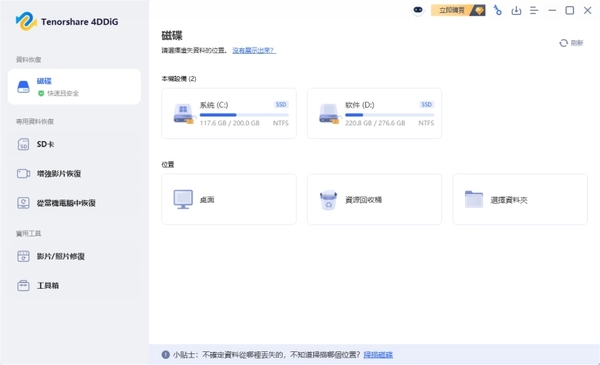
Step1:從硬碟清單中選擇您丟失資料的本機磁碟,然後按「開始」進行掃描。或者您可以在掃描之前在右上角選擇目標檔案類型。
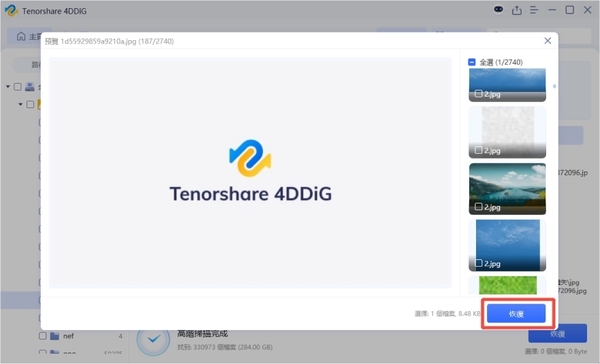
Step2:4DDiG會立即全面掃描所選擇的硬碟,尋找丟失的檔案,如果您找到想要還原的檔案,隨時可以暫停或停止掃描。在找到目標檔案後,您可以預覽並將它們還原到安全的位置。
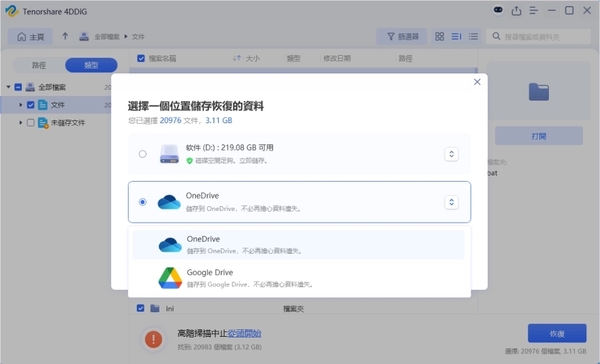
Step:您可以將復原的資料還原到本機磁碟或 Google Drive。
總結 通過本文介紹的方法,您可以輕鬆釋放存儲空間,提升系統運行效率。無論是手動Win10 清除暫存檔,還是使用自動化工具進行電腦清理暫存,這些技巧都能幫助您更好地管理電腦存儲空間,讓您的Windows 10電腦運行如新!同時,即使您誤刪了Windows電腦的咱存檔,您也可以使用 4DDiG 資料救援工具救回! |
|
| ( 知識學習|檔案分享 ) |