字體:小 中 大
 |
|
|
|
| 2026/01/02 10:00:00瀏覽252|回應0|推薦0 | |
隨身碟CP值高、攜帶方便,已成為現代人儲存資料的首選。但在頻繁插拔使用中,難免遇到病毒感染或檔案損毀,導致隨身碟出現格式化要求或資料突然消失的困境。別擔心!本文將深入剖析USB格式化修復的4大技巧,教你如何進行USB格式化還原,輕鬆救回珍貴資料!
一、為什麼隨身碟一直跳出格式化?🤔了解原因才能對症下藥,以下是隨身碟一直跳出格式化的常見原因:
⚠️ 重要提醒:遇到「隨身碟出現格式化」訊息時,千萬別急著按下格式化按鈕!這樣會讓資料救援更加困難。 📢 推薦閱讀:USB 格式化後資料救援教學 二、USB格式化救援4大實用方法⚡本節將教你4種有效的格式化USB資料救回方法,即使你的裝置一直要求格式化也不怕! 方法1:專業USB格式化救援軟體【最推薦】⭐⭐⭐⭐⭐如果你不是電腦專家,擔心使用CMD指令會操作失誤,那麼Tenorshare 4DDiG USB資料救援軟體絕對是你的救星!這款專業的USB格式化救援免費試用工具,能快速掃描格式化隨身碟中的資料,只需幾個點擊就能完成所有恢復操作。 為什麼選擇4DDiG進行隨身碟格式化救援?
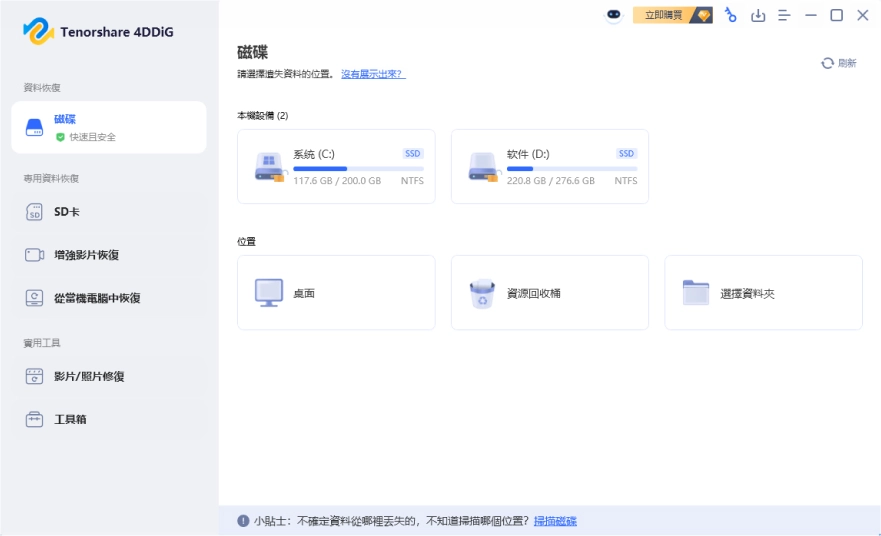
真實用戶見證: 「試過網路上所有免費方法都失敗,最後用4DDiG成功救回意外格式化的重要企劃書!整個過程只花20分鐘,不敢相信這麼簡單!」——台北李先生 🎁【立即免費下載Tenorshare 4DDiG,搶救你的USB資料→】 使用步驟: 步驟1:選擇要救援的USB隨身碟 下載安裝4DDiG後執行程式,從清單中選擇你的USB隨身碟,點擊「開始」進行掃描。可在右上角選擇要掃描的目標檔案類型。
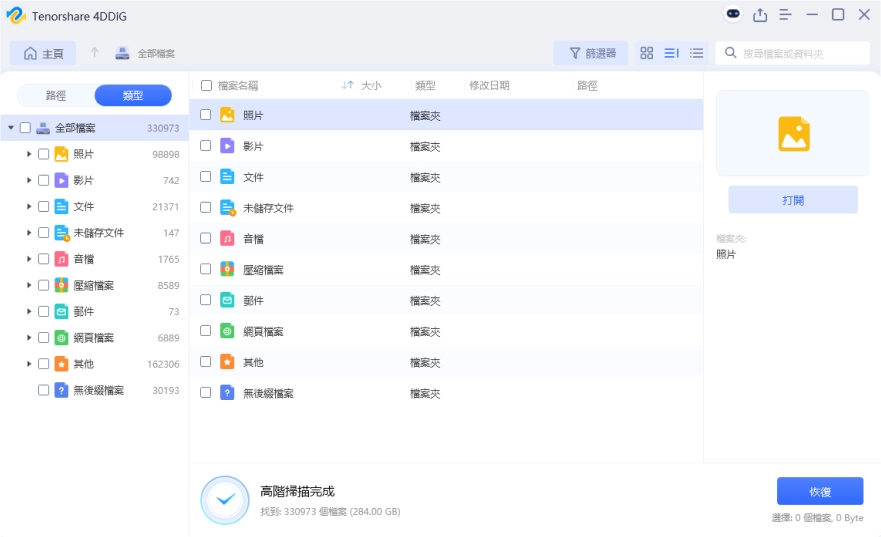
步驟2:掃描USB隨身碟 4DDiG會立即全面掃描USB,尋找遺失的檔案。找到需要的檔案後可隨時暫停或停止掃描。
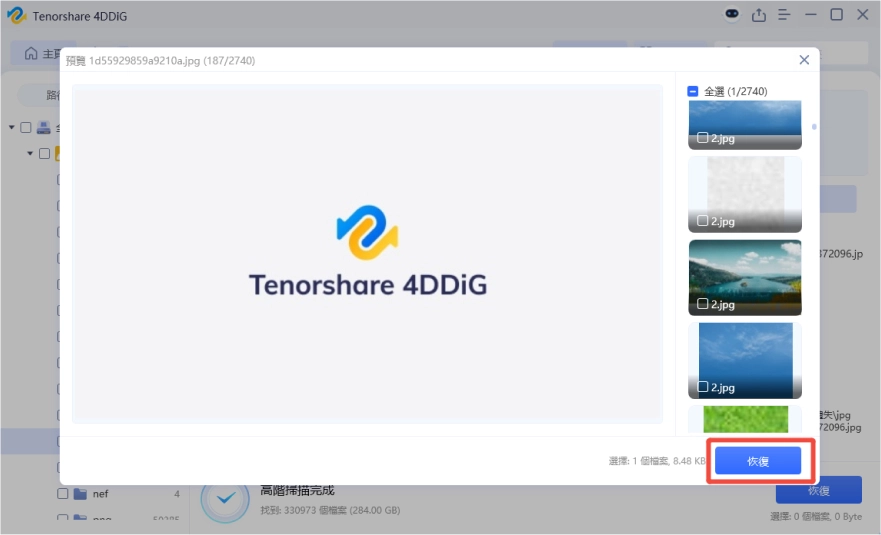
步驟3:預覽並恢復檔案 找到目標檔案後,可先預覽確認內容,再點擊「恢復」將檔案儲存到安全位置。注意:為避免資料覆蓋,請勿將恢復的檔案儲存回同一個USB隨身碟!
步驟4:選擇儲存位置 為確保資料安全,可將救回的檔案儲存到電腦硬碟或Google Drive等雲端空間。
💡 專業保障,安心選擇:
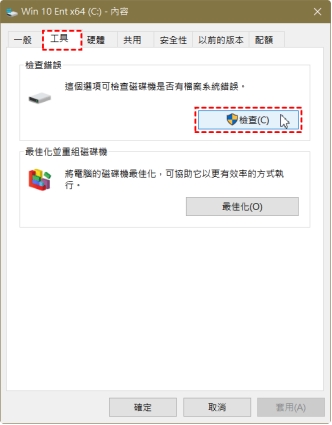
方法2:使用錯誤檢查功能修復USB⭐⭐⭐Windows內建的「錯誤檢查」功能可以嘗試修復USB檔案系統問題,操作簡單:
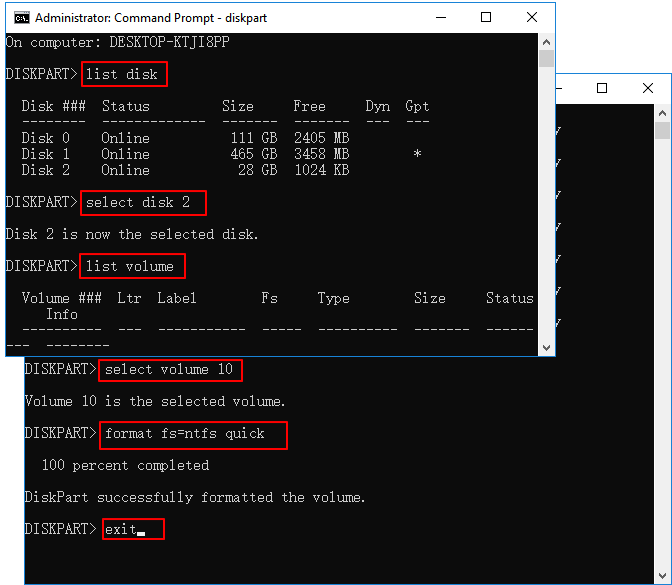
系統會自動檢查並嘗試修復檔案系統錯誤,完成後重新開啟USB即可。 方法3:使用CMD指令救援格式化USB⭐⭐⭐⭐使用命令提示字元(CMD)進行USB格式化修復,無需真正格式化就能救回資料:
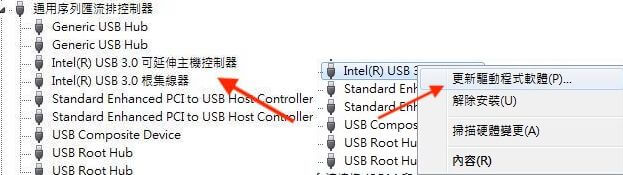
若成功修復,系統會顯示「Windows已修復檔案系統」訊息。 ⚠️ 注意:此方法需要一定電腦知識,操作錯誤可能導致資料永久遺失,建議優先使用方法1的專業軟體。 方法4:更新USB驅動程式⭐⭐⭐驅動程式問題也可能導致格式化要求,更新驅動程式可能解決問題:
三、如何預防隨身碟資料遺失?💡預防勝於治療,以下技巧幫你避免資料遺失:
四、USB格式化常見問題Q&A❓Q1:USB格式化會怎樣? 格式化會清除所有資料並重設檔案系統,使USB變成空白狀態。但透過專業的USB格式化還原軟體,仍有機會救回資料! Q2:如何強制格式化USB? 使用CMD的diskpart指令可強制格式化:執行「diskpart」→「list disk」→「select disk X」→「clean」→「create partition primary」→「format fs=ntfs quick」。警告:此操作會刪除所有資料! Q3:格式化隨身碟救援的費用? 使用專業軟體如Tenorshare 4DDiG,費用約NT$1,500~3,000,提供免費試用。若選擇資料救援公司,費用可能高達數萬元。 Q4:格式化是刪除嗎? 格式化不只是刪除,而是重建檔案系統。但使用專業工具仍可能恢復格式化後的資料。 Q5:有免費的USB格式化救援方法嗎? 本文介紹的錯誤檢查和CMD方法都是免費的,但成功率較低。要確保高成功率,建議使用USB格式化救援免費試用版的專業軟體。 總結🎯面對隨身碟格式化的困境不用慌!本文介紹的4種USB格式化修復方法,從免費的Windows內建工具到專業的救援軟體,總有一款適合你。如果你是電腦新手,或想要最高的成功率,Tenorshare 4DDiG USB格式化救援軟體絕對是最佳選擇。不論是「隨身碟一直跳出格式化」還是「USB格式化還原」需求,4DDiG都能輕鬆搞定。 📢 推薦閱讀:USB 格式化後資料救援教學 |
|
| ( 興趣嗜好|電腦3C ) |