字體:小 中 大
 |
|
|
|
| 2026/02/25 16:25:40瀏覽91|回應0|推薦0 | |
不小心格式化SD卡?別擔心!本文教你使用4DDiG專業工具,3步驟快速完成記憶卡格式化救援。無論是相機照片、影片還是重要文件,都能輕鬆實現SD卡格式化修復,成功率高達99%。立即了解最有效的記憶卡格式化救回方法!
一、記憶卡格式化後還能救回資料嗎?當你看到「需要格式化才能使用」的提示,或不小心按下格式化按鈕,心中一定充滿焦慮。好消息是:格式化後的資料並未真正消失! 格式化只是將記憶卡標記為「可覆寫」狀態,原始資料仍躺在儲存空間中。只要沒有寫入新資料,使用專業的記憶卡格式化救援工具,就能成功復原。 🚨 格式化後的黃金救援法則
✨ 推薦閱讀:SD卡格式化救援完全指南 二、為什麼選擇4DDiG記憶卡救援軟體?市面上SD卡格式化修復工具眾多,但4DDiG資料救援軟體憑藉超高救援成功率,成為全球用戶首選。 ⭐ 五大核心優勢
💡 專業媒體推薦
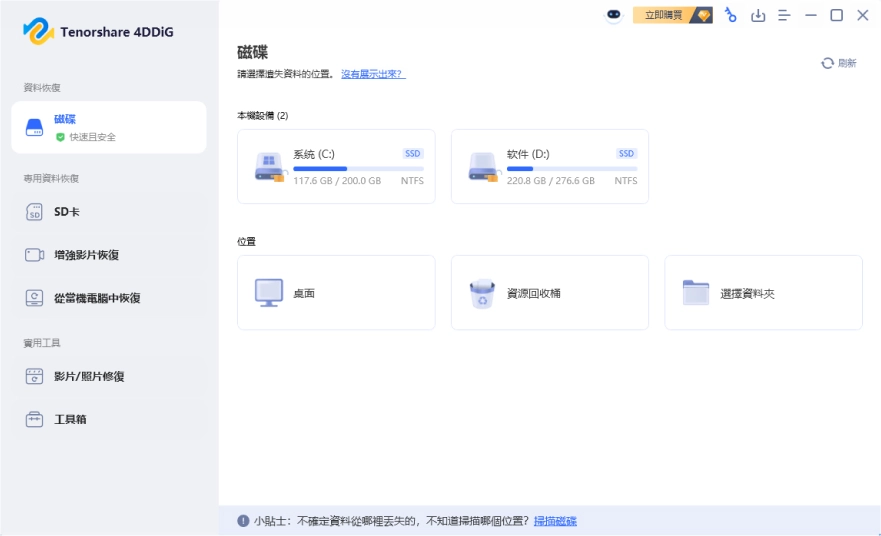
👉 立即免費下載 4DDiG 救援格式化的記憶卡資料 三、SD卡格式化救援完整教學使用4DDiG進行記憶卡格式化救回,只需簡單3步驟! 步驟1:連接記憶卡並選擇掃描位置下載並安裝4DDiG後,將SD卡透過讀卡機連接電腦。啟動軟體,在介面中選擇你的記憶卡磁碟機。
小技巧:如果使用外接讀卡機,確保連接穩定,避免掃描中斷。 步驟2:掃描格式化的記憶卡點擊「掃描」按鈕,4DDiG會立即開始深度掃描。你可以在掃描過程中隨時查看找到的檔案,找到目標檔案後可暫停掃描。
進階功能:
步驟3:預覽並復原資料掃描完成後,瀏覽找到的檔案。4DDiG支援預覽功能,雙擊檔案即可查看內容。確認無誤後:
✅ 成功復原! 所有檔案已安全救回到指定位置。 👉 立即免費下載 4DDiG 救援格式化的記憶卡資料 四、常見SD卡格式化問題解答Q1:SD卡顯示「需要格式化才能使用」怎麼辦?先別急著按格式化!嘗試以下方法:
如果仍無法解決,使用4DDiG直接掃描救援,無需格式化! Q2:格式化後寫入新資料,還能救回舊檔案嗎?這取決於覆蓋程度。如果只是少量新資料,4DDiG的深度掃描引擎仍有機會找回部分未覆蓋的檔案。但建議發現格式化後立即停止使用,以最大化救援成功率。 Q3:4DDiG支援哪些記憶卡品牌?4DDiG支援所有主流品牌,包括:
五、預防記憶卡格式化的實用技巧🛡️ 安全移除記憶卡正確步驟:
❌ 避免直接拔除:這是導致檔案系統損壞的主要原因! 💾 定期備份重要資料建議使用以下備份策略:
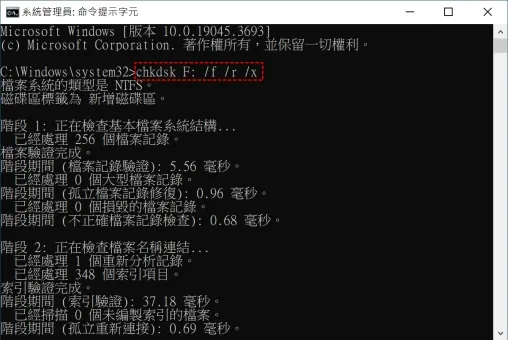
🔍 使用防毒軟體保護定期掃描記憶卡,防止病毒感染導致檔案損壞或系統要求格式化。 六、其他記憶卡格式化修復方法除了使用4DDiG專業工具,還有兩種進階方法: 方法1:使用CHKDSK指令修復適合有電腦基礎的使用者:
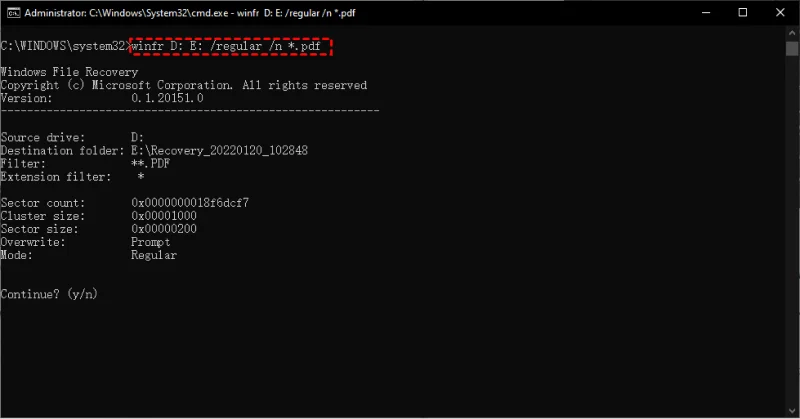
⚠️ 注意:此方法僅能修復檔案系統錯誤,無法救回已刪除的檔案。 方法2:Windows檔案復原工具微軟官方提供的免費工具,適用於Windows 10以上版本:
⚠️ 缺點:操作複雜,需要熟悉命令列,且成功率不如專業工具。 推薦做法:對於重要資料,建議直接使用4DDiG,省時省力且成功率更高! 七、總結記憶卡格式化雖然令人焦慮,但絕非無法挽回的災難。只要掌握正確方法,使用專業的SD卡格式化修復工具,就能輕鬆實現記憶卡格式化救回。 關鍵重點回顧:
不要讓一次意外格式化毀掉珍貴回憶!立即使用4DDiG,幾分鐘內完成記憶卡格式化救援,找回所有重要資料! |
|
| ( 興趣嗜好|電腦3C ) |