字體:小 中 大
 |
|
|
|
| 2026/04/30 18:35:19瀏覽710|回應0|推薦0 | |
每次想找Office 2024 下載,總是在一堆廣告連結中轉來轉去,不確定哪個才是官方正版?本文直接以微軟官方流程為基礎,整理出最完整的Office 2024 繁體中文下載、安裝與啟用步驟,Windows 與 Mac 都涵蓋,跟著做就能一次搞定。💡
一、Office 2024 是什麼?與 Microsoft 365 有何不同?Microsoft Office 2024 是微軟於2024年10月正式推出的最新永久授權辦公室套件,包含 Word、Excel、PowerPoint、Outlook 等核心應用程式,一次購買、終身使用,無月租費,費用管控更直覺。 Office 2024 家用版 與 Microsoft 365 最大的差別在於:
⚠️ 若你使用的是舊版 Office 2016/2019,微軟已陸續宣布終止支援,建議升級至 Office 2024 以獲得完整安全性保障。
二、下載前必確認:系統需求與準備事項⚙️在開始Office 家用版 2024 下載之前,請先確認以下項目,避免安裝到一半才發現不相容。 Windows 系統需求:
Mac 系統需求:
事前準備:
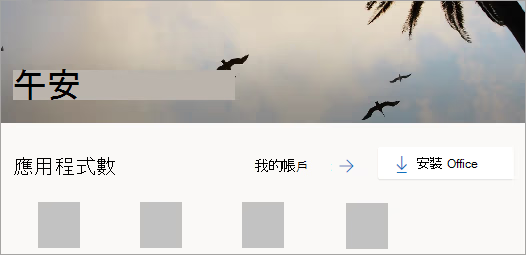
三、Windows 版 Office 2024 下載與安裝步驟💻步驟一:登入並下載安裝程式第1步: 前往 m365.cloud.microsoft/apps,點擊「登入」。 第2步: 輸入與 Office 授權綁定的 Microsoft 帳號(或公司/學校帳號),完成登入。
第3步: 登入後依帳號類型操作:
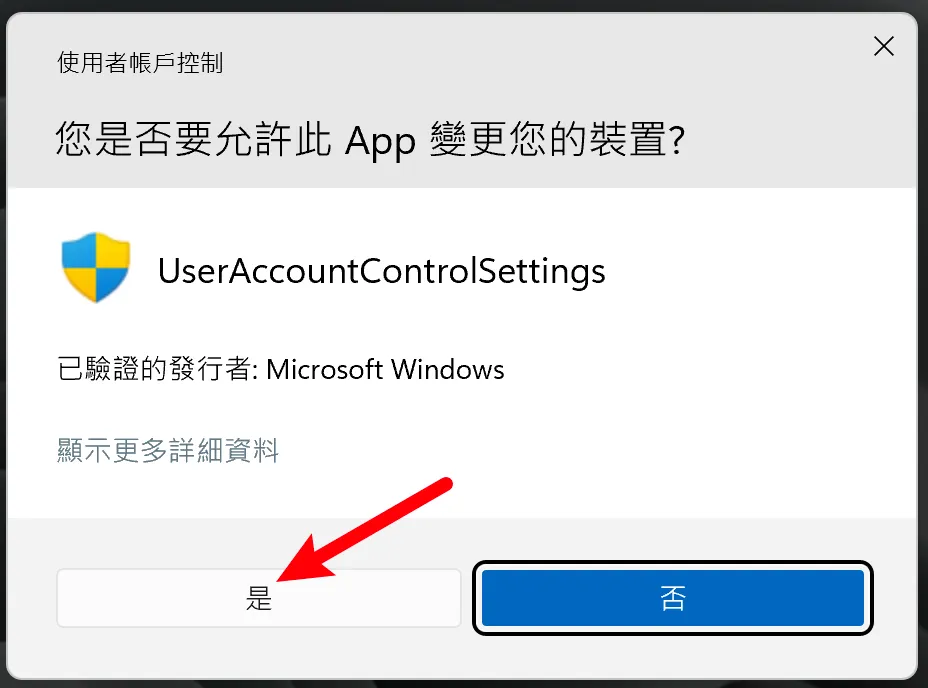
第4步: 選擇語言「中文(台灣)」及位元版本(建議選 64 位元),點擊「安裝」開始下載。 💡 小提示: 若找不到安裝選項,可能是帳號尚未被分配授權,或是訂閱方案不包含桌面版應用程式,請確認帳號授權狀態。 步驟二:執行安裝第1步: 依瀏覽器不同,點選「執行」(Edge)、「安裝」(Chrome)或「儲存檔案」(Firefox)。 第2步: 若跳出「使用者帳戶控制」提示詢問是否允許變更裝置,點選「是」。
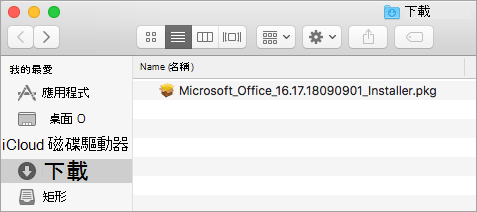
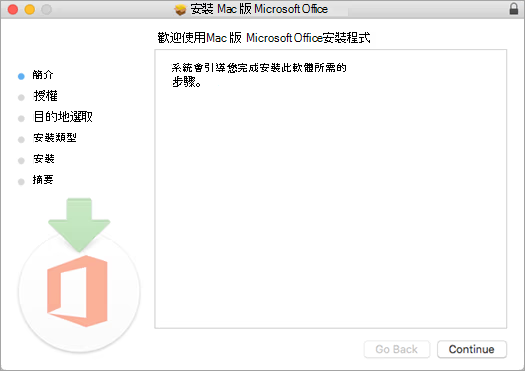
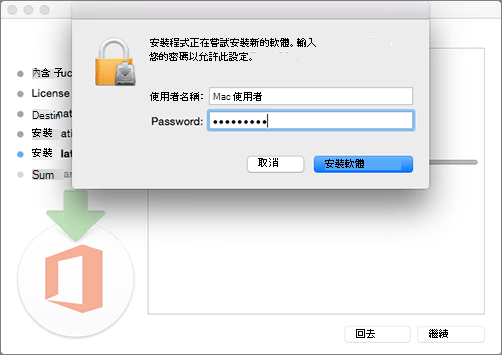
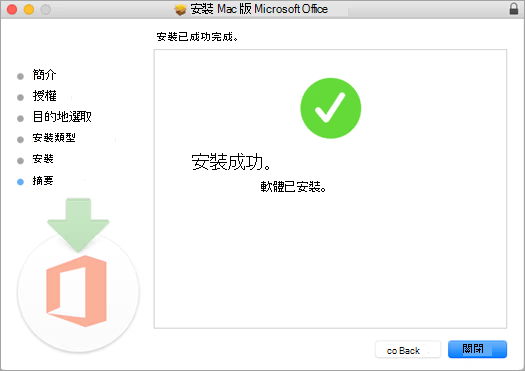
第3步: 安裝程式自動執行,通常需要5~15分鐘。出現「安裝完成」畫面後點選「關閉」即完成。 四、Mac 版 Office 2024 下載與安裝步驟🍎步驟一:登入並下載操作方式與 Windows 相同,前往 m365.cloud.microsoft/apps 登入帳號後,選擇「安裝應用程式」開始下載 Mac 版安裝檔。 步驟二:執行安裝第1步: 下載完成後,開啟 Finder → 前往「下載」→ 雙擊「Microsoft Office installer.pkg」。 第2步: 依安裝精靈指示,點選「繼續」→閱讀授權條款後點選「同意」。 第3步: 選擇安裝方式後點選「繼續」,確認磁碟空間後點選「安裝」。 第4步: 輸入 Mac 登入密碼(即你登入 Mac 所用的密碼),點選「安裝軟體」。 第5步: 安裝完成後點選「關閉」即可。 💡 若出現「無法開啟,因為來自無法辨識的開發人員」的提示,請等待10秒後將安裝檔移至桌面,再按住 Control 鍵點擊檔案重新啟動安裝程式。 五、授權啟用方式🔑Windows 啟用安裝完成後,從開始功能表搜尋並開啟「Word」或「Excel」,接受授權協議後即自動完成啟用。若跳出啟用精靈,依畫面指示輸入產品金鑰或登入帳號即可。
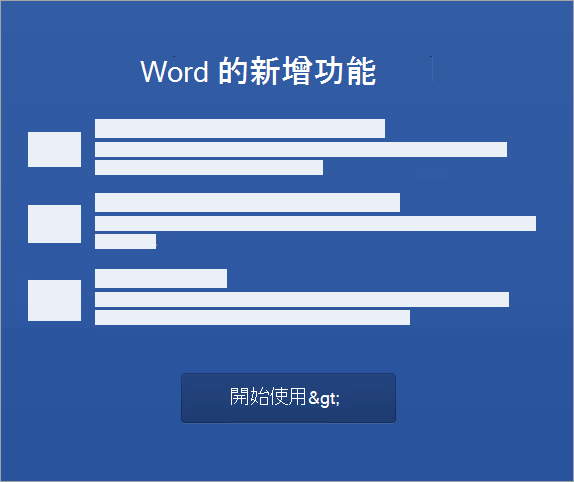
Mac 啟用點擊 Dock 中的 Launchpad,開啟「Microsoft Word」,在「新功能」視窗中點選「開始使用」,依指示登入帳號完成啟用。 若有產品金鑰尚未兌換前往 microsoft365.com/setup → 以 Microsoft 帳號登入 → 輸入產品金鑰 → 完成綁定後,回到 m365.cloud.microsoft/apps 重新登入下載即可。 ⚠️ 注意: 同一組Office 2024 家用版產品金鑰只能兌換一次,請務必使用正確帳號登入後再輸入金鑰,避免綁定到錯誤帳號。 六、【加碼】Office 檔案誤刪怎麼辦?Tenorshare 4DDiG 一鍵救援🛠️安裝好全新的 Office 2024 之後,最怕的就是重要的 Word、Excel、PowerPoint 檔案意外刪除、硬碟格式化或系統崩潰。別慌!Tenorshare 4DDiG 是目前還原率最高的 Windows/Mac 檔案救援工具,支援誤刪、格式化、磁區損壞等各種情境,掃描後即可預覽,選擇性還原。 為什麼推薦 4DDiG?
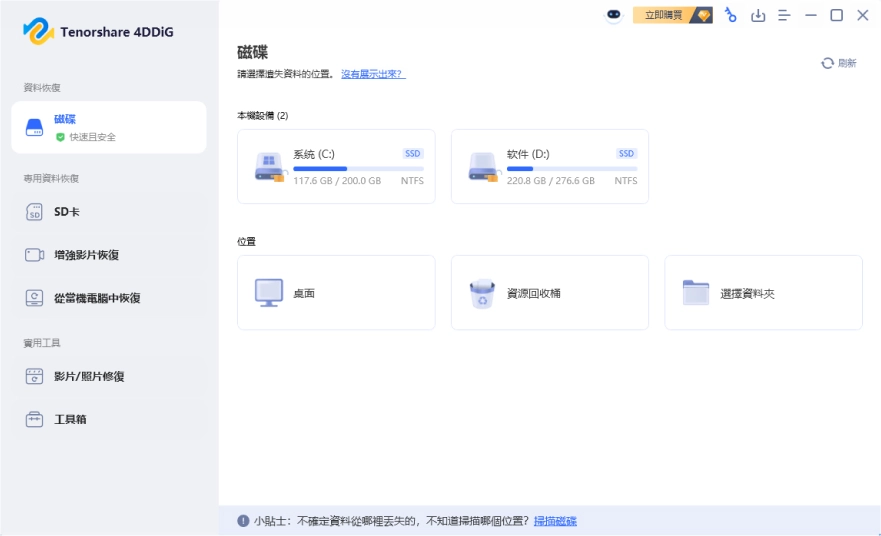
操作步驟: 👉 立即免費下載 Tenorshare 4DDiG,先掃描預覽可還原的 Office 檔案,確認有效再決定是否購買,零風險試用! 第1步:選擇掃描位置 下載並啟動 Tenorshare 4DDiG,在主畫面選擇遺失 Office 檔案所在的硬碟或磁碟分割,點擊「開始」執行掃描。
第2步:預覽可還原檔案 掃描完成後,已刪除的 Word、Excel、PowerPoint 等檔案將依類別清楚列出,雙擊即可預覽檔案內容,確認後再選擇還原。
第3步:選擇儲存位置並還原 勾選需要的檔案,點擊「恢復」,選擇儲存路徑(建議存至 OneDrive、Google Drive 或其他位置,避免存回原磁碟以防覆蓋)。✅
七、常見問題解答Q:Office 2024 可以免費下載嗎? 微軟有提供瀏覽器版的「Office Online」(現稱 Microsoft 365 網頁版),可免費使用 Word、Excel、PowerPoint 基本功能,但不支援巨集、進階格式設定及離線操作。需要完整功能請購買正版Office 2024 家用版或 Microsoft 365 訂閱。 Q:Office 2019 可以直接升級到 Office 2024 嗎? 目前微軟並未提供直接的版本升級路徑,需重新購買Office 2024並依本文步驟重新安裝。原有的文件、範本與設定可繼續使用,不受影響。 Q:一組授權可以安裝在幾台電腦上? Office 2024 家用版(買斷版) 授權僅限一台電腦使用。若更換電腦,可依 Microsoft 授權條款移轉至新裝置。若需多台電腦同時使用,建議考慮 Microsoft 365 家用版(最多6人共用,每人可在多部裝置上安裝)。 Q:安裝時間過長或中斷怎麼辦? 可能是網路連線不穩定、防火牆或防毒軟體干擾所致。建議使用有線網路,並暫時停用防毒軟體的即時掃描後重試。若問題持續,可前往微軟官方下載「離線安裝程式」,避免安裝途中因網路斷線而中斷。 結論Office 2024 下載安裝只需確認三件事:系統符合需求、Microsoft 帳號已備妥、產品金鑰已兌換綁定,接著登入官方頁面即可一路自動完成。想下載Office 2024 繁體中文版本,記得在安裝選項中選擇「中文(台灣)」語言。 安裝完成後,建議搭配Tenorshare 4DDiG作為檔案救援的後盾,一旦遭遇誤刪或磁碟故障,重要的 Office 文件都還有機會找回。 👉 立即免費下載 Tenorshare 4DDiG,免費掃描預覽可還原的 Office 檔案! |
|
| ( 興趣嗜好|電腦3C ) |