字體:小 中 大
 |
|
|
|
| 2026/06/02 18:38:24瀏覽44|回應0|推薦0 | |
把隨身碟插進電腦,卻發現裡頭的資料夾全都變成奇怪的捷徑圖示?這就是隨身碟捷徑病毒在作怪。更可怕的是,一旦不小心點開那些捷徑,連電腦也會跟著中毒,之後每支插入的隨身碟都難逃感染。😱 別擔心,你的檔案大多數並沒有真正消失,只是被病毒隱藏起來了。這篇文章帶你快速搞定。
🔍 什麼是隨身碟捷徑病毒?隨身碟捷徑病毒會把你的檔案和資料夾全部設成「隱藏」,再建立一堆同名的 常見中毒症狀: 📁 隨身碟只剩捷徑,原始資料夾全部消失 💾 容量顯示有資料,打開卻是空的 🐌 電腦變慢,其他隨身碟插入後也出現相同問題 👾 工作管理員中出現陌生的 ⚠️ 發現症狀後,千萬不要點開任何捷徑! 📸 推薦閱讀:隨身碟捷徑病毒詳細處理方式:從CMD指令到資料救援,無損救回檔案! 🛠️ 4步驟完整清除隨身碟捷徑病毒Step 1|關閉自動播放,阻止病毒擴散在動手殺毒前,必須先切斷病毒的傳播途徑。Windows 的自動播放功能會讓隨身碟一插進去就執行腳本,我們必須先關閉它。 Win 10 / Win 11 操作方法:
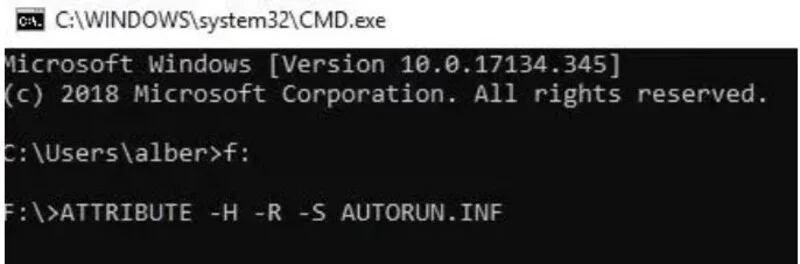
Step 2|用 CMD 指令還原隱藏檔案這是清除捷徑病毒最快速有效的方法:
💡 若電腦本體也中毒(誤點過捷徑),還需到工作管理員結束
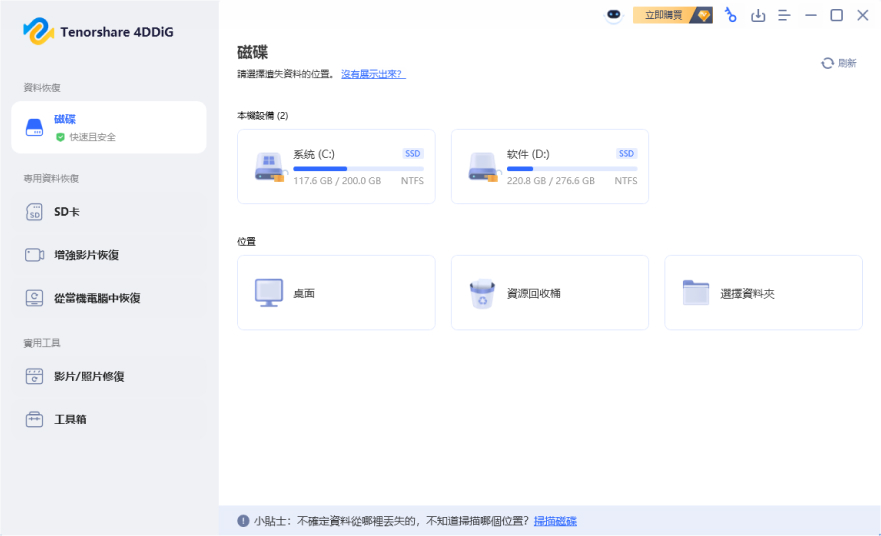
Step 3|救援因捷徑病毒遺失的檔案若清毒後仍有檔案無法顯示,或想在格式化前搶救資料,可使用資料救援軟體深度掃描隨身碟,找回遭隨身碟捷徑病毒隱藏或誤刪的檔案,並將救援結果儲存到電腦硬碟(不要存回同一支隨身碟)。 操作步驟: 第一步:下載並安裝 4DDiG,啟動後選取 USB 隨身碟,點擊「掃描」
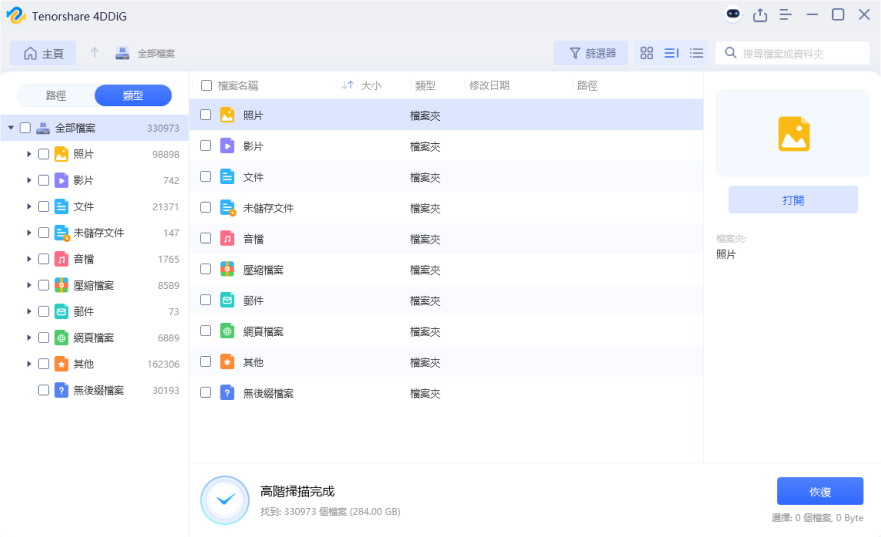
第二步:4DDiG 自動對隨身碟進行深度掃描,找出所有可救援的檔案,過程中可隨時預覽
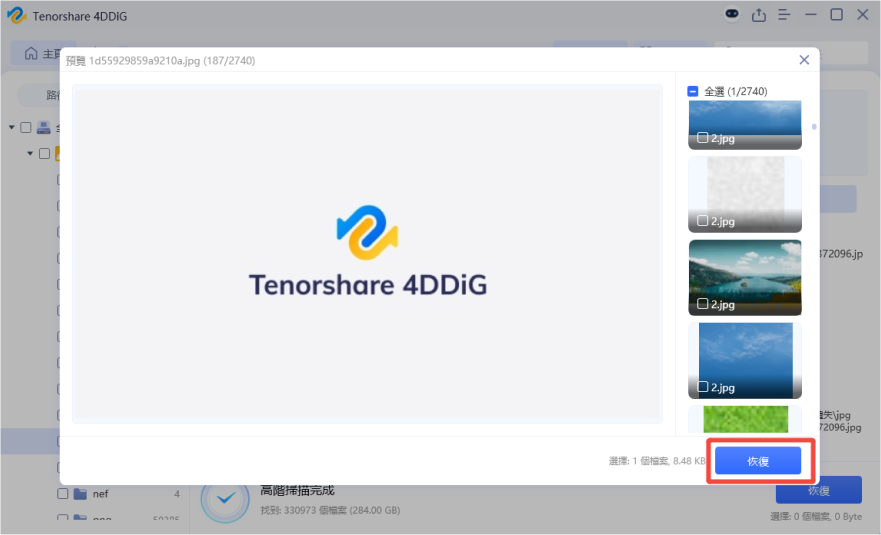
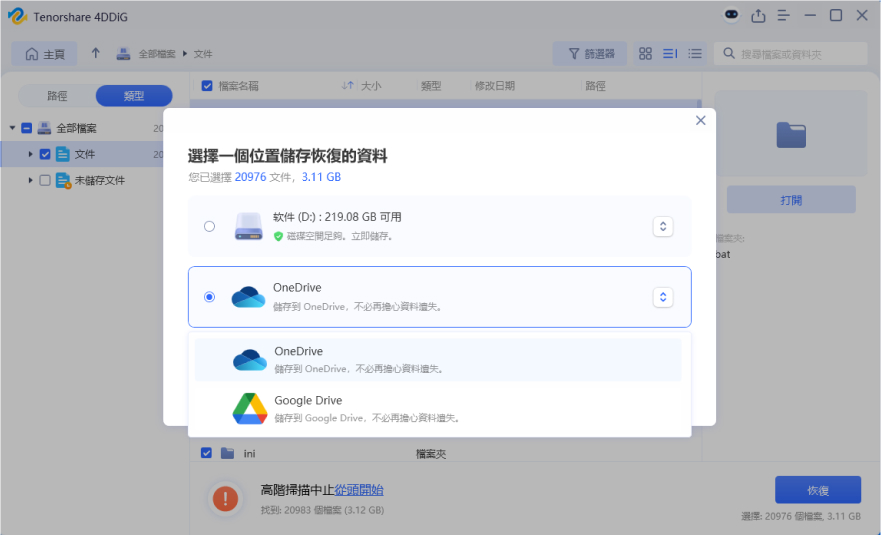
第三步:掃描完成後,勾選想要救回的檔案或資料夾,點擊「恢復」
第四步:💾 點擊「恢復」,將檔案儲存到電腦硬碟(切勿存回同一支受感染的隨身碟)
👉立即免費下載 4DDiG Data Recovery 隨身碟捷徑病毒檔案救援工具 Step 4|完整格式化,確保病毒不復發資料救回後,對隨身碟執行「完整格式化」(非快速格式化),徹底清除所有殘留病毒碼。格式化完成後再用 Windows Defender 掃描電腦一次,確認系統乾淨,才算大功告成。✅ 🔐 預防隨身碟捷徑病毒的4個好習慣🚫 避免在公用電腦插個人隨身碟,圖書館、影印店都是病毒溫床 ⚙️ 讓插入動作都需手動確認永久關閉自動播放 🛡️ 保持防毒軟體啟用,每次用完隨身碟隨手掃描一次 ☁️ 定期備份資料到雲端或硬碟,即使中毒也不怕資料全毀 📝 總結隨身碟捷徑病毒看似嚇人,但只要按照步驟處理,大多數情況下都能在不損失資料的前提下順利解決。遇到時保持冷靜,先別亂點捷徑,再依序關閉自動播放 → CMD 清毒 → 資料救援 → 完整格式化,就能安全度過!💪 👉立即免費下載 4DDiG Data Recovery,先掃描預覽確認可還原的資料,再決定是否購買,完全零風險! |
|
| ( 興趣嗜好|電腦3C ) |