字體:小 中 大
 |
|
|
|
| 2026/06/29 09:07:57瀏覽257|回應0|推薦0 | |
你是否曾經歷過這樣的崩潰時刻——花了幾個小時精心撰寫的報告,因為電腦突然當機、程式無預警關閉,或是一時手殘按到「不儲存」,所有心血瞬間化為烏有?😱 別擔心,其實 Word 和 Windows 系統都內建了多種保護機制,可以幫助你進行 Word 還原檔案的動作。今天就為大家整理 8 種超實用的方法,讓你的重要文件不再輕易消失!👇
為什麼 Word 檔案會不見?常見原因一次看 🔍在學習如何進行 Word 還原文件之前,先來了解一下檔案遺失的常見原因,知己知彼才能做好預防:
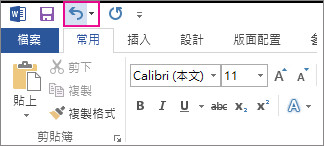
了解原因之後,接下來就進入正題——8 種實際可行的 Word 還原設定 與操作方法!🛠️ 方法 1️⃣:Ctrl+Z 一鍵還原(最簡單!)編輯中誤刪或改錯,立刻按 Ctrl+Z 就能退回上一步。可連續按多次,但僅限文件開啟時,關閉後失效。
方法 2️⃣:從資源回收筒救回已刪除的檔案誤刪的 Word 檔,只要還沒清空回收筒,按右鍵「還原」就能救回。若已清空或永久刪除,請跳至方法 8。
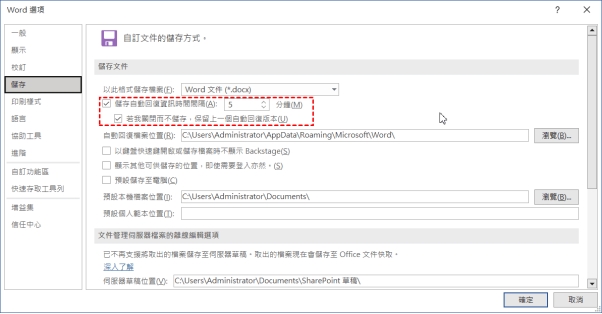
方法 3️⃣:Word 自動回復檔案功能(未儲存救星!)Word 異常關閉後,重啟會自動顯示「文件復原」窗格。若沒出現,手動到「檔案」→「選項」→「儲存」複製「自動回復檔案位置」,找到
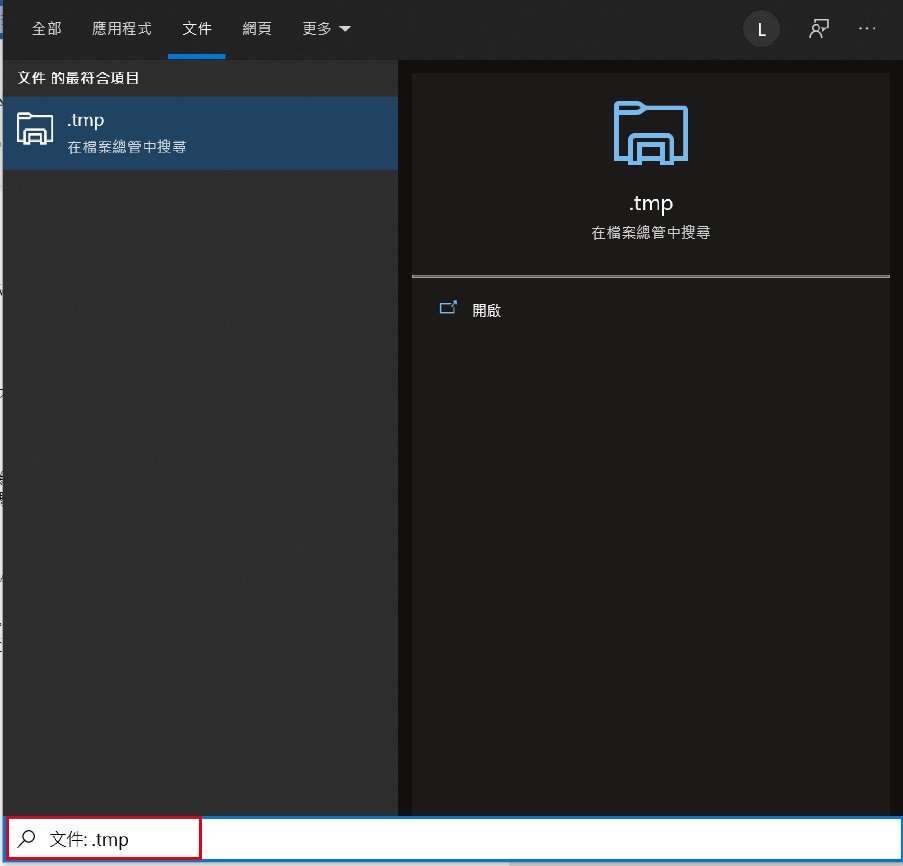
方法 4️⃣:從暫存檔中找回丟失的資料搜尋
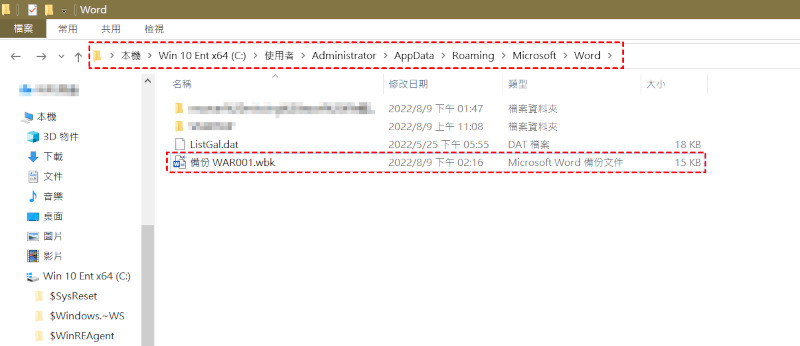
方法 5️⃣:從 Word 備份檔復原(預防勝於治療!)若在「選項」→「進階」中勾選「一律建立備份副本」,每次儲存會產生
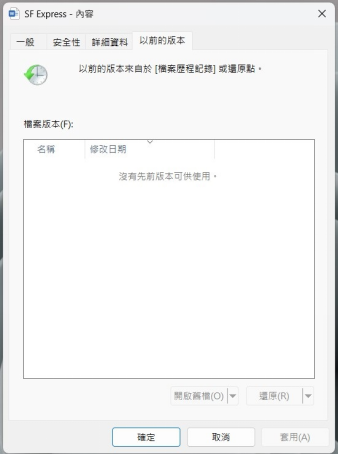
方法 6️⃣:透過檔案歷程記錄還原 Word 檔案啟用「檔案歷程記錄」後,在檔案右鍵「內容」→「以前的版本」中,可還原歷史版本。若搭配 OneDrive 還能線上查看版本記錄。
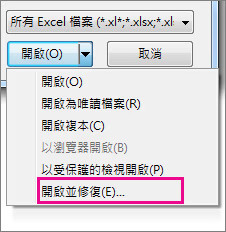
方法 7️⃣:使用「開啟並修復」功能檔案損毀無法開啟時,在 Word 的「開啟」對話框中,選取檔案後點擊「開啟」旁的下拉選單,選擇「開啟並修復」,有機會修復毀損內容。
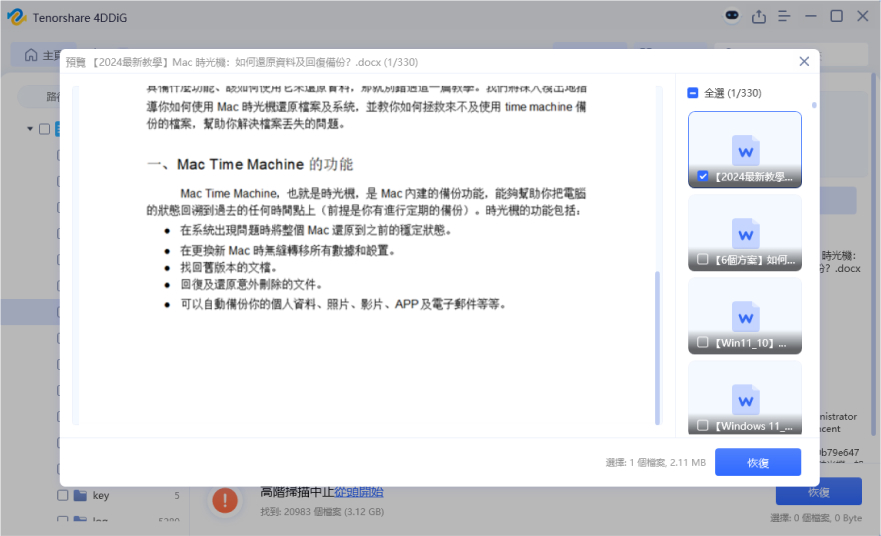
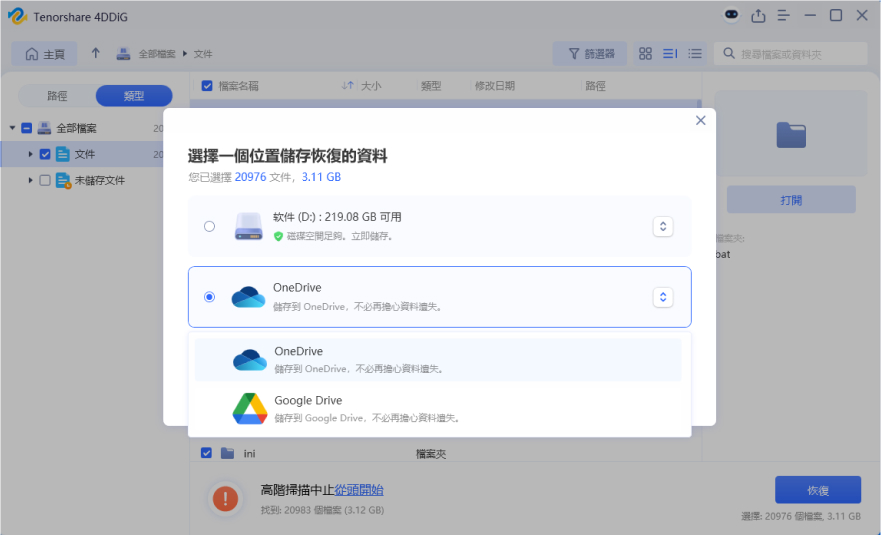
方法 8️⃣:使用專業救援軟體(最終手段!)如果上述方法都無法找回遺失的文件——例如檔案已被永久刪除、硬碟格式化或資源回收筒已清空——這時就需要借助專業的 Word 資料復原軟體了。 4DDiG Data Recovery 是一款功能強大且操作簡便的工具,即使沒有電腦基礎也能輕鬆上手,只需三個步驟即可完成 Word 還原檔案。它支援從電腦硬碟、外接硬碟、USB 隨身碟、記憶卡等各種儲存裝置中救援資料,相容 Windows 11/10/8/7 等系統,是目前市面上相當受好評的 Word 資料復原解決方案。 使用步驟:
📌 總結建議
快把這篇存起來,關鍵時刻能救你一命!🔥 也歡迎留言分享你的檔案驚魂記~ 😊 👉立即免費下載 4DDiG Data Recovery,先掃描預覽確認可還原的 Word 檔案,再決定是否購買,完全零風險! |
|
| ( 興趣嗜好|電腦3C ) |