字體:小 中 大
 |
|
|
|
| 2026/05/20 16:59:18瀏覽105|回應0|推薦0 | |
Windows 11 26H1 正式版於2026年2月10日發布,卻讓不少用戶摸不著頭腦——為什麼 Windows Update 找不到?為什麼 ISO 下載不到繁體中文版?本文整合微軟官方文件與實測資訊,帶你搞清楚Windows 11 26H1 更新的完整脈絡,以及遇到Windows 11 26H1 災情時該怎麼處理。💡
一、Windows 11 26H1 是什麼?與一般更新有何不同?⚠️💡 推薦閱讀:Windows 11 26H1 更新指南!系統需求與下載步驟全解析 這是理解本版本最關鍵的一點,請務必先看清楚。 Windows 11 26H1 並非一般的年度功能更新。 與每年透過 Windows Update 推送的 24H2、25H2 不同,Windows 11 26H1 正式版是專為搭載全新一代硬體平台的裝置所設計,不會透過 Windows Update 推送至現有電腦,也無法透過原地升級方式安裝在舊機上。 首批搭載 26H1 的裝置採用高通 Snapdragon® X2 系列處理器,屬於微軟與晶片廠商深度合作的新一代硬體專屬版本。換句話說:
💡 對 IT 管理員而言,微軟明確表示 Windows 11 24H2 與 25H2 仍是企業部署的推薦版本,無需更改現有的部署或更新計畫。
二、Windows 11 26H1 新功能一覽🆕儘管 26H1 定位為硬體專屬版本,但其內建的功能更新相當豐富,尤其在 AI 整合方面有大幅躍進。 💡 推薦閱讀:Windows 11 26H2:發佈日期、新功能與 5 招修復教學 Copilot+ PC 全面強化26H1 深度整合微軟 Copilot+ PC 體驗,所有功能均針對新一代 NPU(神經處理器)硬體加速優化:
系統功能優化
三、系統需求與硬體規格⚙️由於 26H1 屬於新硬體專屬版本,其系統需求較一般 Windows 11 版本更為嚴格: 基本需求(與 Windows 11 相同):
Copilot+ PC 專屬功能需求(如 Recall、Click to Do 等):
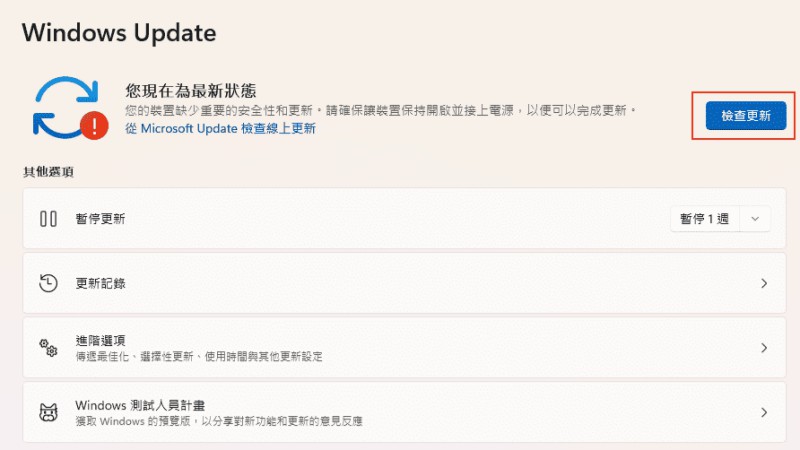
⚠️ 若你的裝置不符合 NPU 需求,系統可以安裝,但 AI 相關功能將無法使用或效能大幅受限。 四、Windows 11 26H1 Download:官方下載與安裝方式📥方法一:預裝裝置直接使用若你購買的是2026年初上市、預裝Windows 11 26H1 正式版的新裝置,開機後完成初始設定即可直接使用,無需額外下載安裝。 方法二:Windows Update(適用預裝裝置的累積更新)預裝 26H1 的裝置可透過 Windows Update 持續接收每月安全性更新與累積更新,確保系統保持最新狀態: 前往「設定」→「Windows Update」→「檢查更新」,系統將自動偵測並下載可用的累積更新。
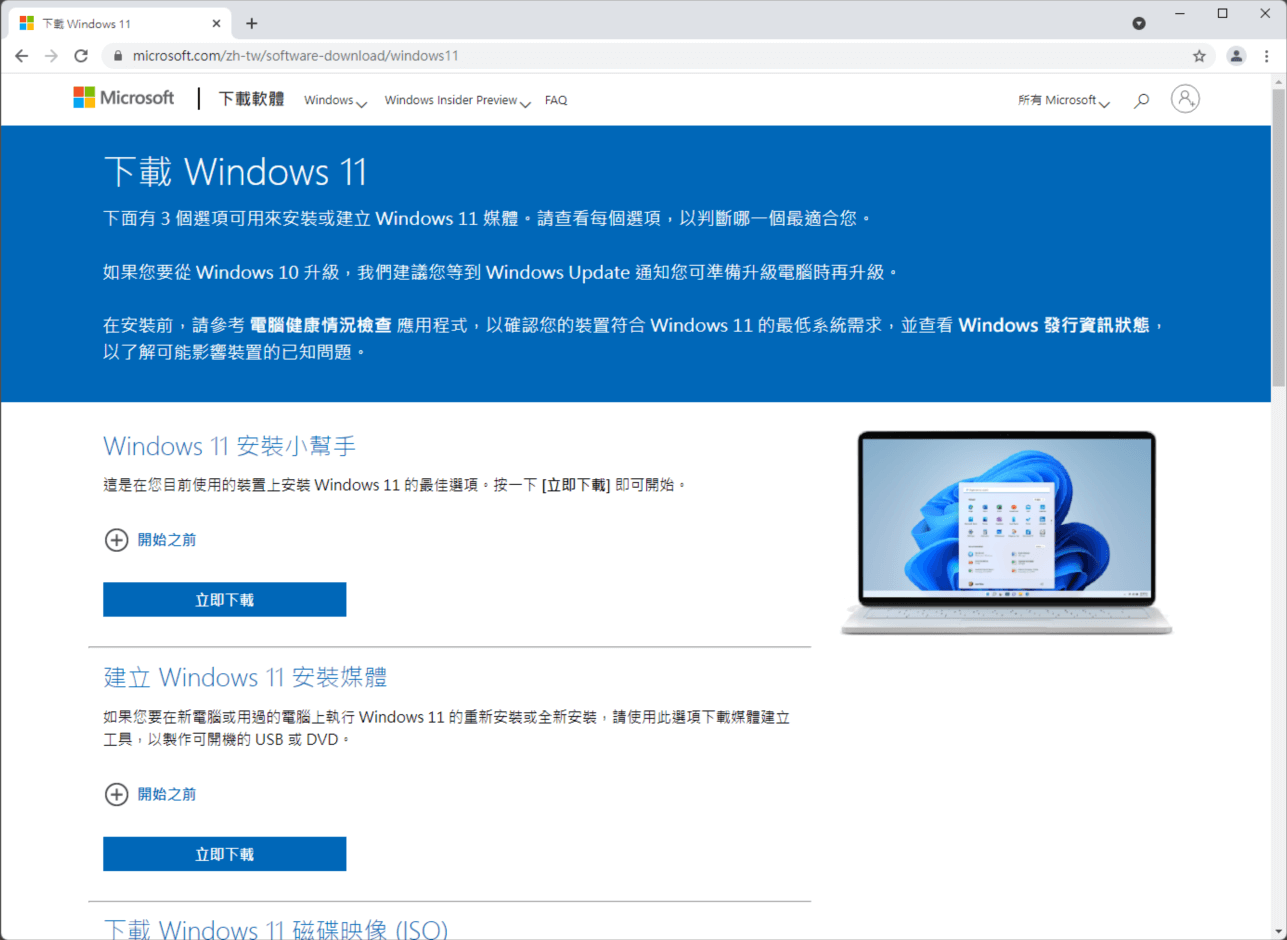
方法三:透過微軟官方媒體建立工具安裝若你需要在相容的新硬體裝置上重新安裝Windows 11 26H1 更新,可透過微軟官方提供的媒體建立工具: 第1步: 前往微軟官方 Windows 11 下載頁面,確認頁面已提供 26H1 版本選項。
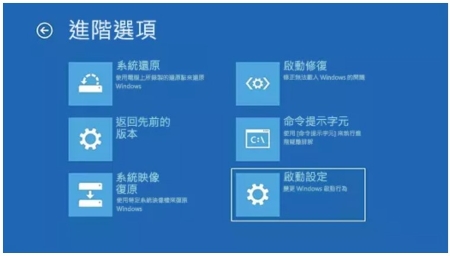
第2步: 下載並執行「媒體建立工具」(Media Creation Tool)。 第3步: 選擇「為另一部電腦建立安裝媒體」,選擇語言「中文(台灣)」、版本「Windows 11」及架構「64位元(x64)」。 第4步: 選擇建立 USB 隨身碟(建議8 GB以上)或 ISO 檔案,等待下載完成即可用於全新安裝。 💡 Windows 11 26H1 x64 繁體中文版的媒體建立工具操作流程與前幾版相同,語言選「中文(台灣)」即可取得繁體中文版本。 五、Windows 11 26H1 ISO 取得教學💿若需要Windows 11 26H1 ISO檔案(適用於建立虛擬機、備用安裝媒體或企業部署),以下是可以選擇的取得方式: 方法一:下載第三方用戶製作的ISO文件使用電腦瀏覽器前往第三方用戶上傳的ISO文件(零度解說)並下載。 ⚠️ ISO 檔案大小約6~7 GB,建議使用有線網路下載以確保穩定性。 方法二:VLSC 企業授權用戶持有微軟大量授權的企業用戶,可登入微軟大量授權服務中心(VLSC),在「下載」區塊找到Windows 11 26H1 x64 繁體中文版 ISO 下載。 方法三:Windows Insider Program若為 Windows Insider 測試計畫成員,可在 Insider 網頁下載對應頻道的Windows 11 26H1 ISO,適合提前評估新版本的進階用戶。 六、Windows 11 26H1 災情彙整與解決方法🚨Windows 11 26H1 災情大多集中在系統更新或初始設定階段,以下整理最常見的問題與對應解法: 災情一:更新後黑畫面或無法開機症狀: 安裝更新後系統無法正常進入桌面,停在黑畫面或循環重啟。 解決方法: 第1步: 強制關機後重新開機,若仍無法進入系統,在開機時連續按 F8 或 Shift+F8,進入「進階開機選項」。 第2步: 選擇「疑難排解」→「進階選項」→「系統還原」,選擇更新前的還原點還原系統。
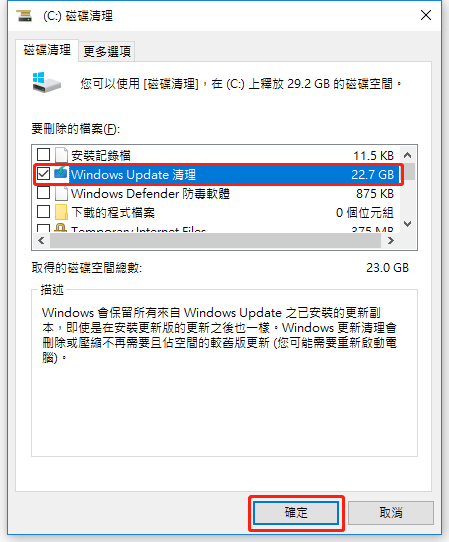
第3步: 若無還原點,選擇「啟動修復」讓系統自動嘗試修復開機問題。 第4步: 若以上均無效,使用Windows 11 26H1 ISO製作的安裝媒體,選擇「修復您的電腦」而非全新安裝,保留個人資料進行系統修復。 災情二:更新後驅動程式不相容症狀: 顯示卡、音效卡、網路卡等驅動程式更新後出現異常,設備管理員顯示感嘆號。 解決方法: 第1步: 前往「設定」→「Windows Update」→「進階選項」→「選用更新」,確認是否有可用的驅動程式更新。 第2步: 前往裝置製造商官網(如 NVIDIA、AMD、Intel 等),手動下載對應 26H1 版本的最新驅動程式安裝。 第3步: 若問題為顯示卡驅動衝突導致黑畫面,以安全模式開機後解除安裝有問題的驅動程式,再重新安裝最新版本。 災情三:Windows Update 找不到 26H1 更新症狀: 明明想更新至Windows 11 26H1 正式版,但 Windows Update 完全看不到相關更新選項。 解決方法: 如前文所述,Windows 11 26H1 更新並非透過 Windows Update 推送至一般裝置,此情況屬於正常現象,並非系統故障。若你的現有電腦不符合 26H1 的硬體要求,建議繼續使用 24H2 或 25H2,待微軟開放更廣泛的升級路徑後再行評估。 若確認裝置符合硬體需求但仍找不到更新,可嘗試以下步驟: 前往「設定」→「系統」→「關於」確認目前版本,再執行「設定」→「Windows Update」→「檢查更新」。若仍無結果,可透過上文介紹的Windows 11 26H1 ISO方式手動安裝。 災情四:Copilot+ AI 功能無法使用症狀: 安裝 26H1 後,Recall、Click to Do 等 AI 功能找不到或無法啟用。 解決方法: 第1步: 確認裝置是否搭載符合 40 TOPS 以上效能的 NPU。若裝置不具備 NPU,AI 功能本身即不支援。 第2步: 前往「設定」→「隱私權與安全性」,確認 Recall 功能已啟用(部分地區或版本預設為關閉)。 第3步: 確認 Windows Search 索引功能正常運作,Recall 依賴搜尋索引記錄操作歷史。 災情五:更新後系統效能下降或卡頓症狀: 更新至 26H1 後,系統明顯變慢、CPU 或記憶體使用率異常偏高。 解決方法: 第1步: 開啟「工作管理員」(Ctrl+Shift+Esc),找出佔用資源異常的處理程序,確認是否為系統程序或第三方軟體衝突。 第2步: 前往「設定」→「Windows Update」→「更新記錄」,確認所有待安裝的累積更新已完成安裝,部分效能問題會在後續更新中修復。 第3步: 前往「設定」→「系統」→「電源」,確認電源模式設定為「平衡」或「最佳效能」,排除省電模式造成的效能限制。 第4步: 執行磁碟清理,刪除 Windows 更新暫存檔案釋放儲存空間:前往「此電腦」→右鍵點擊 C 槽→「內容」→「磁碟清理」→勾選「Windows 更新清理」→確認刪除。
七、更新後資料遺失?4DDiG 一鍵救援🛠️系統更新本應有備份機制,但實際上仍有不少用戶在Windows 11 26H1 更新後遭遇資料意外遺失、磁碟分割異常或檔案無故消失的情況。若你正面臨這樣的困境,不要輕易放棄——4DDiG Data Recovery是目前 Windows 平台還原率最高的資料救援工具,專為解決更新後資料遺失問題而設計。 4DDiG 主要功能:
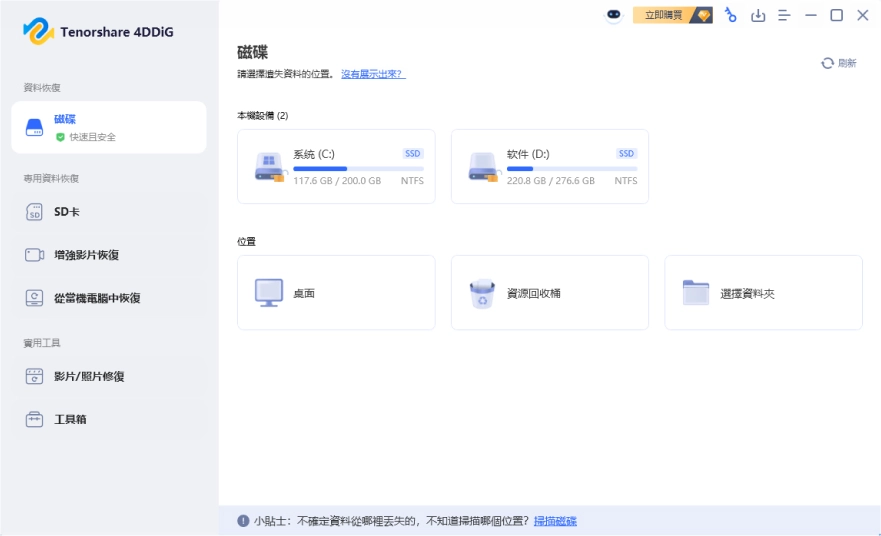
操作步驟: 第1步:選擇遺失資料的磁碟 下載並啟動 4DDiG Data Recovery,選擇資料遺失所在的磁碟機(通常為 C 槽),點擊「開始」執行掃描。
第2步:預覽可還原的檔案 深度掃描完成後,所有可還原的檔案按類別清楚呈現,雙擊任意檔案可完整預覽內容,確認後再選擇還原。
第3步:選擇儲存路徑並還原 勾選需要救回的檔案,點擊「恢復」,將還原後的資料儲存至外接硬碟或其他磁碟(避免存回原磁碟以防二次覆蓋)。✅
👉 立即免費下載 4DDiG Data Recovery,先掃描預覽確認可還原的資料,再決定是否購買,完全零風險! 八、常見問題解答Q:Windows 11 26H1 和 25H2 有什麼差別? 26H1 是針對搭載新一代硬體(如高通 Snapdragon X2 系列)的裝置所設計,基於不同的 Windows 核心,並非 25H2 的繼承版本。25H2 仍是一般裝置的推薦版本,兩者並行維護,沒有誰取代誰的關係。 Q:Windows 11 26H1 正式版什麼時候終止支援? 根據微軟官方公告,Windows 11 26H1 的支援期限如下:Windows 11 專業版自發行日起服務24個月(至2028年2月),Windows 11 企業版自發行日起服務36個月(至2029年2月)。 Q:能把 Windows 11 26H1 安裝在舊電腦上嗎? 官方明確表示不支援。26H1 設計上僅適用於搭載特定新硬體的裝置,嘗試強制安裝在舊機上可能導致系統不穩定或功能缺失,不建議嘗試。 Q:更新前需要備份嗎? 強烈建議!即使微軟的更新程序設計上不應影響個人資料,但實際上仍有少數用戶遭遇資料遺失的情況。更新前請務必以 Windows 備份、OneDrive 或外接硬碟備份重要資料。若已遺失,可使用 4DDiG Data Recovery 嘗試救援。 結論Windows 11 26H1 正式版是微軟為全新硬體平台所打造的重要版本,深度整合 AI 功能、強化安全性,但其「新硬體專屬」的定位也讓不少一般用戶感到困惑。記住最關鍵的一點:若你沒有搭載新一代 NPU 的裝置,不必強求升級,繼續使用 24H2 或 25H2 即可獲得完整支援。 萬一遭遇Windows 11 26H1 災情導致資料遺失,4DDiG Data Recovery 是你最可靠的後盾,免費掃描後先確認可救回的資料再決定是否購買,完全零風險。💪 👉 立即免費下載 4DDiG Data Recovery,先掃描預覽確認可還原的資料,再決定是否購買,完全零風險! |
|
| ( 興趣嗜好|電腦3C ) |