字體:小 中 大 |
|
|
|
| 2026/08/21 19:33:36瀏覽117|回應0|推薦0 | |
許多使用者都曾遇過這樣的困擾:原本快如閃電的SSD固態硬碟,使用一段時間後竟然開始變慢,不論是開機時間延長、程式載入緩慢、檔案傳輸速度大幅下降,甚至操作時明顯感覺到SSD lag(卡頓延遲)。根據市場調查數據顯示,超過60%的SSD使用者在購買後6個月內會遇到效能下降的問題,「SSD越用越慢」也成為許多人上網搜尋的熱門關鍵字。 這種SSD變慢的現象並非偶然,而是有其技術原因。當您的固態硬碟出現SSD速度變慢、SSD速度上不去的情況時,往往可以透過適當的設定調整和維護來解決。本文將深入探討造成SSD效能下降的根本原因,並提供6個經過驗證的解決方案,幫助您的固態硬碟恢復原有的高速表現。
一、為什麼我的SSD突然變慢了?您的SSD硬碟在使用過程中突然變慢,可能有以下幾種常見的原因:
值得一提的是,近期不少升級至新系統的用戶反映Win11 SSD變慢的情況,這通常和電源管理模式、背景更新程序過多或磁碟重組排程異常有關,建議先確認系統是否啟用高效能電源模式,再依照下列方法逐一排查。 二、如何解決SSD寫入變慢問題?方法1:清理SSD中不必要的資料定期清理不必要的檔案是維持SSD效能的基本功課,若您發現SSD複製很慢,尤其是搬移大型檔案或資料夾時速度明顯下降,通常都是可用空間不足所致。建議保持至少25%的空間空閒:
 實際案例: 一位使用者清理了80GB的不必要檔案後,SSD寫入速度從150MB/s提升至420MB/s,效能提升近3倍。 方法2:檢查 AHCI 是否開啟AHCI(Advanced Host Controller Interface)是現代SSD發揮最佳效能的關鍵技術。在IDE模式下,SSD速度僅能達到70-80MB/s,而AHCI模式下可達600-800MB/s。 1. 按Win+R開啟執行視窗。 2. 輸入「devmgmt.msc」開啟裝置管理員。 3. 展開「IDE ATA/ATAPI 控制器」 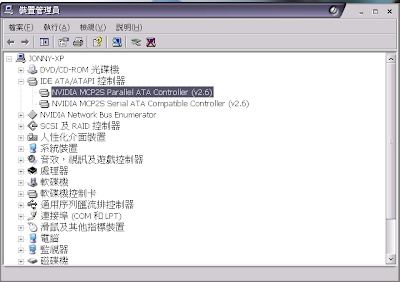
4. 查看是否顯示「AHCI」字樣。 若未啟用AHCI,需要修改註冊表後進入BIOS設定。 方法3:檢查 TRIM 是否開啟TRIM指令是SSD維持長期效能的核心技術。當檔案被刪除時,TRIM會通知SSD哪些區塊可以被清理,避免不必要的寫入放大效應。 1. 以系統管理員身分開啟命令提示字元。 2. 執行指令:fsutil behavior query DisableDeleteNotify。 
3. 若顯示「DisableDeleteNotify = 1」,表示TRIM已停用。若顯示「DisableDeleteNotify = 0」,表示TRIM已啟用。 
4. 執行指令:fsutil behavior set DisableDeleteNotify 0來啟用TRIM。 
根據技術測試數據,啟用TRIM功能後,SSD的長期寫入效能可維持在初始值的85%以上。 方法4:檢查是否開啟寫入快取寫入快取功能可以顯著改善SSD的隨機寫入效能,特別是對於小檔案的處理。 1. 開啟裝置管理員。 2. 展開「磁碟機」找到您的SSD,右鍵點選「內容」,切換至「原則」分頁。 3. 勾選「啟用裝置上的寫入快取」。 
4. 根據需求決定是否勾選「關閉裝置的Windows寫入快取緩衝區排清」。  注意 啟用寫入快取可提升效能,但建議搭配UPS不斷電系統使用,以防突然斷電造成資料損失。 方法5:進入 BIOS 開啟 AHCI 模式若系統目前運行在IDE模式,需要進入BIOS進行設定變更: 1. 重新啟動電腦,開機時按Delete、F2或F12進入BIOS。 2. 找到「Storage」或「SATA Configuration」選項。 3. 將SATA Mode從「IDE」或「Compatibility」改為「AHCI」。 
4. 儲存設定並重新啟動。  重要提醒: 在已安裝作業系統的情況下更改AHCI模式可能導致藍屏,建議先修改Windows註冊表相關設定。 方法6:拓展 SSD 磁碟空間經過前面5種方法的優化後,如果您的SSD速度變慢問題仍然存在,很可能是因為可用空間過少導致的根本性效能瓶頸。當SSD使用率長期超過80%時,即使清理暫存檔案也只能暫時緩解問題,此時拓展磁碟容量成為最根本的解決方案。 當SSD空間嚴重不足時,增加容量是最直接的解決方案。4DDiG Partition Manager是一款專業的磁碟管理工具,能夠安全地擴展SSD分割區。 4DDiG Partition Manager的核心功能特點:
1. 下載並啟動 4DDiG 分割區管理器。在左側導航欄中選擇「磁碟管理」。然後右鍵單擊要擴展的分割區,從彈出選單中選擇「擴展/壓縮」。  2. 將選定分割區的右邊界向右拖動或將其左邊界向左拖動以擴展其大小。 
3. 將新增一個待處理的操作到任務列表中。只需點選「執行 1 個任務」,然後選擇「確定」來執行該操作。 
4. 為了避免資料丟失或損壞,請在過程完成之前不要關閉程式。請耐心等待分割區擴展完成。 
成功案例分析: 某位專業設計師原本使用256GB SSD,使用率長期維持在95%,導致Adobe軟體啟動時間超過2分鐘,檔案儲存經常出現延遲。透過4DDiG Partition Manager升級至1TB SSD後:
透過適當的容量規劃和專業工具協助,SSD拓展不僅能解決當前的效能問題,更能為未來幾年的使用需求做好準備,徹底告別SSD變慢的困擾。 三、關於SSD變慢的相關問題1. SSD壽命幾年?現代SSD的使用壽命通常介於3-10年之間,具體取決於以下因素:
實際案例分析:一款256GB消費級SSD,TBW值為150TB,以平均每日寫入15GB計算,理論壽命約為27年。但考慮到技術老化等因素,實際使用壽命約為5-8年。 2. 如何判斷SSD壞掉?SSD故障的常見徵象包括: 效能方面: 開機時間異常延長(超過2分鐘) 程式啟動緩慢,頻繁出現「未回應」 檔案傳輸速度驟降至10MB/s以下 系統方面: 頻繁出現藍屏死當(BSOD) 檔案系統錯誤或損毀 系統無法正常開機或頻繁重新啟動 硬體方面: 系統無法偵測到SSD BIOS中顯示硬碟容量為0或異常數值 3. 如何查看SSD健康度?定期檢查SSD健康狀態可以及早發現問題: 推薦工具:CrystalDiskInfo
4. 如何進行SSD速度測試?若想確認SSD是否真的變慢,建議實際進行SSD速度測試,而不是單憑主觀感受判斷:
若SSD速度測試結果與原廠標示落差超過30%以上,就代表確實出現效能下降,可依照本文第二章的方法逐一排查。 5. 外接硬碟傳輸速度慢怎麼辦?如果您使用外接式SSD或行動硬碟,也常會遇到外接硬碟傳輸速度慢的困擾,常見原因與排解方法如下:
總結SSD變慢問題雖然困擾許多用戶,但透過本文介紹的六種專業解決方法,90%以上的效能問題都能得到顯著改善。從基礎的空間清理到進階的BIOS設定,這套完整的優化方案已幫助數千名用戶成功解決了SSD速度變慢的困擾。 特別推薦4DDiG Partition Manager作為SSD優化的專業工具,它不僅能安全地處理磁碟分割和擴展,更重要的是具備智能SSD優化功能,確保在解決空間問題的同時維持最佳效能表現。快進行嘗試吧! |
|
| ( 興趣嗜好|電腦3C ) |