字體:小 中 大
 |
|
|
|
| 2026/06/15 12:22:50瀏覽11|回應0|推薦0 | |
微軟於 2026 年 6 月 9 日(Patch Tuesday)正式推送 Windows 11 KB5094126,適用於 24H2 與 25H2 兩個版本,更新後系統組建編號分別升至 26100.8655(24H2)與 26200.8655(25H2)。本篇文章整理更新亮點、KB5094126 災情現況以及手動 KB5094126 下載方式,幫助你快速決策:升還是等?🔍
這次 KB5094126 更新了什麼?Windows 11 KB5094126 是本月的安全性累積更新,核心修正涵蓋三大方向:
KB5094126 災情現況整理 😓目前社群回報的 KB5094126 災情包括:
整體來看,Windows 11 KB5094126 災情比上個月輕,但若你的磁碟分割配置較特殊,建議先備份再更新。💡 如何安裝 KB5094126?三種方式方式一:Windows Update 自動推送(最簡單)前往「設定」→「Windows Update」→ 點選「檢查更新」,若裝置符合條件,Windows 11 KB5094126 會自動出現。 方式二:KB5094126 Download 手動下載若 Windows Update 沒有顯示,可前往 Microsoft Update Catalog 手動搜尋 KB5094126 下載離線安裝包。網址: 選擇對應版本(24H2 或 25H2)下載 方式三:DISM 命令列安裝(進階)適合企業環境批次部署,或 GUI 安裝持續失敗的情況下使用。 安裝失敗怎麼辦?常見錯誤排查錯誤 0x800f0922 修復步驟:
BitLocker 復原建議: 安裝 Windows 11 KB5094126 前,請先至 Microsoft 帳戶備份 BitLocker 復原金鑰,避免因 26200.8655 更新觸發 TPM 變更而無法登入。 💾 更新必備軟體 4DDiG Partition Manager!不管 KB5094126 災情嚴不嚴重,系統更新前做好磁碟備份始終是最安全的做法。4DDiG Partition Manager 是目前功能最完整的磁碟分割管理工具之一,支援:
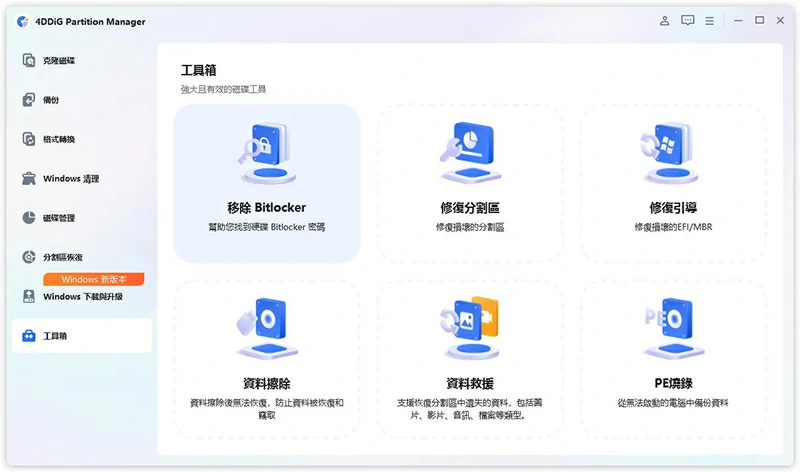
跳過 BitLocker 修復畫面的步驟如下: 1. 啟動 4DDiG Partition Manager。開啟「工具箱」,點選「移除 BitLocker」。
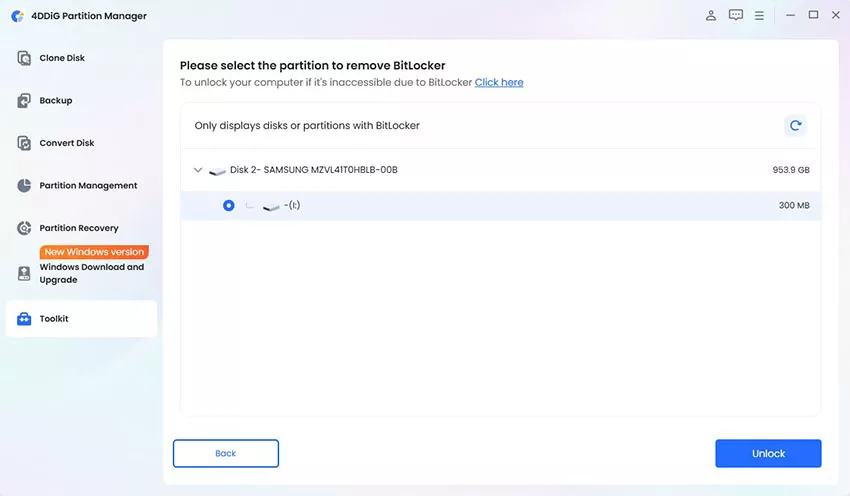
2. 選取已套用 BitLocker 的磁碟或磁碟分割,點選「解鎖」。
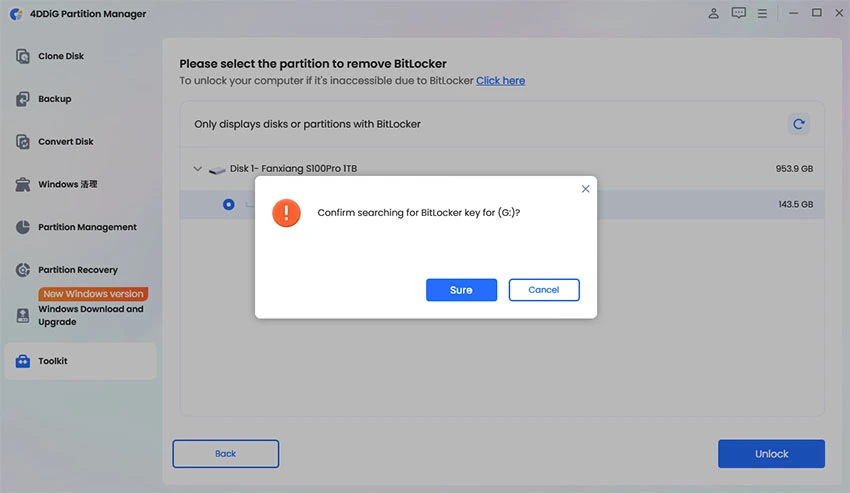
3. 若要從磁碟分割中移除 BitLocker,請點選「是」;若僅需解鎖 BitLocker,請點選「取消」。
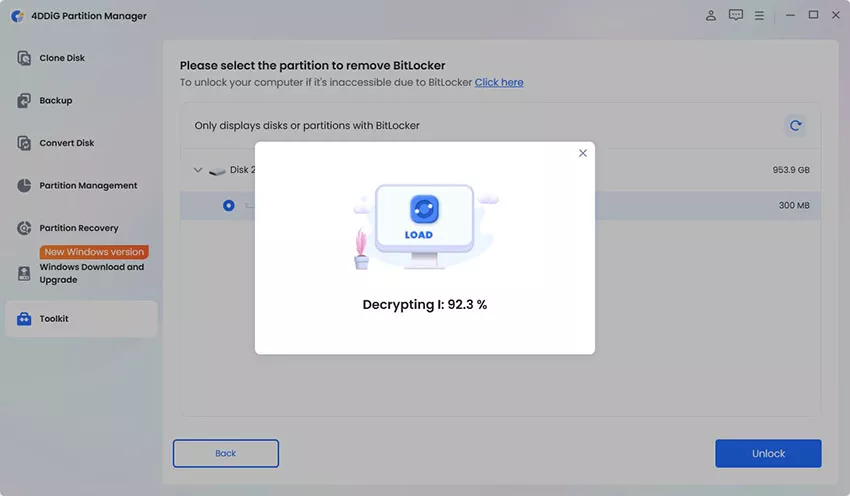
4. 請稍待片刻,等待 4DDiG Partition Manager 完成磁碟分割的解密作業。
👉 立即免費下載 4DDiG Partition Manager,讓每次 Windows 11 KB5094126 這類大型更新都能安心升級,不再擔心資料損失。 25H2 vs 24H2:我該升級嗎?安裝 KB5094126 後,你的系統組建將來到 26200.8655(25H2)或 26100.8655(24H2)。如果你正在考慮是否跨版本升到 25H2,主要優勢在於對 AI NPU 工作負載的最佳化,例如 Copilot+ PC 功能運作更流暢。一般使用者停在 24H2 並安裝本次更新也完全足夠。 ⚠️ 跨版本升級後,注音輸入法設定與區域網路共享設定可能需要重新配置,這屬於已知行為,非 KB5094126 災情。 總結Windows 11 KB5094126 是本月不可略過的安全性更新,尤其是有虛擬機使用需求、或上個月曾遭遇藍屏的用戶,這次 26200.8655 更新帶來的修正非常關鍵。建議在進行 KB5094126 下載前,先用 4DDiG Partition Manager 備份磁碟分割,把 KB5094126 災情的風險降到最低。穩穩升級,才是聰明選擇。🚀 |
|
| ( 興趣嗜好|電腦3C ) |