字體:小 中 大
 |
|
|
|
| 2026/06/25 14:46:52瀏覽3|回應0|推薦0 | |
電腦用久了,C 槽空間見底、開機速度龜速,這時候換顆更大的 SSD 是最直接的解法。但很多人一聽到「系統碟轉移」就打退堂鼓,擔心資料不見或要重灌系統。其實現在的工具已經把系統硬碟轉移的門檻壓得很低,本文就教你從準備到完成、一次搞定。🚀
為什麼要做系統碟轉移而不是重灌?重灌雖然乾淨,但代價是所有軟體、設定、授權通通要重來。尤其安裝了幾十套應用程式的工作機,重灌一次少則半天多則一整天。SSD 轉移的優勢在於:
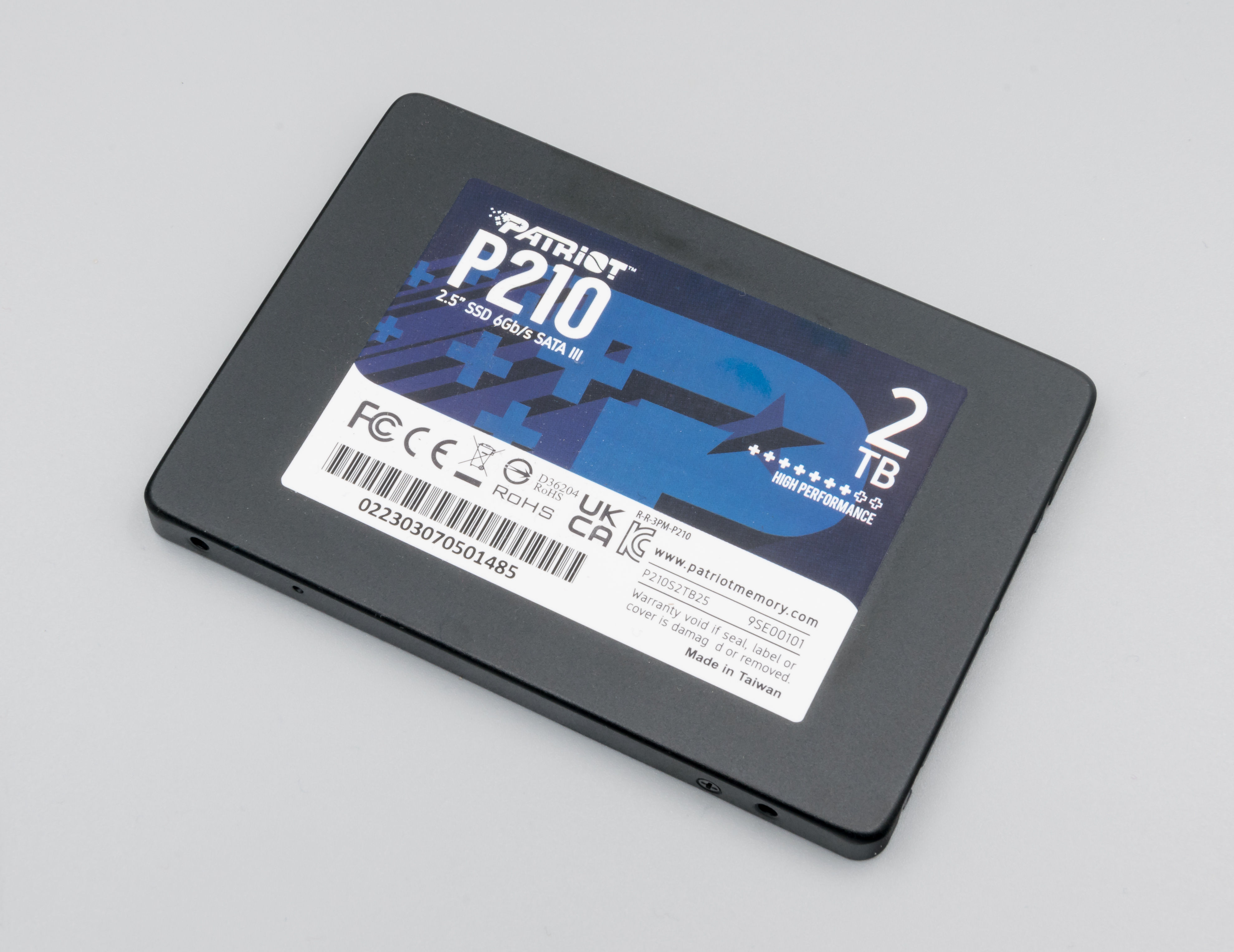
對於想更換 SSD 系統轉移的用戶,這個方法省時又安全,幾乎沒有理由選擇重灌。 開始前的準備工作 ✅不管用哪種方法做系統硬碟轉移,以下幾點都要先確認: 1. 容量確認 新 SSD 的容量必須大於或等於舊系統碟的「已用空間」,而非總容量。例如舊碟 500GB 但只用了 120GB,120GB 的 SSD 就夠了。
2. 介面確認 確認新舊 SSD 的介面相容,SATA 2.5 吋、M.2 SATA、M.2 NVMe 各有不同。筆電通常只有一個插槽,需要準備 M.2 外接盒或 SATA 轉 USB 轉接器。 3. 先備份重要資料 SSD 轉移過程中目標磁碟的原始資料會被覆蓋,執行前請先將新 SSD 上的資料備份到外部裝置。
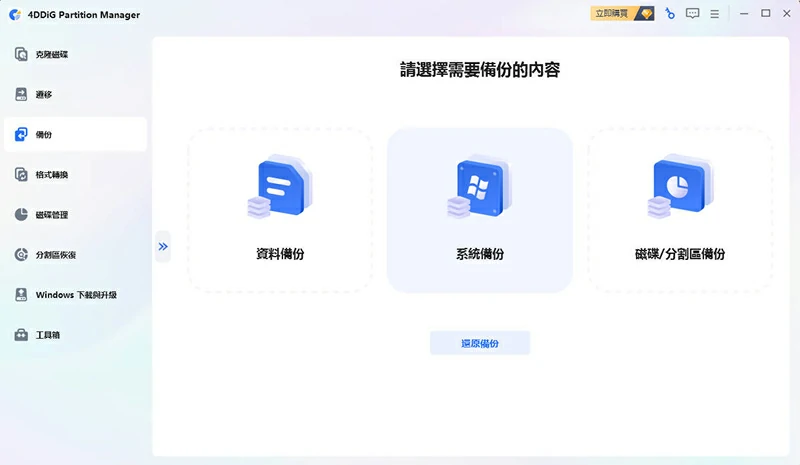
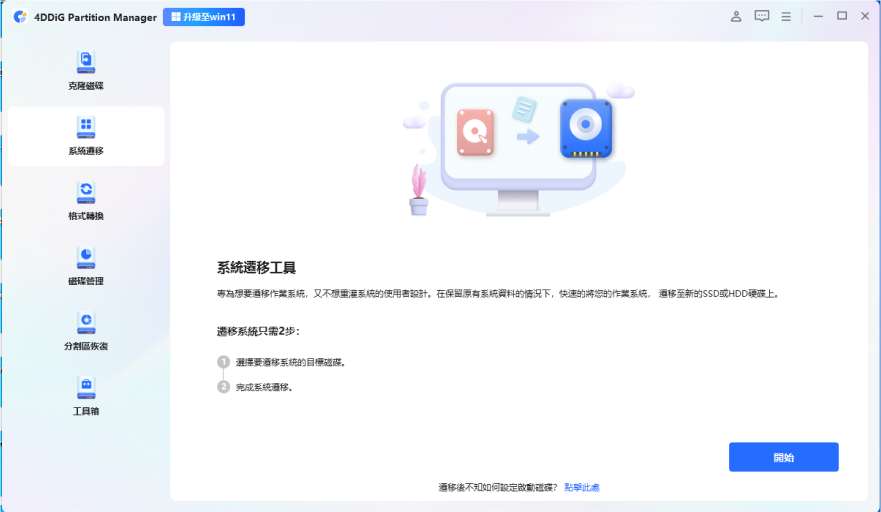
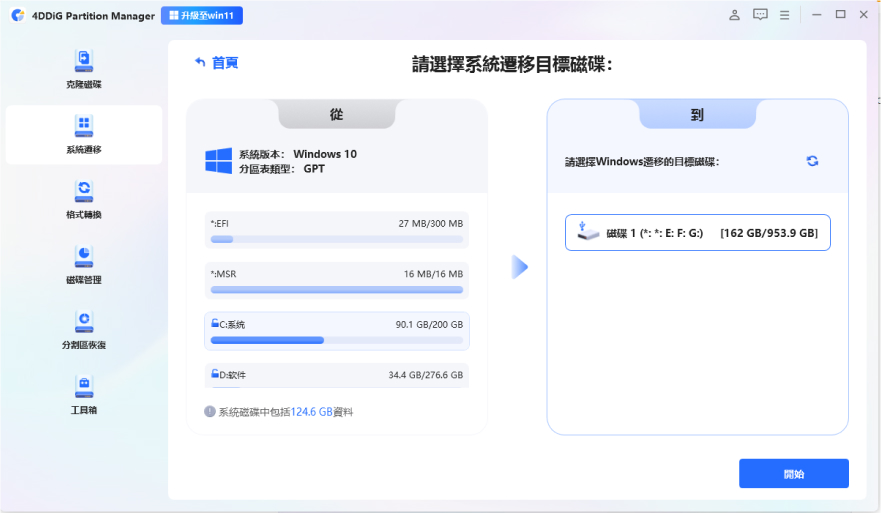
方法一(推薦):用 4DDiG Partition Manager 一鍵完成系統碟轉移對大多數用戶來說,這是最省事的系統碟轉移方式。4DDiG Partition Manager 支援 Win10/Win11 系統遷移,完整轉移作業系統、驅動程式、已安裝應用程式與個人設定,全程不需重灌。 操作步驟如下: 步驟 1:連接新硬碟並啟動軟體 將新 SSD 透過外接盒或直接插入第二插槽後,下載並安裝 4DDiG Partition Manager,啟動後在左側選單選擇「克隆磁碟」,點選「克隆系統磁碟」。
步驟 2:選擇目標磁碟 程式會自動偵測可用磁碟,選擇你的新 SSD 作為目標磁碟,點選「開始」繼續。(來源磁碟預設為當前系統碟,無需手動指定)
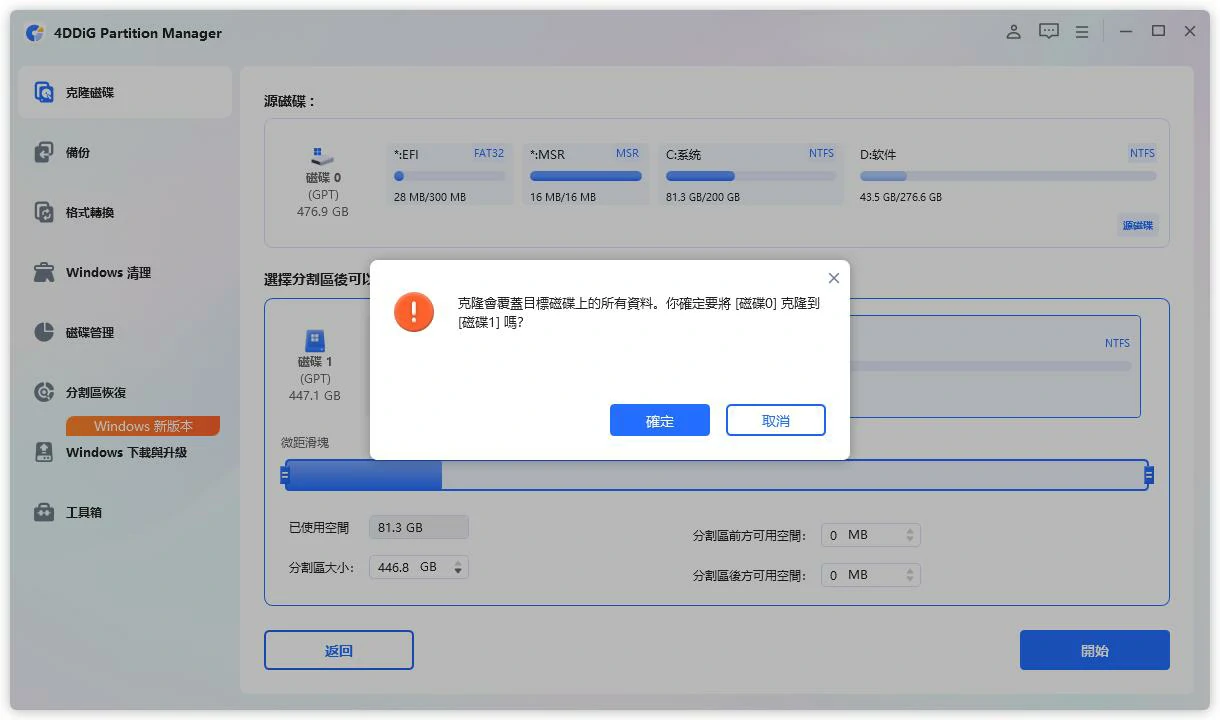
步驟 3:確認並執行 彈出視窗提示目標磁碟資料將被覆蓋,確認無誤後按「確定」→「開始」,程式即開始進行更換 SSD 系統轉移。所需時間依磁碟大小而定,耐心等待完成即可。
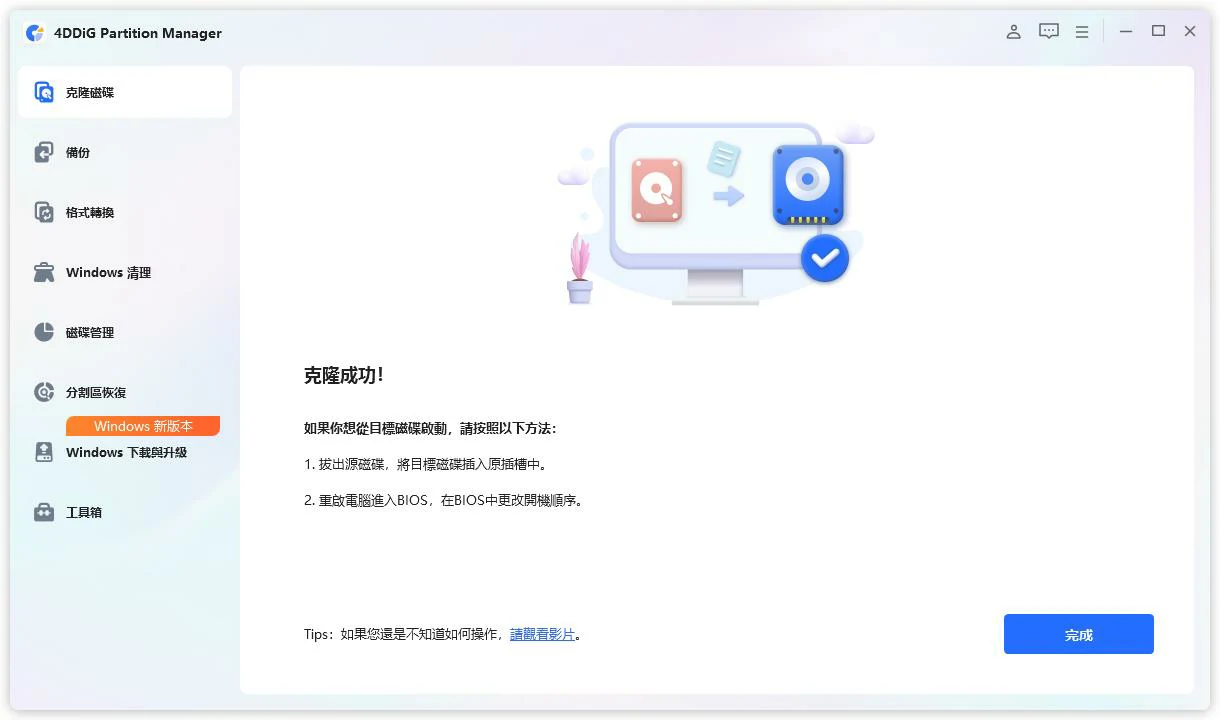
步驟 4:從新 SSD 開機 轉移完成後,將舊系統碟拔除,把新 SSD 插入原始插槽,進入 BIOS 確認開機順序後重啟,即可從新硬碟正常進入 Windows 11 系統轉移新硬碟後的環境。
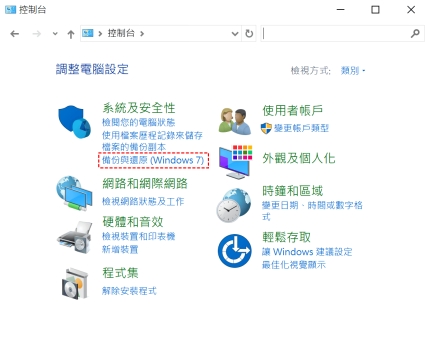
👉 免費下載 4DDiG Partition Manager,支援 Windows 11/10/8/7,繁體中文介面,新手也能輕鬆操作。 方法二:使用 Windows 內建備份工具(進階用戶)如果你偏向 Win10 系統轉移 SSD 免費的方式,Windows 內建的「備份與還原」功能可以做到,但步驟相對繁瑣,適合有一定電腦基礎的用戶。 大略流程如下: 1.進入「控制台」→「備份與還原(Windows 7)」→「建立系統映像」,選擇外接硬碟作為儲存目標,完成系統備份。
2.準備一支 8GB 以上的 USB 隨身碟,至 Microsoft 官網下載安裝媒體建立工具,製作 Windows 開機隨身碟。
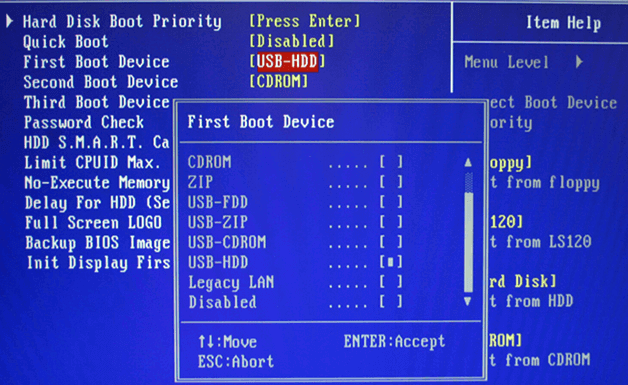
3.將新 SSD 接上電腦,插入開機隨身碟並進入 BIOS,設定從 USB 開機。
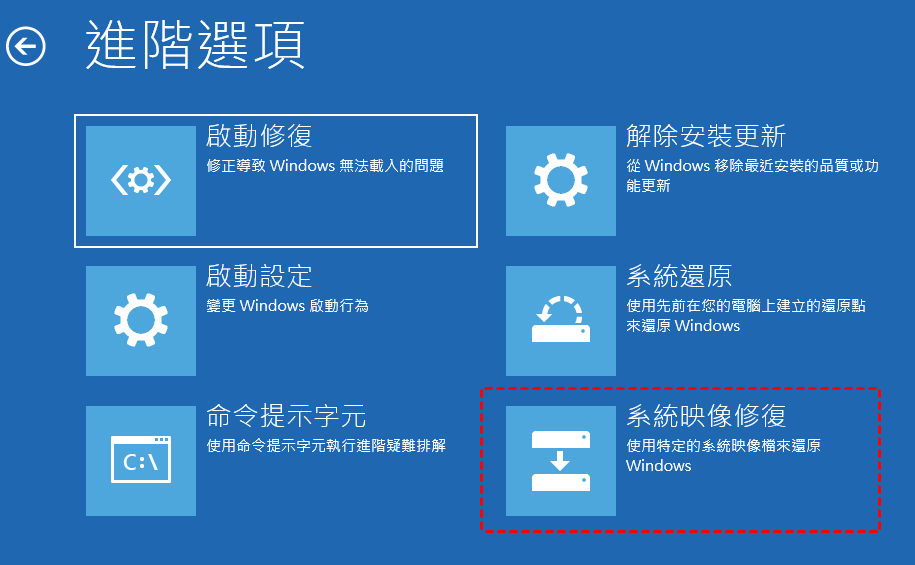
4.進入 Windows 安裝環境後,選擇「修復您的電腦」→「疑難排解」→「進階選項」→「系統映像修復」,選取先前建立的備份,依指示完成還原。
5.還原完成後進入 BIOS,將新 SSD 設為第一開機裝置,儲存後重啟。 這個方法雖然完全免費,但步驟多、容易出錯,若中途有任何閃失都可能導致系統無法開機。對於首次進行系統硬碟轉移的用戶,建議優先考慮方法一。 常見問題 Q&AQ:Windows 11 系統轉移新硬碟之後需要重新啟用授權嗎? 通常不需要。只要是同一台電腦更換 SSD 系統轉移,數位授權會自動綁定硬體,開機後授權狀態不變。若更換的是主機板則另當別論。 Q:目標 SSD 比來源硬碟小可以嗎? 可以,前提是目標 SSD 容量大於來源硬碟的已用空間,而非總容量。4DDiG Partition Manager 在進行系統碟轉移時會自動調整分割區大小。 Q:Win10 系統轉移 SSD 免費方法可靠嗎? Windows 內建工具理論上可行,但在實際操作中容易遇到備份失敗或還原錯誤的情況,穩定性較差。建議在重要場合使用專業工具,確保 SSD 轉移一次成功。 Q:筆電只有一個 M.2 插槽怎麼辦? 購買 M.2 NVMe 外接盒,將新 SSD 裝入後透過 USB 連接電腦,再用軟體進行系統硬碟轉移,完成後拆除舊碟換入新碟即可。 💾 推薦工具:4DDiG Partition Manager做系統碟轉移最怕的就是中途出問題導致資料遺失或系統損毀。4DDiG Partition Manager 提供一站式解決方案,不只是 Windows 11 系統轉移新硬碟,還涵蓋磁碟克隆、分割區管理、MBR/GPT 轉換、磁碟修復等功能,讓每次更換 SSD 系統轉移都能安心完成。 主要功能亮點:
👉 免費下載 4DDiG Partition Manager——讓系統硬碟轉移不再是難事! 總結系統碟轉移早已不是電腦高手的專利。不管你是想進行 Windows 11 系統轉移新硬碟,還是尋找 Win10 系統轉移 SSD 免費方案,本文介紹的方法都可以在不重灌系統的情況下順利完成。新手推薦直接用 4DDiG Partition Manager 一鍵搞定,有把握的進階用戶也可以走內建工具的路線。選好工具、做好備份,更換 SSD 系統轉移其實就這麼簡單。💡 |
|
| ( 興趣嗜好|電腦3C ) |