字體:小 中 大
 |
|
|
|
| 2025/05/28 17:33:22瀏覽452|回應0|推薦0 | |
你是不是也遇過這些問題:
別擔心!今天就來教大家如何輕鬆搞定Windows硬碟分割,讓你的電腦重新飛起來!🚀 🤔 為什麼要分割硬碟? 在台灣,很多人買電腦時都只有一個C槽,但這樣其實很不方便: 📋 分割硬碟的好處:
🛠️ Windows內建工具 vs 專業軟體Windows磁碟管理工具Windows本身就有內建的磁碟管理功能,適合基本操作: 那麼我們如何使用呢?
✅ 優點:
❌ 缺點:
如果您擔心自己操作會導致分割區資料遺失,或是Windows內建的磁碟管理工具無法幫助您解決問題,不防嘗試一下專業的磁碟管理工具。 推薦神器:4DDiG Partition Manager說到硬碟分割,台灣很多網友都推薦 4DDiG Partition Manager!為什麼這麼紅? 4DDiG Partition Manager 的超強功能: 👍 為什麼台灣用戶愛用:
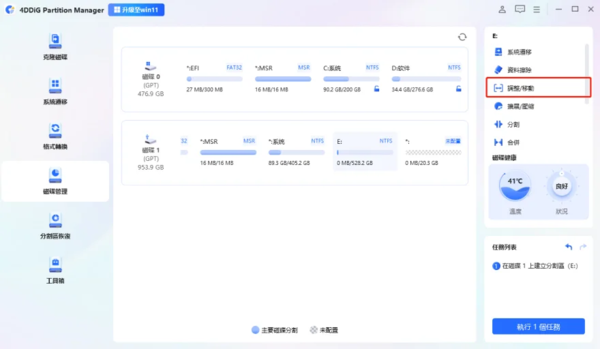
Step1:安裝並啟動 4DDiG Partition Manager。在左側導覽列中選擇「磁碟管理」。然後選擇要調整大小或移動的分割區。點擊右側選單中的「調整/移動」。
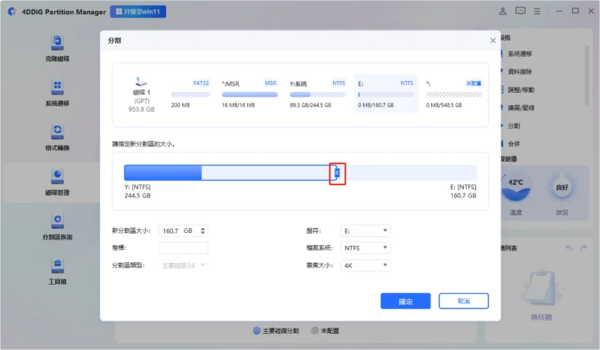
Step2:在彈出視窗中,拖曳所選分割區的邊框以變更其大小。如果您對此感到滿意,請按一下「確定」將操作排隊。
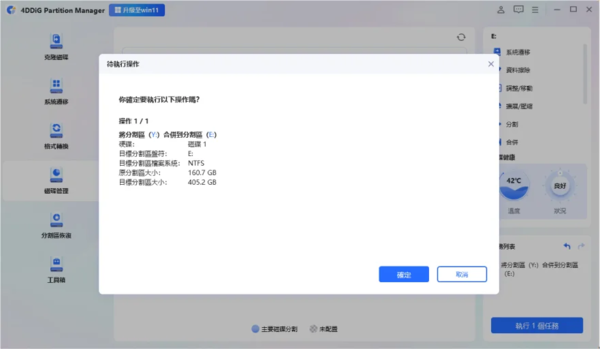
Step3:排隊的調整大小操作顯示在任務清單中。按一下「執行 1 個任務」,然後按一下「確定」以提交操作。等待操作完成即可。
💡 台灣網友常見問題Q&AQ1:硬碟分割會不會影響效能?A: 適當分割反而會提升效能!把系統和資料分開,C槽不會因為塞滿檔案而變慢。 Q2:分割會不會損壞資料?A: 使用4DDiG Partition Manager這類專業工具很安全,建議避免使用Windows內建工具進行複雜操作。 Q3:SSD也需要分割嗎?A: 可以!雖然SSD不怕磁頭移動,但分割有助於檔案管理和系統維護。 Q4:多少分割區比較適合?A: 一般建議:
總結:選對工具很重要!硬碟分割看起來複雜,但選對工具就很簡單!硬碟分割看起來複雜,但選對工具就很簡單!經過實際使用比較,4DDiG Partition Manager確實是台灣網友的最佳選擇。它不只介面簡潔操作直覺,更重要的是資料安全有保障,功能又超級完整,而且還有繁體中文支援,對台灣用戶來說真的很貼心。現在就去試試看吧,讓你的電腦重新飛起來! 🚀
|
|
| ( 知識學習|檔案分享 ) |