字體:小 中 大
 |
|
|
|
| 2025/06/25 07:02:32瀏覽938|回應0|推薦0 | |
旅行回來發現相機裡的照片全部顯示『JPG打不開』?別急著哭!這篇教你用免費+專業工具快速救回珍貴回憶,手機/電腦都適用!
一、為什麼JPG檔打不開?6大常見兇手
💡 緊急處理:發現JPG無法開啟時,立即停止寫入新資料!避免二次覆蓋!
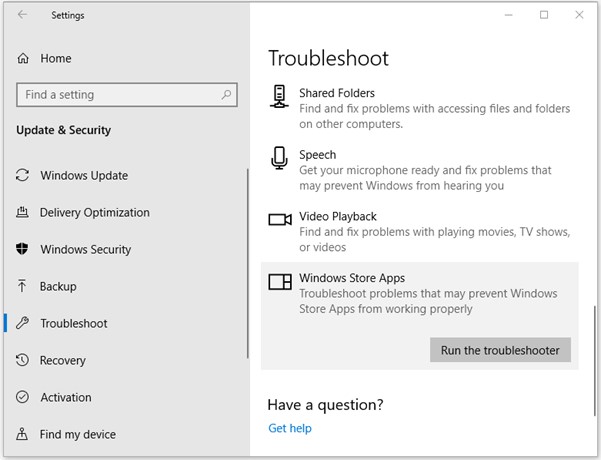
二、自救教學:電腦/手機JPG損壞修復法▍解決方案1:Windows內建修復工具(基礎急救)- 適用情境:WIN10無法開啟JPG,但檔案可複製
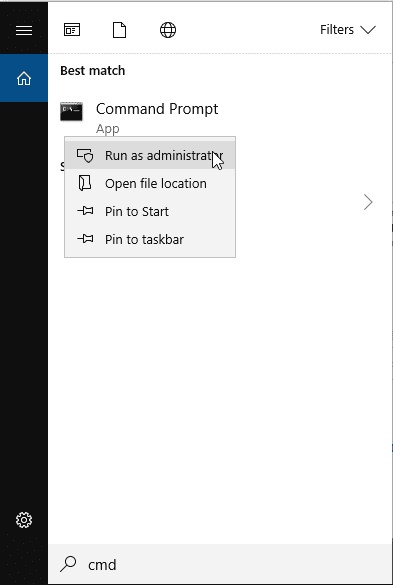
▍解決方案2:CMD指令強制修復系統預覽- 適用情境:電腦JPG打不開縮圖,但Photoshop可開啟
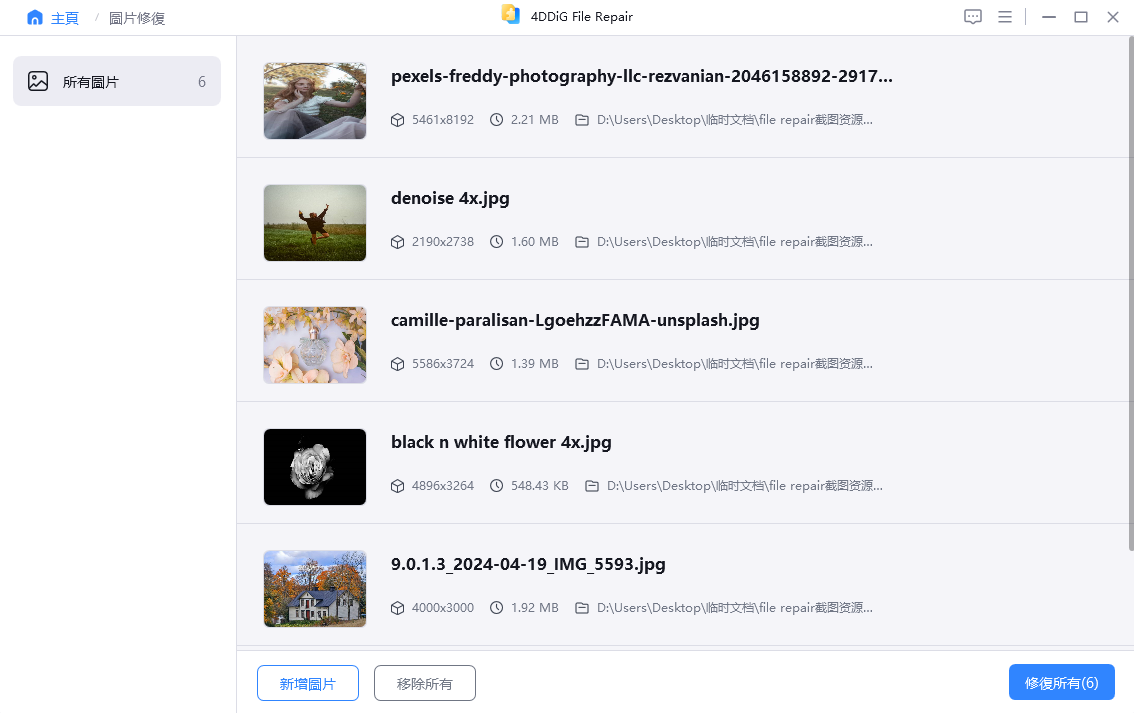
▍解決方案3:專業工具深度救援(推薦4DDiG File Repair)- 適用情境:JPG檔案損毀嚴重、內建工具無效 使用超簡單: 1.下載並安裝4DDiG 照片修復。啟動應用程式,然後前往「圖片修復」選項。
2.新增一張或多張您要修復的損毀或打不开的照片,單擊「修復所有」按鈕啟動修復過程。
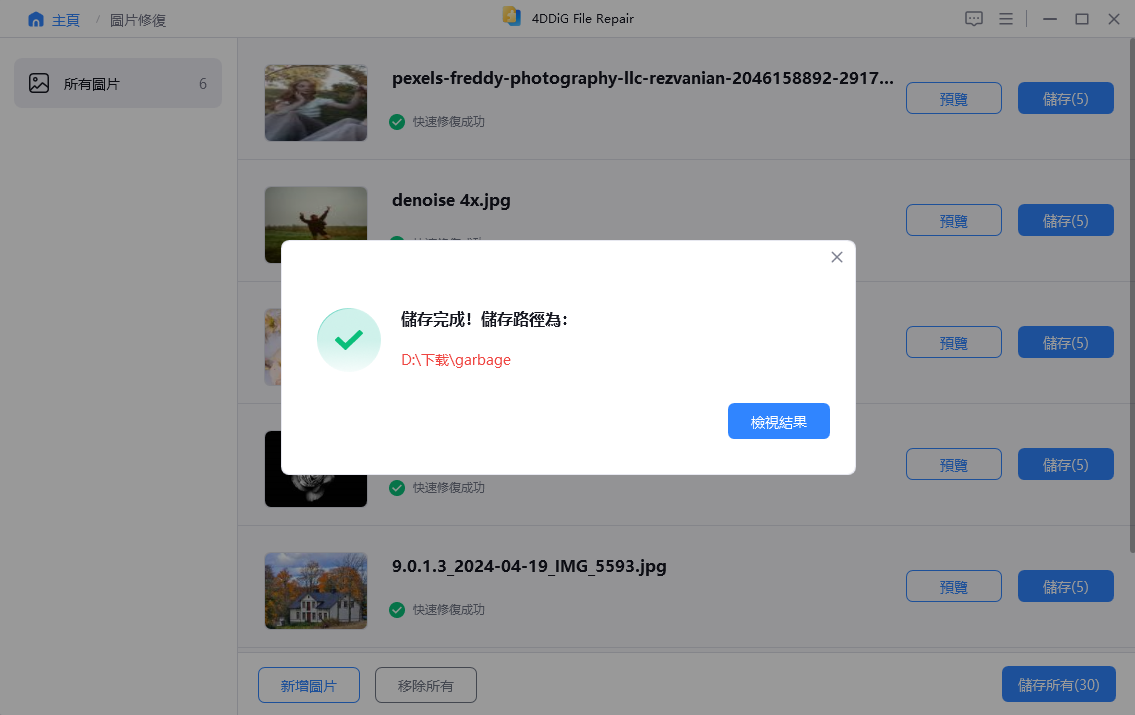
3.修復完成後,在預覽中比較照片修復前後的效果,最後點擊「儲存所有」來匯出照片。
🔥 限時免費下載:立即搶修損毀照片>>解決JPG打不開最強軟體 三、手機JPG檔無法開啟?Android/iOS急救包▍Android用戶:用APP重置媒體庫1. 開啟「設定」→「應用程式」→「媒體儲存空間」
▍iPhone用戶:捷徑強制重啟預覽1. 下載官方「捷徑」APP → 新增「重置媒體緩存」腳本
> ⚠️ 若仍顯示「無法開啟JPG」,建議匯出至電腦用 4DDiG File Repair 深度修復! 四、終極防護:3招預防JPG檔案損毀1. 備份黃金法則 → 手機開啟「Google相簿」同步,電腦用FreeFileSync雙重備份
總結:與其冒險用網傳偏方,不如用專業工具一鍵解決!4DDiG File Repair 支援所有JPG損壞情境,修復成功率達98%,搶先體驗免排隊修復!
|
|
| ( 興趣嗜好|攝影寫真 ) |