字體:小 中 大
 |
|
|
|
| 2025/02/26 17:35:55瀏覽170|回應0|推薦0 | |
在日常工作中,許多人會使用 Microsoft Excel 來處理各種數據。然而,有時你可能會遇到Excel 無法開啟的問題,這可能會影響到你的工作效率。本文將介紹一些解決方法,幫助你快速恢復使用 Excel 的功能。 一、Excel 無法開啟的原因
二、如何修復 Excel 無法開啟問題? 方法1:檢查檔案副檔名 如果xlsx 檔案沒有打開,首先要確認檔案的副檔名是否正確。Excel 檔案應以 .xlsx 或 .xls 為副檔名。如果副檔名不正確,可以嘗試將其修改為正確的格式,然後再打開。
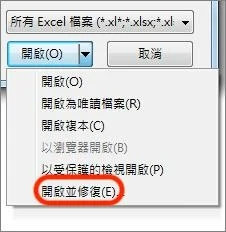
完成上述步驟後,檢查Excel是否可以開啟。 方法2:修復 Excel 檔案 如果你發現Excel 檔案無法開啟,很可能是因為檔案損壞。Microsoft Excel 提供了內建的修復工具,讓你可以嘗試修復損壞的檔案:
方法3:檢查 Excel 更新 有時候,Microsoft Excel 無法開啟可能是因為軟體版本過舊。確保你的 Excel 已更新到最新版本:
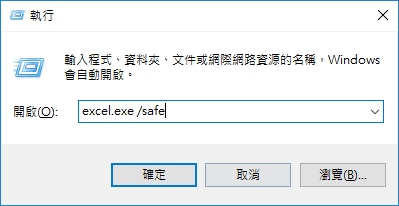
方法4:以安全模式開啟 Excel 檔並停用增益集 以安全模式開啟 Excel 檔案並停用增益集的步驟如下:
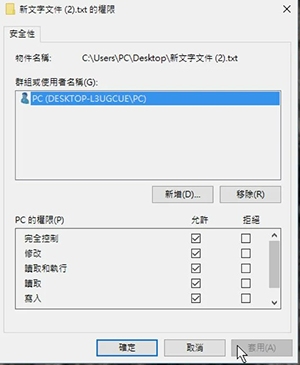
方法5:更改使用權限以解決 Excel 權限不足
方法6:使用檔案修復軟體解決 Excel 無法開啟 在日常工作中,Excel 是一個不可或缺的工具,但有時候您可能會遇到無法開啟 Excel 檔案的情況。這種情況可能會導致工作進度延誤,甚至資料損失。如果 Excel 自帶的修復功能無法解決問題,您可以考慮使用 Tenorshare 4DDiG 檔案救援軟體。該軟體提供更強大的修復功能,能夠處理更複雜的損壞情況。
Step1:選擇本機磁碟:從硬碟清單中選擇您丟失資料的本機磁碟,然後按「開始」進行掃描。
Step2:預覽並從本機磁碟中還原檔案:在找到目標檔案後,您可以預覽並將它們還原到安全的位置。
Step3:選擇位置儲存資料:為了避免資料再次遺失,您可以將復原的資料還原到本機磁碟或 Google Drive。
注意: 為了避免硬碟覆寫和永久資料遺失,請不要將它們保存在您遺失檔案的同一分割區中。 【Tips】如何避免 Excel 檔案打不開? 修復 Excel 檔案後,您可能會想知道如何防止未來再次出現相同的問題。以下是一些建議:
結論 Excel 檔案無法開啟的問題可能會影響您的工作效率,但透過使用 4DDiG Excel 檔案修復軟體和適當的預防措施,您可以有效解決這一難題。記得定期備份您的檔案,並保持軟體更新,以確保資料的安全和完整。 希望這篇文章能幫助您解決 Excel 檔案無法開啟的問題,並提升您的工作效率!如果您有其他問題或建議,歡迎隨時留言交流。 |
|
| ( 知識學習|檔案分享 ) |