字體:小 中 大
 |
|
|
|
| 2026/06/29 11:57:30瀏覽1|回應0|推薦0 | |
在遠端工作、線上學習越來越普及的這個時代,學會電腦螢幕錄影真的可以說是現代人必備的數位技能之一。不管是想把線上會議的重點留下來、做一份軟體操作教學影片,還是想記錄遊戲過程裡那些精彩瞬間,只要方法用對,電腦螢幕錄影這件事其實一點都不難 😊
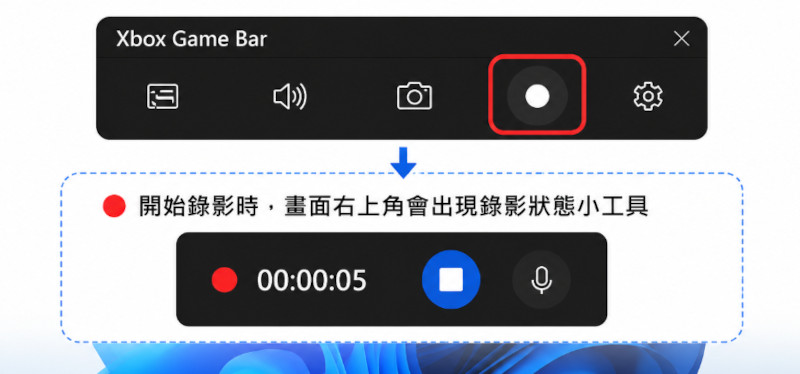
一、電腦螢幕錄影常見用途有哪些?📌在開始介紹工具之前,先來看看大家通常會在什麼情況下用到螢幕錄影: 線上課程/教學影片:老師或創作者把操作步驟錄下來,學生可以反覆觀看。 遠端會議備份:把 Zoom、Teams 等視訊會議錄下,方便事後回顧重要內容。 遊戲精彩片段:玩家錄下遊玩過程,上傳到 YouTube 或直播平台。 問題回報:電腦出錯或軟體有 Bug 時,用錄影把過程拍下來,方便跟客服說明。 商業簡報/產品示範:錄製操作示範影片,用在行銷或員工訓練上。 個人備忘:想保存某個網頁畫面,或記下一段複雜的操作流程。 每個人的需求不一樣,有人在意畫質流暢度,有人重視操作簡單,也有人需要同時錄聲音或鏡頭畫面。接下來就分別來看 Windows 和 Mac 的各種做法 👇 📸推薦閲讀:電腦螢幕錄影完整教學|Windows / Mac 錄製與錄影檔案修復 二、Windows 電腦螢幕錄影完整教學 🖥️方法一:內建 Xbox Game Bar(免安裝)Xbox Game Bar 是 Windows 10/11 內建的錄影免安裝工具,雖然名字有「遊戲」兩個字,但其實也能拿來錄瀏覽器、Office 等各種視窗,是最快上手的入門選擇。 ⚠️ 小提醒:Xbox Game Bar 沒辦法錄整個桌面或檔案總管,只能錄單一視窗。想錄完整桌面的話,建議改用 OBS Studio。 操作步驟:
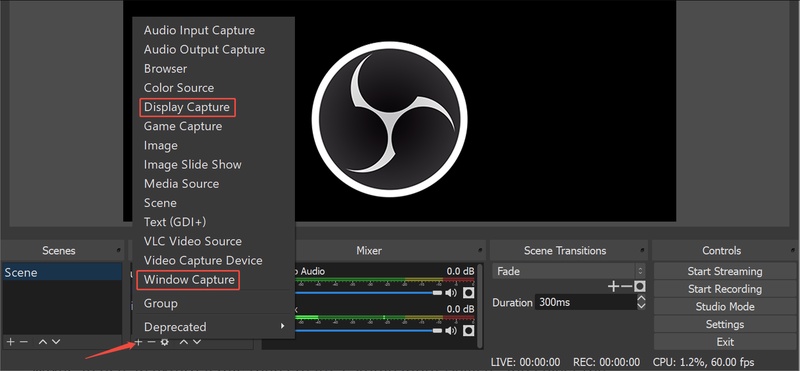
方法二:OBS Studio(免費開源,功能最完整)OBS Studio 是目前最受歡迎的免費開源螢幕錄影軟體,支援 Windows、macOS、Linux 三大平台,功能非常專業,適合直播主、講師或內容創作者。它支援多場景切換、畫面疊加(例如同時顯示鏡頭畫面)、多軌混音和硬體加速編碼,幾乎沒有時長限制。 操作步驟:
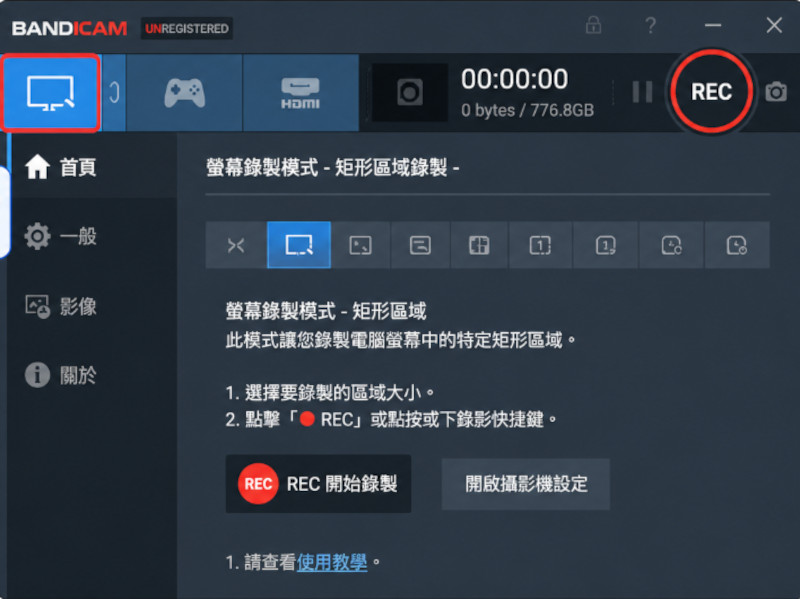
💡 提醒:OBS 功能多但上手曲線稍陡,建議先用預設場景熟悉操作再慢慢自訂。 方法三:Bandicam(操作簡單、全方位)Bandicam 是專為 Windows 設計的全方位錄影軟體,介面直觀,特別受實況主和教學創作者喜愛。支援全螢幕、自訂區域、視窗模式等多種錄製方式,最高可達 480fps 高幀率,很適合錄快速動態畫面。免費版有浮水印與時長限制。 操作步驟:
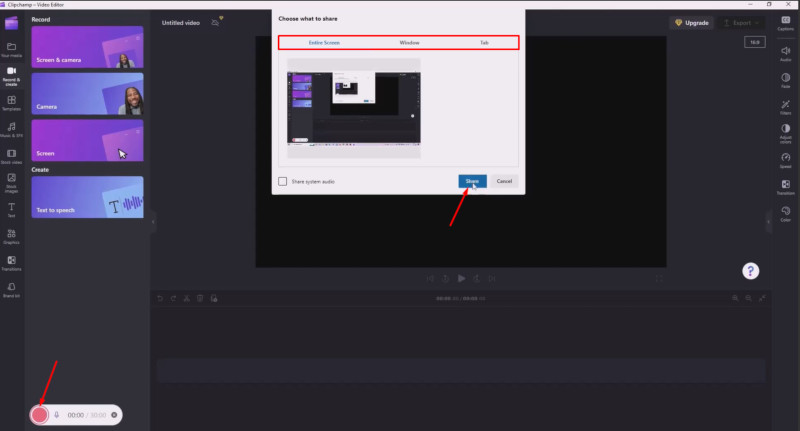
方法四:Clipchamp(Windows 11 內建,錄完直接剪)Clipchamp 是微軟官方內建在 Windows 11 的影片編輯工具,除了剪輯功能外也支援螢幕錄製,錄完可以直接在同一個程式裡剪輯,很適合偶爾錄短片又不想裝額外軟體的輕度使用者。 操作步驟:
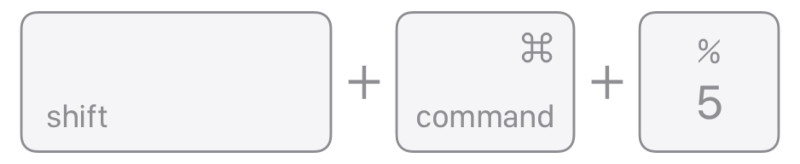
三、Mac 電腦螢幕錄影完整教學 🍎從 macOS Mojave(10.14)開始,蘋果把截圖跟錄影功能整合在一起,操作起來相當方便。 方法一:內建「螢幕截圖」工具(免安裝)按下 操作步驟:
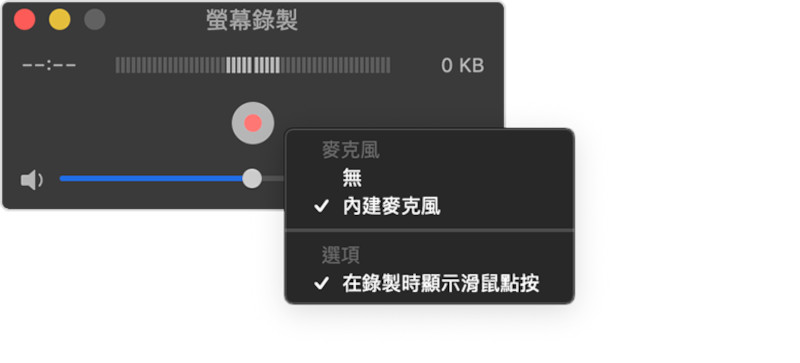
💡 記憶小技巧:截圖快捷鍵是 Shift + Command + 3(全螢幕)或 4(局部),螢幕錄影就是接下去的數字 5,超好記! 方法二:QuickTime PlayerQuickTime Player 是 Mac 內建播放器,也具備螢幕錄影功能,適用所有版本的 macOS。 操作步驟:
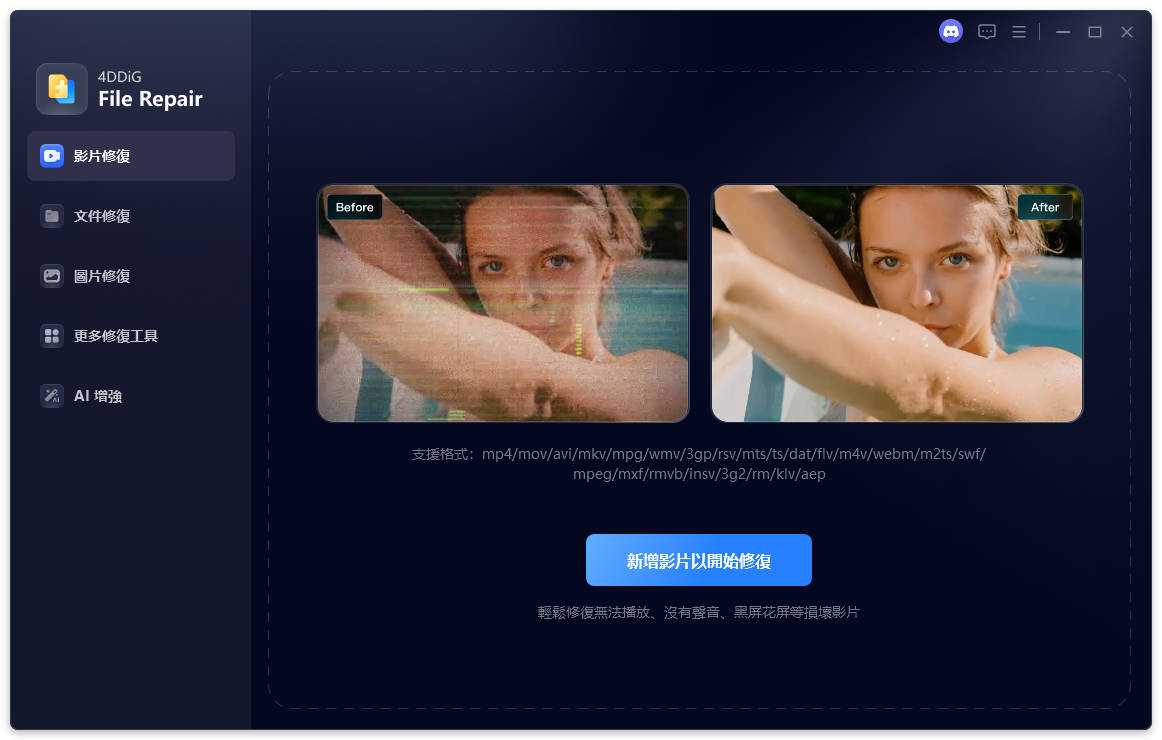
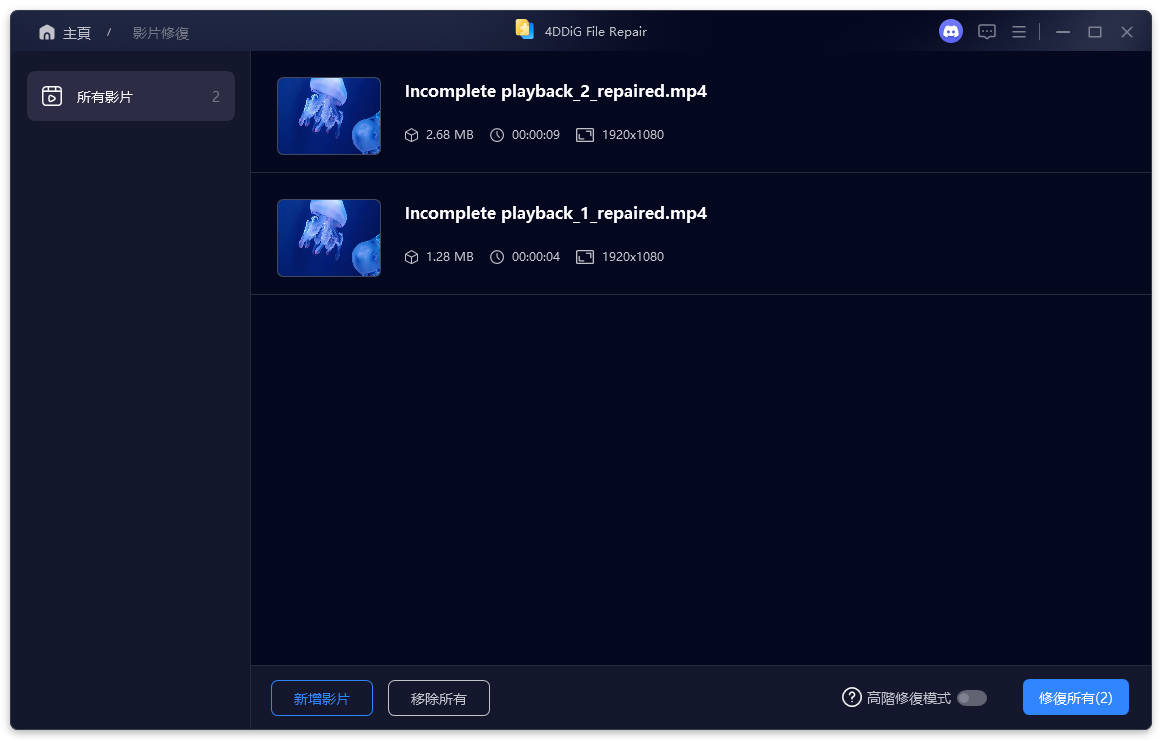
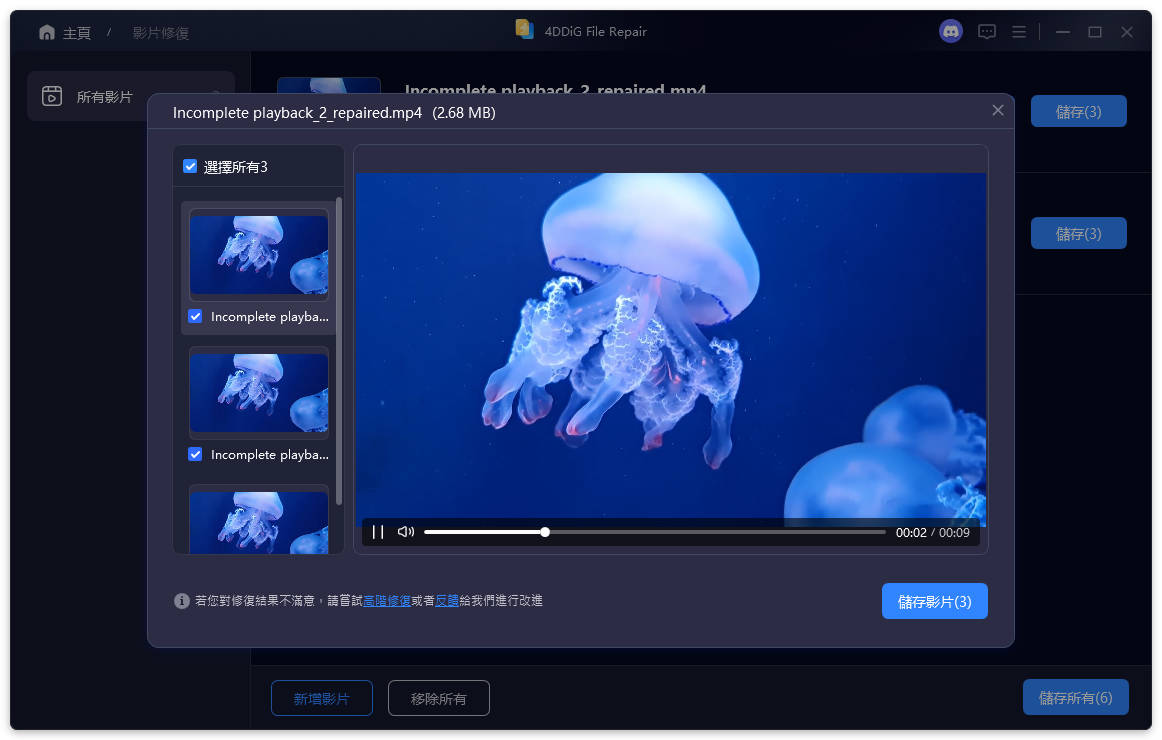
⚠️ 重要提示:QuickTime 和 Mac 內建工具都無法錄系統內部音效(例如影片播放聲),只能靠麥克風收音。另外,因版權保護,錄 Netflix 等串流平台畫面時會自動變黑畫面。 方法三:進階設定讓錄影更順手倒數計時:設 5 或 10 秒,讓你有時間切換視窗。 顯示滑鼠點按:每次點擊會出現黑色圓圈,做教學影片超實用。 記住上次選取範圍:省去重複選取的步驟。 顯示浮動縮覽圖:錄完馬上能預覽、裁剪。 固定儲存位置:避免每次都要重新找檔案路徑。 方法四:Mac 第三方錄影工具OBS Studio(Mac 版):完全免費無浮水印,適合進階使用者,但學習曲線較高。 Camtasia(Mac 版):錄影+剪輯整合在一起,支援多軌音訊、AI 語音轉文字,適合教學影片製作,一次性付費長期划算。 CleanShot X(Mac 專屬):支援滾動截圖、GIF 錄製、系統內部聲音錄製,適合部落客和遊戲類 YouTuber,透過 Setapp 訂閱取得,有 7 天免費試用。 對大部分人來說, 四、電腦螢幕錄影常見問題與檔案異常 🔧即使方法都用對了,操作過程還是可能遇到一些狀況: 錄影中途自動停止:用 Xbox Game Bar 時,若中途切到桌面、開檔案總管或大幅調整視窗,系統可能會判定結束而自動停止。磁碟空間不足或防毒軟體衝突也可能造成中斷。建議錄影前先確認空間充足。 串流平台出現黑畫面:Netflix、Disney+ 等平台有版權保護機制,錄影時顯示黑畫面是正常現象,不是軟體的問題。 檔案無法開啟或播放:突然斷電、系統當機、強制關機都可能讓檔案標頭資訊損毀,導致無法正常開啟;硬碟壞軌或磁區錯誤也可能造成同樣狀況。 畫面卡頓或掉格:硬體較舊或錄製超高解析度(如 4K)時容易出現,建議關掉不必要的背景程式,開啟硬體加速,或適當降低解析度。 錄影沒聲音:Mac 內建工具無法錄系統內部音效,需要第三方軟體輔助;Windows 的 Xbox Game Bar 有時也需要手動到設定裡開啟音訊錄製功能。 五、錄影檔案壞掉了怎麼辦?File Repair 幫你救回來辛苦錄好的電腦螢幕錄影檔案,萬一因為意外損壞打不開,真的不用太緊張。4DDiG File Repair 是一款專業的影片修復工具,可以有效修復 MP4、MOV、AVI 等常見格式的損毀檔案,幫你把珍貴內容找回來。 它的主要特點: ✅ 支援 MP4、MOV、MKV、AVI 等主流格式修復 ✅ 可批次修復多個損毀檔案,省時又方便 ✅ 修復前能先預覽效果,確認沒問題再儲存 ✅ Windows、Mac 雙平台都支援 ✅ 介面簡單清楚,新手也能快速上手 操作步驟大致是:
👉立即免費下載 4DDiG File Repair 電腦螢幕錄影修復工具 六、怎麼避免電腦螢幕錄影檔案再次損壞?🛡️錄好之後,做好保護同樣重要,這裡整理幾個實用建議: 錄影前確認空間充足:磁碟空間不足是中斷與損毀最常見的原因之一,建議預留錄影預估容量 1.5 倍以上的空間。 選擇穩定的儲存裝置:SSD 的讀寫穩定性通常比傳統機械硬碟好,適合作為主要儲存位置。 避免錄影中強制關機:突然斷電很容易讓影片標頭損壞,要關機前先正常停止錄影。 定期備份重要檔案:把重要錄影備份到外接硬碟或雲端(Google Drive、OneDrive、iCloud 都可以),多一層保障。 錄完馬上驗證檔案:養成錄完立即播放確認的習慣,有問題早點處理比較容易修。 使用正式版軟體:避免來路不明的破解版或測試版,這些版本更容易不穩定。 七、電腦螢幕錄影常見問答 ❓Q:Windows 有內建錄影功能嗎? 有的。Windows 10/11 內建「Xbox Game Bar」,可以錄大多數視窗畫面,按 Q:螢幕錄影要怎麼叫出來? Windows:按 Mac:按 Q:Windows 螢幕錄影存在哪裡? 用 Xbox Game Bar 錄的影片,預設會存在「本機 > 影片 > Captures」,完整路徑通常是 八、總結 ✨不管是 Windows 還是 Mac 使用者,電腦螢幕錄影其實一點都不複雜。日常輕度需求,Windows 用 如果需求更進階,像是要錄整個桌面、多場景切換,或想做線上直播,那麼 OBS Studio、Bandicam 這類專業軟體會更合適。 最後也別忘了把錄好的檔案備份好。萬一不小心遇到檔案損毀打不開的狀況,4DDiG File Repair 是個值得信賴的修復工具,能幫你把意外損壞、無法播放的珍貴內容救回來。掌握正確方法 + 做好防護,每一次的電腦螢幕錄影都能順順利利完成 🎉 👉立即免費下載 4DDiG File Repair,先掃描預覽確認可修復的螢幕錄影,再決定是否購買,完全零風險! |
|
| ( 興趣嗜好|電腦3C ) |