你是否曾看過那些風格獨特的插畫、宛如照片般逼真的藝術作品,結果一問之下才發現,它們全都是 AI 在幾秒鐘內生成的?隨著生成式 AI 技術快速突破,AI 繪圖已不再是設計師的專屬領域,連完全沒有美術基礎的人,只要懂得下對指令,也能輕鬆產出高品質圖片。
這篇 AI 繪圖教學幫你濃縮最精華的知識——從主流工具、Prompt 寫法到畫質提升,快速入門不求人!👇
一、AI 繪圖能做什麼?應用場景超廣泛 🎯
很多人聽到「AI 繪圖」時第一個念頭是:這跟我有什麼關係?事實上,AI 圖片生成的應用範圍遠比你想像的還要廣泛:
社群行銷素材:小編不再需要花時間在圖庫翻找或付費購買版權,輸入一段文字就能即時生成貼文配圖、廣告 Banner
插畫與藝術創作:有靈感卻苦於手繪技巧不足?指定風格(寫實、水彩、動漫、像素風),AI 就會幫你實現
遊戲與影片素材:獨立開發者或 YouTuber 可用 AI 生成角色、場景、縮圖,在有限預算下維持精緻視覺品質
個人娛樂:將照片轉成卡通風格、生成迷因圖、為寵物打造藝術肖像,都是超熱門的玩法
二、新手入門必看!5 大主流 AI 繪圖工具比較 🛠️
市面上 AI 繪圖軟體種類繁多,以下介紹幾款最受歡迎、也最適合新手入門的工具:
🟣 Midjourney
公認藝術性最高的 AI 繪圖工具之一,生成的圖片帶有強烈美學風格,非常適合插畫創作與概念設計。需透過 Discord 操作,基本方案約每月 US$10。 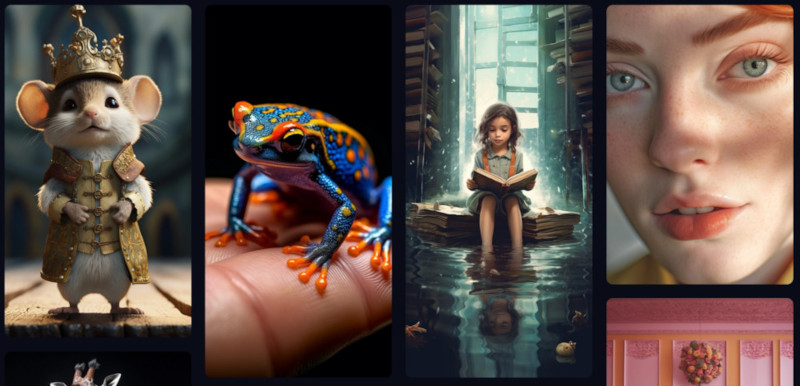
🔵 DALL·E 3(ChatGPT)
門檻最低的選擇——你只需要用自然語言說「幫我畫一張……」,AI 就會自動優化描述並生成圖片,完全不需要學習複雜的 Prompt 語法,對繁體中文也非常友善。 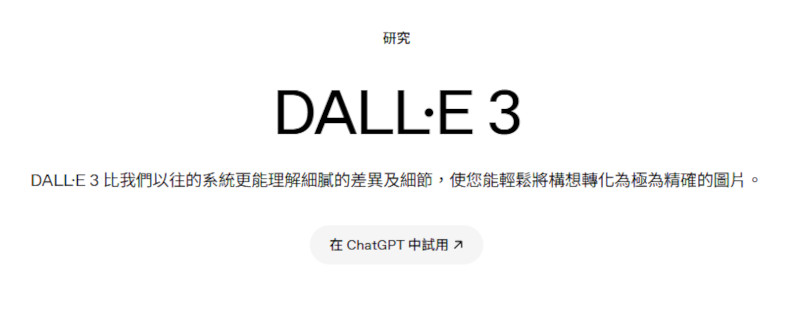
🟢 Stable Diffusion
完全開源免費,可以在自己的電腦上本地端運行,客製化程度極高。但需要一定規格的顯示卡(建議 VRAM 8GB 以上),設定過程也相對複雜。 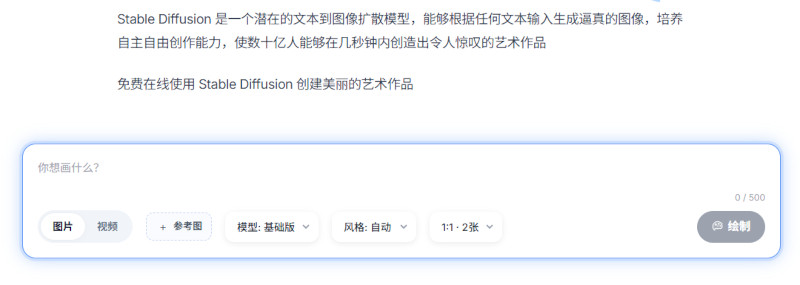
💡 給新手的建議:先從 Bing Image Creator 或 Canva AI 這類免費且操作簡單的工具開始,熟悉 Prompt 寫法後再視需求升級到 Midjourney 或 Stable Diffusion。
三、AI 繪圖教學核心:Prompt 指令這樣寫就對了!📝
很多人第一次使用 AI 繪圖時都有相同的困惑:「為什麼我輸入的描述,生成出來的圖片跟我想像的差好多?」關鍵往往就在於 Prompt(提示詞)的寫法。
✨ 技巧一:掌握 Prompt 四大構成要素
一個完整的 Prompt 通常包含以下四個層面:
主體描述:畫面中的主角是什麼?(例如「一位穿著和服的女性」)
場景與環境:主體所在的空間與背景(例如「在雨中的東京街道上」)
光影與氛圍:光源方向與情緒感(例如「柔和的側光」、「賽博龐克霓虹燈光」)
風格與畫質:希望呈現的藝術風格(例如「水彩插畫風格」、「8K ultra-detailed」)
✨ 技巧二:善用英文 Prompt
目前多數主流 AI 繪圖工具對英文的理解能力仍優於中文。如果對英文不熟悉,可以先用中文構思,再透過 ChatGPT 或翻譯工具轉換成英文。ChatGPT 本身就可以幫你生成適合 Midjourney 或 Stable Diffusion 的 Prompt。
✨ 技巧三:善用「負面提示詞」
在 Stable Diffusion 中,可以輸入 Negative Prompt 告訴 AI 哪些東西不該出現。例如 AI 經常畫不好手部,可以在負面提示詞中加入 bad hands, extra fingers, deformed。
✨ 技巧四:使用加權語法強調重點
在 Stable Diffusion 中,(masterpiece:1.5) 代表「masterpiece」這個關鍵詞的權重是原本的 1.5 倍。
✨ 技巧五:Prompt 長度要適中
一段 Prompt 大約包含 10 到 30 個關鍵詞組較為理想,專注在最核心的描述上,效果往往比堆砌大量形容詞要好。
四、新手最常遇到的 5 大痛點與解法 😫➡️😊
即使有了完整的 AI 繪圖教學步驟,實際操作時還是難免遇到狀況:
五、【重點】4DDiG File Repair:讓你的 AI 繪圖品質再升級 🚀
AI 生成的圖片常遇到模糊、過曝、細節流失等問題。這時候,4DDiG File Repair 就是你的最佳幫手!
✅ 功能一:AI 照片增強——模糊變清晰
4DDiG 會自動分析圖片的色彩模式,補足遺失的像素,最高支援 8 倍的無損放大,讓圖片在放大後依然保有清晰的線條與層次感。無論你用 Midjourney、Stable Diffusion 還是其他工具,生成後的圖片都可以直接丟進來增強,幾秒鐘就能達到印刷級品質。
操作步驟:啟動 4DDiG File Repair → 選擇「AI 增強」→「圖片增強」→ 選擇對應模型(通用/降噪/人臉增強)→ 設定放大倍率 → 點擊「開始增強」。 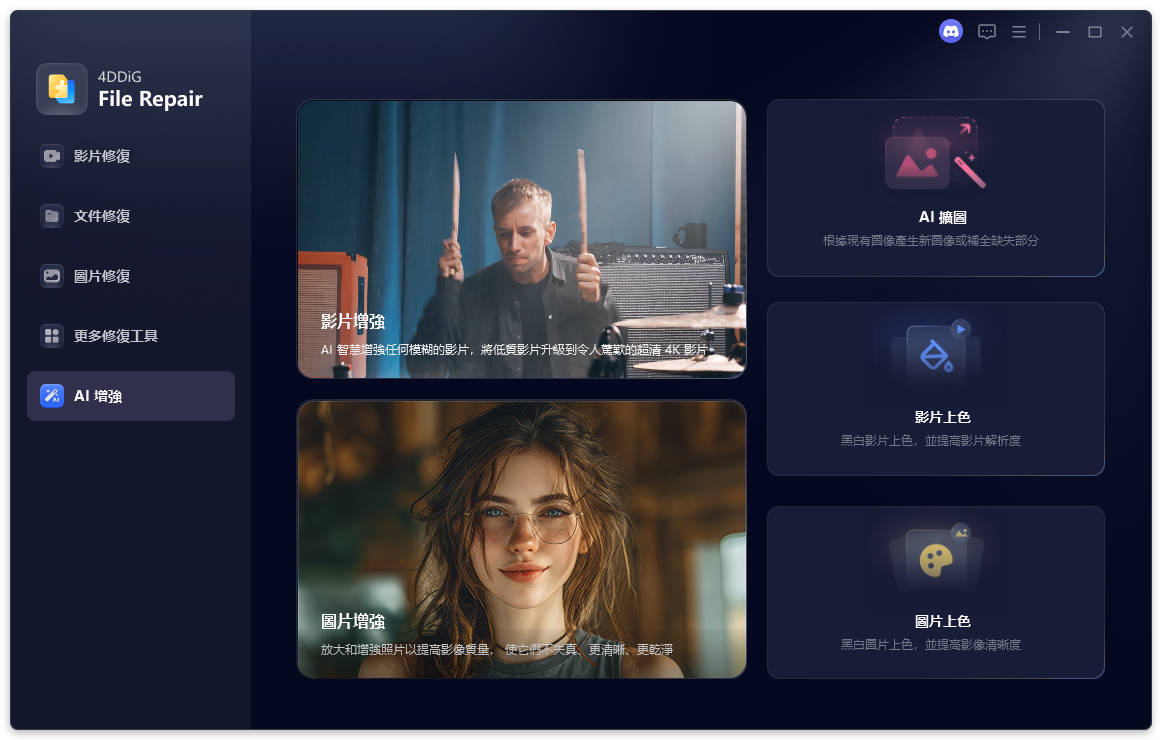
✅ 功能二:AI 圖像風格轉換——不用寫 Prompt,照片直接變繪圖
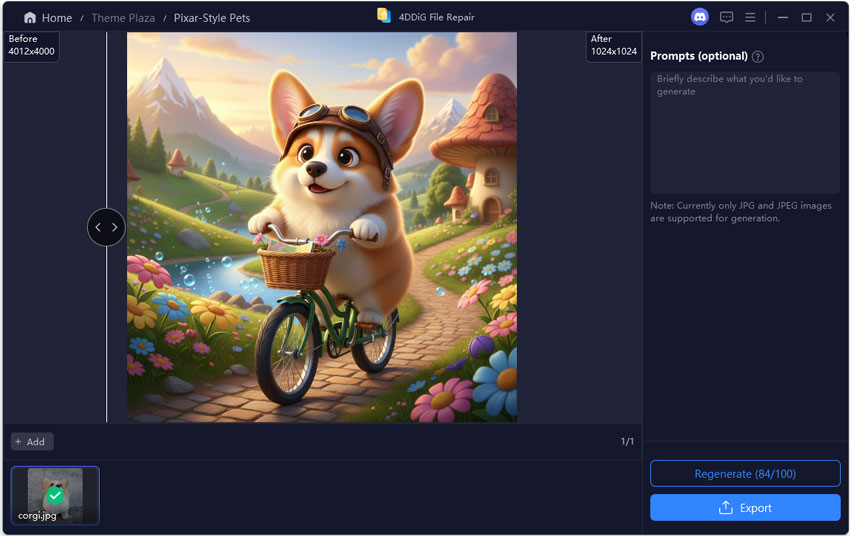
4DDiG 直接跳過了 Prompt 這道門檻:你只需要上傳一張現有的照片,選擇想要的 AI 繪圖風格,系統就會自動將照片轉換成對應的 AI 繪圖效果。支援動漫風格人像、電影感寫真、3D 公仔、樂高積木風等多種熱門風格。
操作步驟:
- 於4DDiG File Repair 主畫面中,前往「AI 增強」 > 「AI 圖像風格轉換」選項。
- 在「主題廣場」中瀏覽並選擇預建的熱門風格模板。接著上傳您想要轉換與重塑 AI 繪圖風格的圖片。
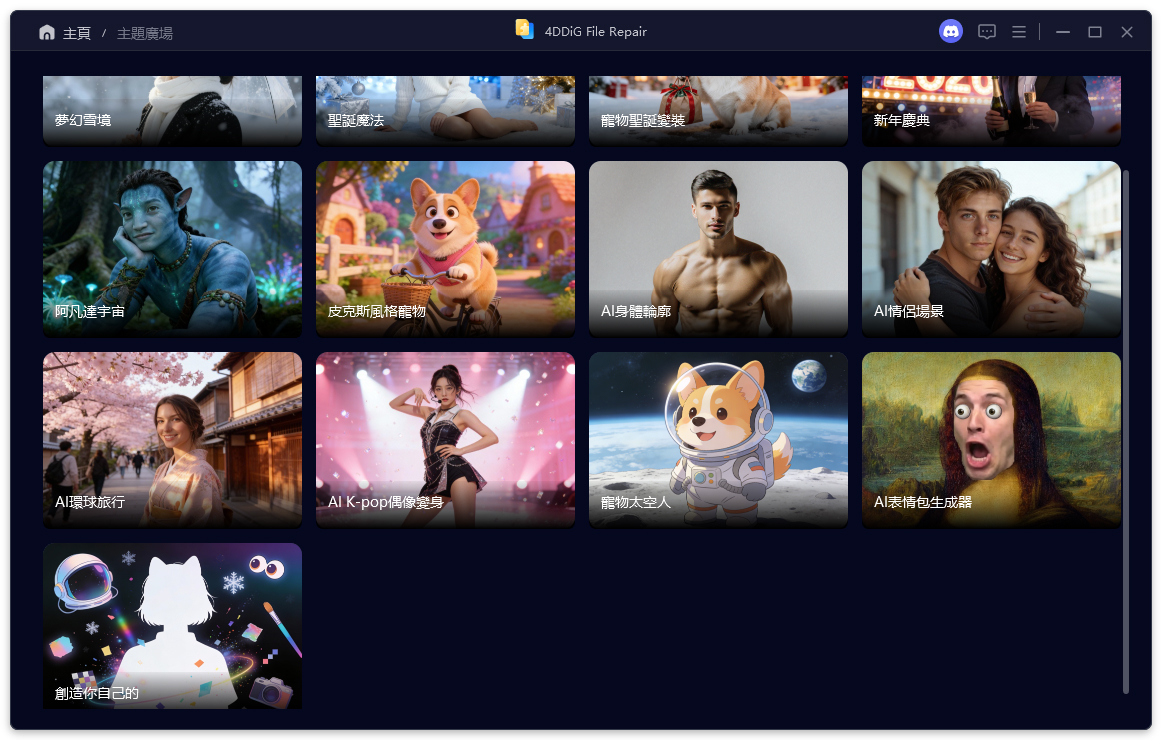
- 完成後,點擊「生成」即可一鍵將所選風格(或自訂風格)轉換至您的照片。
✅ 功能三:AI 照片修復——損毀圖片也能救
如果 AI 生成圖片在下載或傳輸過程中發生損毀,4DDiG File Repair 支援超過 20 種常見圖片格式(JPG、PNG、RAW、WEBP 等),還可以批量修復多張圖片。
👉立即免費下載 4DDiG File Repair 圖片修復工具
六、常見問答 🙋
❓ AI 繪圖軟體要錢嗎?
完全免費:Stable Diffusion、Bing Image Creator、Canva AI 免費版、Leonardo.Ai 免費版
訂閱制:Midjourney(約 US$10/月)、Adobe Firefly(需 Adobe 訂閱)
按量計費:DALL·E 3 API、DreamStudio
建議新手先充分利用免費方案,等有進階需求再考慮付費。
❓ 哪個 AI 繪圖工具最好用?
新手入門:DALL·E 3 或 Bing Image Creator
追求藝術品質:Midjourney
高度自訂:Stable Diffusion
商業設計:Adobe Firefly
一般創作者:Canva AI
📌 結語
這篇 AI 繪圖教學從應用場景、主流工具比較,到 Prompt 指令撰寫技巧、新手痛點解決方案,希望能幫助你建立起完整的知識架構。
最後給你一個小建議:不要只停留在閱讀,馬上打開任何一款免費的 AI 繪圖軟體,試著生成你的第一張 AI 圖片吧!入門後搭配 4DDiG File Repair 進行畫質增強與風格轉換,讓你的作品品質更上一層樓!🚀✨
有任何問題或作品,歡迎留言分享!😊
👉立即免費下載 4DDiG File Repair,先掃描預覽確認可修復的AI 繪圖,再決定是否購買,完全零風險!


 字體:小 中 大


