字體:小 中 大
 |
|
|
|
| 2026/06/02 18:42:30瀏覽45|回應0|推薦0 | |
|
每次想把照片放大,結果畫面變得模模糊糊、滿是顆粒,整張照片看起來像是隔著一層毛玻璃⋯⋯這種挫折感,相信很多人都有過 😅 不管是想列印海報、做簡報,還是想把小時候的老照片放大保存,「放大不失真」這個需求其實非常普遍。研究了一段時間之後,整理出幾個真正有用的方法,從免費軟體到 AI 工具都有,分享給有同樣困擾的朋友!
🔍先來搞懂:為什麼圖片放大之後會失真?說白了,一般的照片是由「像素」組成的,你可以把它想像成一格一格的小色塊拼在一起。原本看起來很正常,一旦放大,這些小格子就被撐開來了,邊緣變得鋸齒、細節消失,畫面自然就糊了。 另外,很多人常用的 JPEG 格式本身就是壓縮過的,已經犧牲了一部分畫質。放大之後,那些壓縮的痕跡就更明顯,越看越不對勁。 想要圖片放大不失真,關鍵不在於單純拉大尺寸,而是要讓工具能夠「智慧補充遺失的細節」。以下幾個方法,各有各的適合情境,可以根據自己的需求選擇 👇 推荐阅读:圖片放大不失真:13款無損放大工具全解析 方法一:Photoshop — 效果扎實,但有點門檻 🖥️Photoshop 在這方面的處理能力確實很強,特別是「保留細節 2.0」這個放大模式,比起舊版的拉大方式清楚很多。 操作步驟:
效果不錯,但說真的,Photoshop 要付費訂閱,而且如果不太熟悉介面,光是找到正確選項就要摸索一陣子。對新手來說不算太友善 🤔 方法二:GIMP — 免費,但也需要一點耐心🆓GIMP 是完全免費的影像編輯軟體,要做到圖片放大不失真,關鍵是把「插補」方式改成「Sinc (Lanczos3)」,效果就會比預設好很多。 操作步驟:
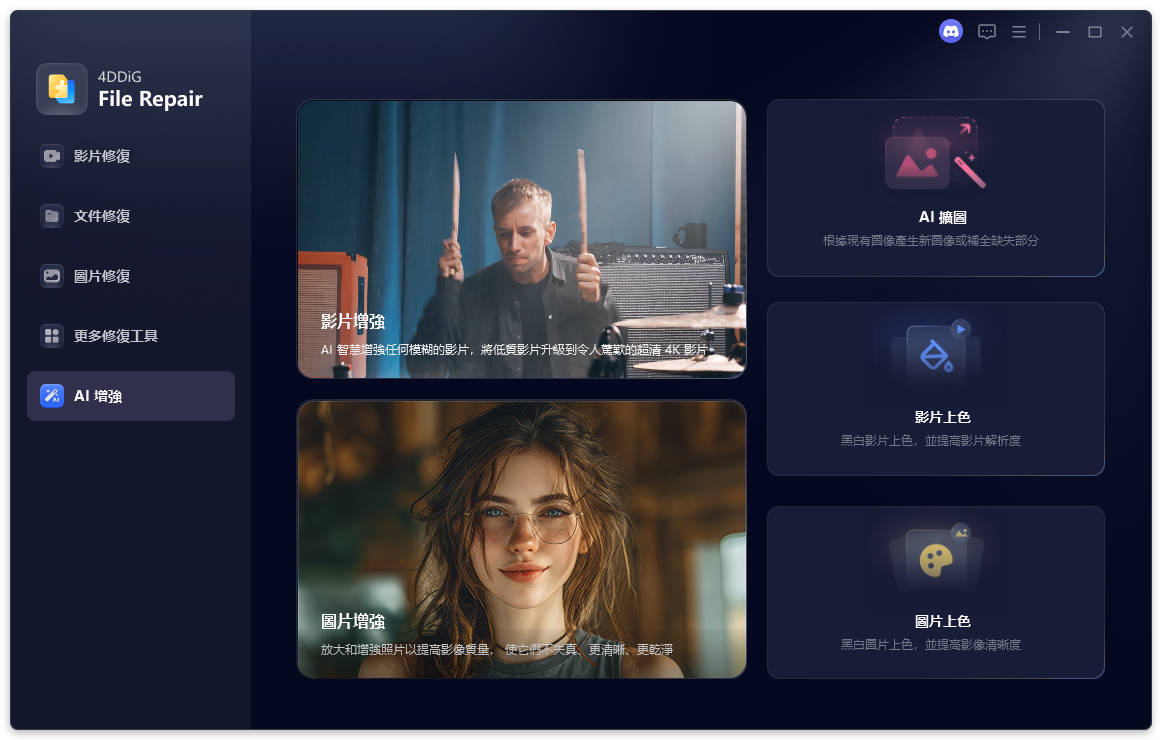
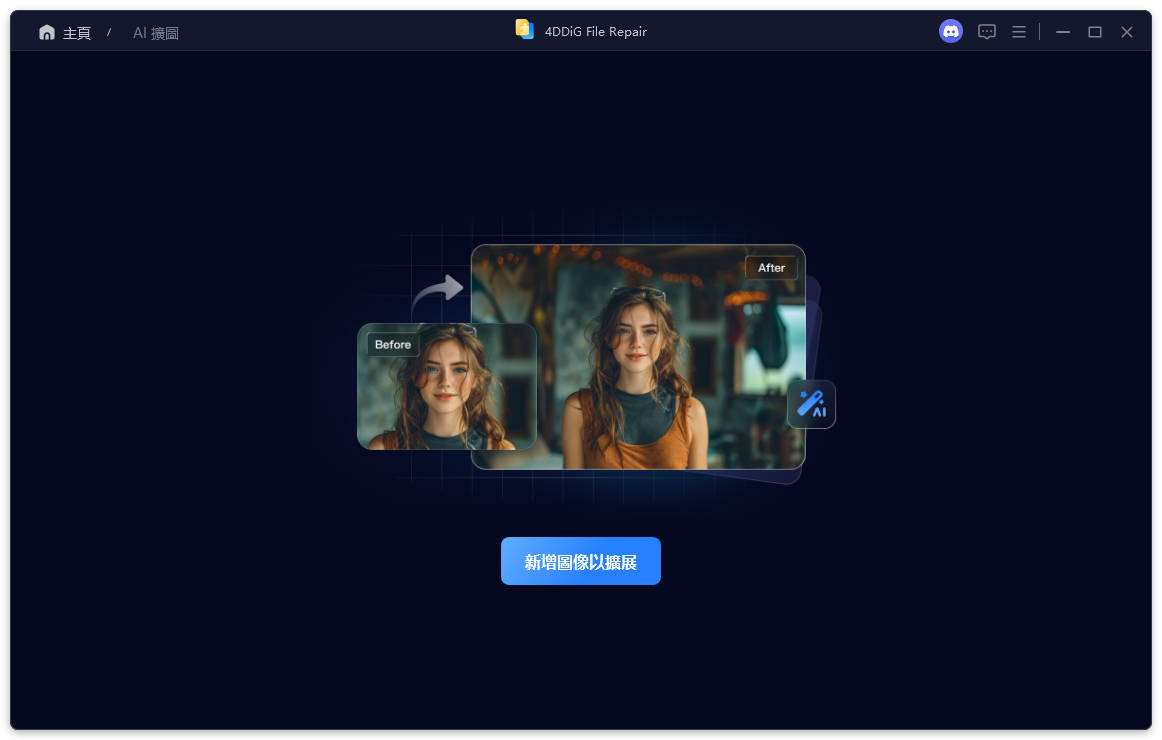
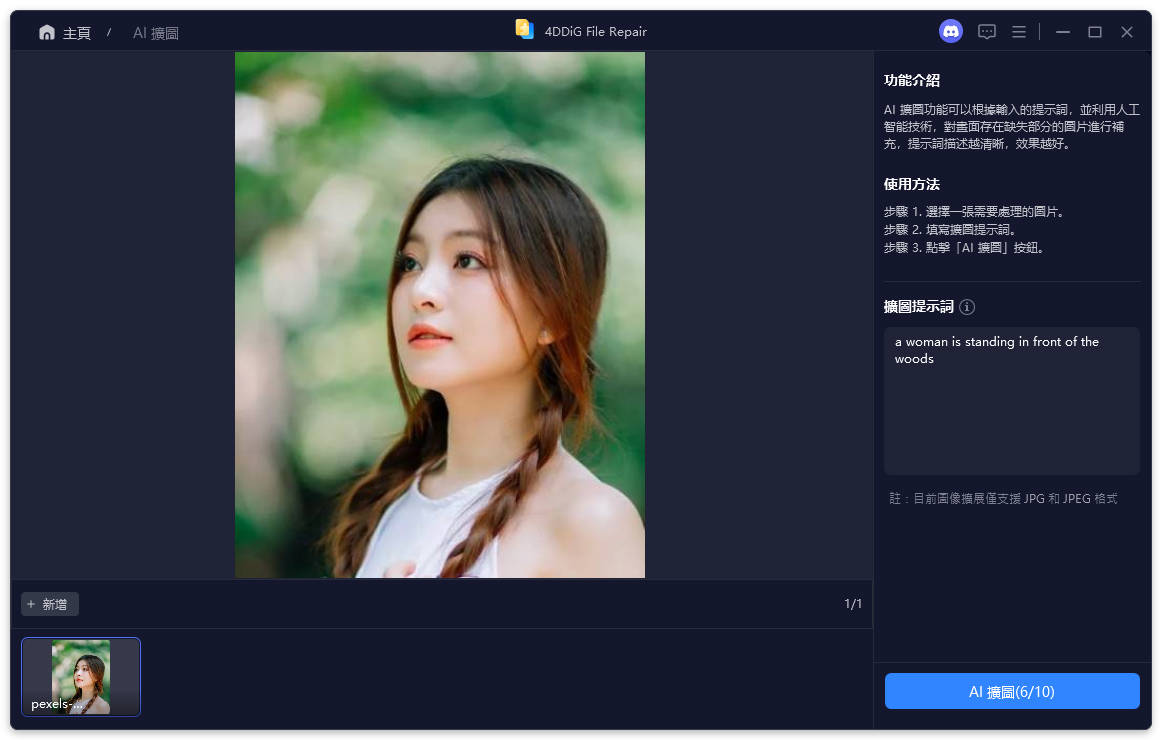
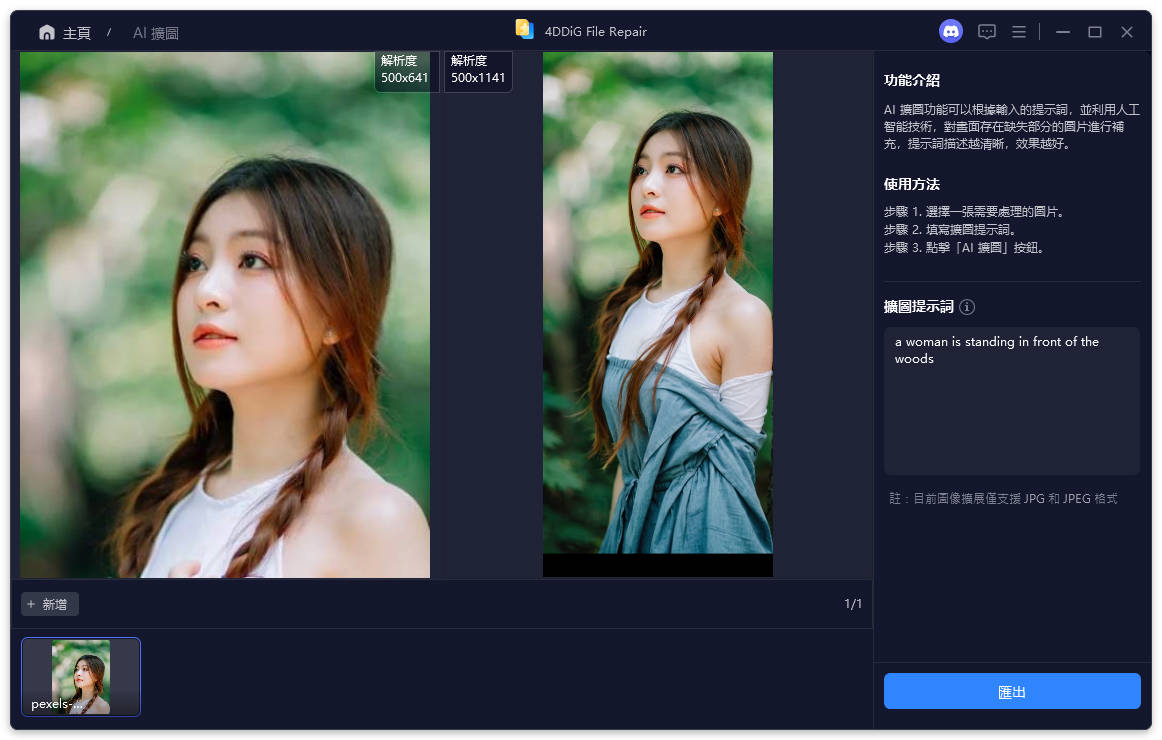
免費是最大優點,但介面真的有點複雜,加上沒有中文版,對不習慣的人來說可能要花一些時間適應。 方法三:4DDiG File Repair — 交給 AI 處理,省時省力 🤖如果你跟我一樣,不太想在軟體操作上花太多時間,那 AI 工具真的是救星。 我試過 4DDiG File Repair 的照片增強功能,老實說效果讓我有點驚喜。它不是單純把圖片拉大,而是透過 AI 分析圖片內容,自動把遺失的細節「補」回來——特別是人像照片,連髮絲和皮膚紋理都能補得很自然。 操作上也非常簡單:
🔥 實測效果:整個流程大概三到五分鐘,不需要懂任何修圖知識。如果你有一批老照片要整理,批次處理功能更是直接省掉大量時間 ⏱️ 👉立即嘗試 4DDiG File Repair 图片放大不失真工具 方法四:線上工具 — 偶爾用用還行Fotor 和 Lets Enhance 這類線上放大工具,適合臨時要處理一兩張照片的情況,不用安裝任何東西,直接在瀏覽器就能用。 不過免費版都有限制,Fotor 廣告比較多,Lets Enhance 免費版只能處理 10 張。如果需求量不大、對品質要求不是很高,偶爾用用還算方便。 📝 放大照片的實用小技巧無論使用哪種方法,記住這幾個原則效果都會更好: 🖼️ 使用高品質原始圖片:原圖越清晰,放大後效果越好 📐 鎖定長寬比:避免單方向拉伸導致變形 🗂️ 向量圖可無限放大:SVG 格式天生不失真 💾 存成 PNG 或 TIFF:避免 JPEG 壓縮造成二次損失 🚫 避免過度放大:超過 4-5 倍效果容易大幅下降 🎯小結說到底,放大圖片不失真這件事,關鍵在於工具有沒有辦法「智慧補充細節」,而不只是把像素拉大。 Photoshop 和 GIMP 在這方面表現都不錯,適合願意花時間學習的人;如果只是想快速得到好結果,AI 工具像 4DDiG File Repair 確實省去很多麻煩,尤其是要處理大量照片的時候,優勢更明顯。線上工具則適合偶爾一次性使用。 根據你的需求選擇適合的方式,那些模糊的老照片,說不定都能重新找回清晰的樣子 📷 |
|
| ( 興趣嗜好|電腦3C ) |