


散落式筆刷
散落式筆刷的製作可以沿著路徑散佈物件圖形。
不同於線條圖筆刷與圖樣筆刷,是以物件大小、距離、散落、旋轉角度來繪製。
繪製好圖形後,
1. 選取工具將圖形置入筆刷面板中, 產生新增筆刷面板, 選散落筆刷, 確定。
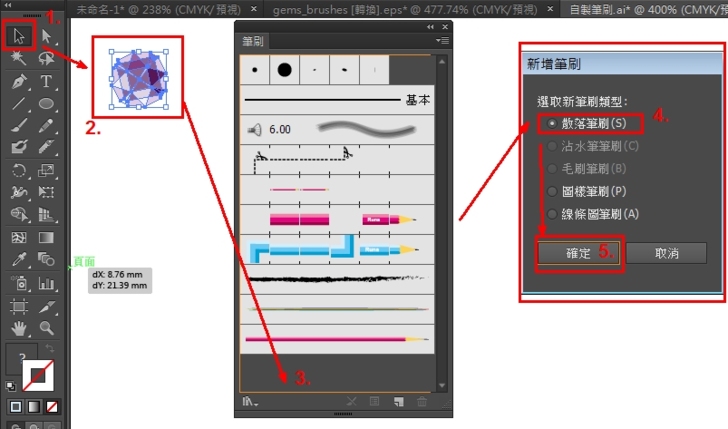
2. 進入散落筆刷選項
首先設定尺寸、距離、散落和旋轉。選項有固定設定與隨機二種。
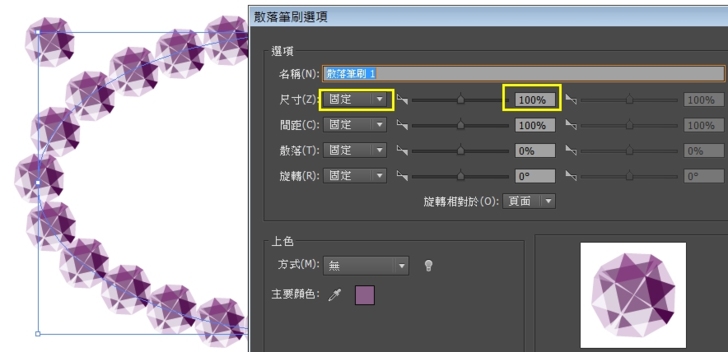
固定選項說明:
現以一橢圓形路徑為例
尺寸的範圍是10%~1000%,100%為原寸,
大於100%為放大,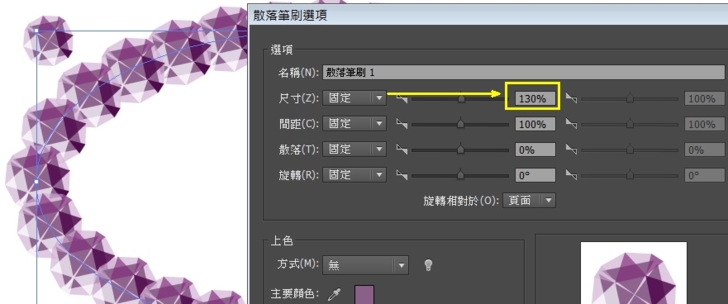
尺寸小於100%為縮小。 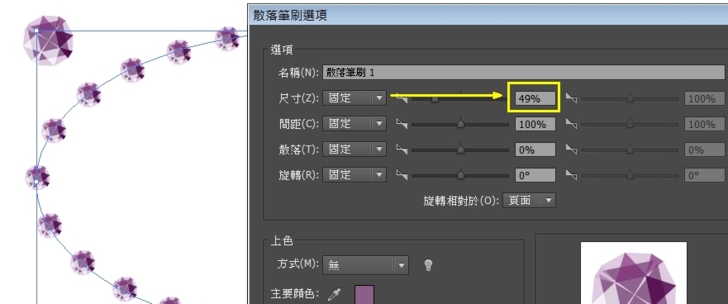
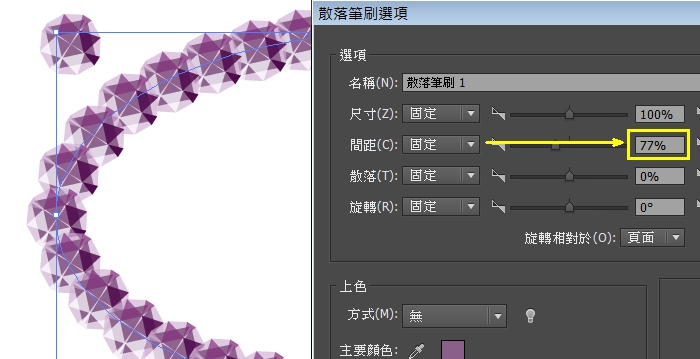
間距的範圍是10%~1000%,100%為原距,
大於100%為拉大間距(數量相對變少)。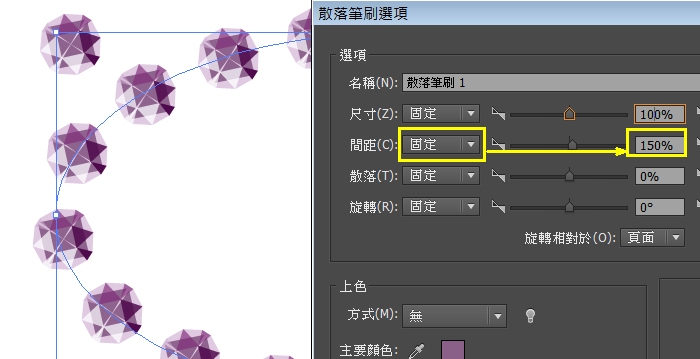
小於100%為縮減間距, 變得更緊密。
散落範圍是-1000%~1000%,0%為物件中心位置沿路徑,
大於0%為外擴,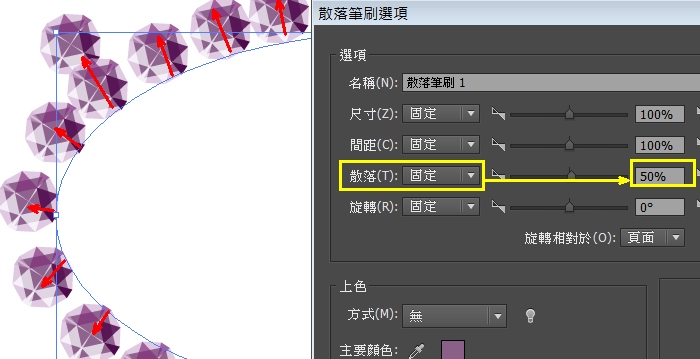
小於0%為內縮。
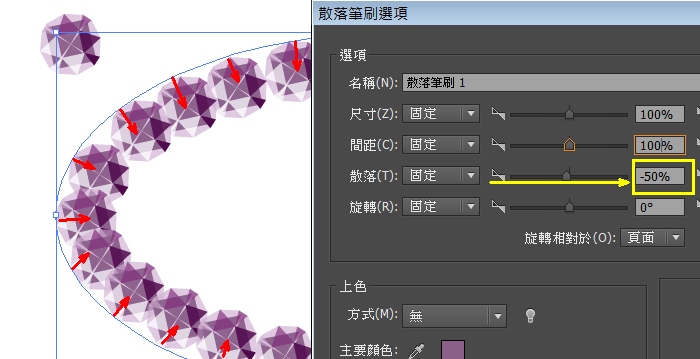 非封閉路徑套用時,以起點與端點對應左右上下。
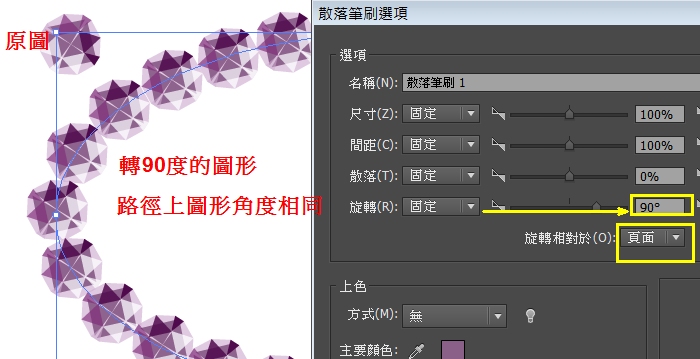
旋轉範圍是-180度~180度,0度為原角度,
旋轉角度相對於頁面,則角度隨頁面象限旋轉擺動。
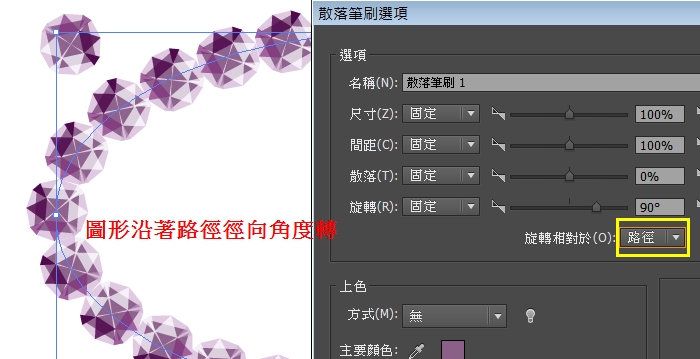
旋轉角度相對於路徑,則角度隨路徑旋轉擺動。
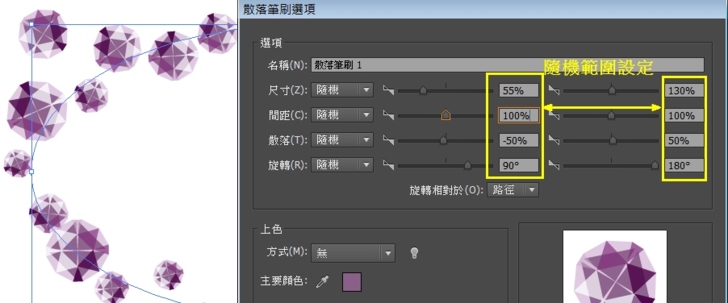
以隨機設定
隨機設定,則需先設定變化的範圍, 由系統隨機在範圍內改變。
毛刷筆刷 - 模擬使用真實筆刷繪製的效果。類似線條圖筆刷, 但可設定透明度
若能配合繪圖板,會追蹤筆尖在繪圖板上的移動與筆觸輕重, 更能表現最佳的效果。
可由下方工具列 ->新增筆刷
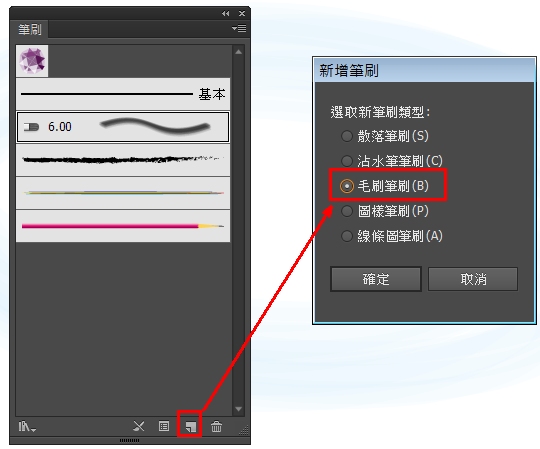
進入毛刷筆刷設定頁面
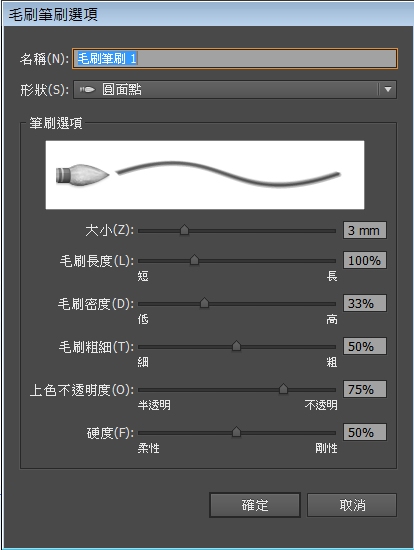
細部設定項目:
形狀 - 選用適合的形狀
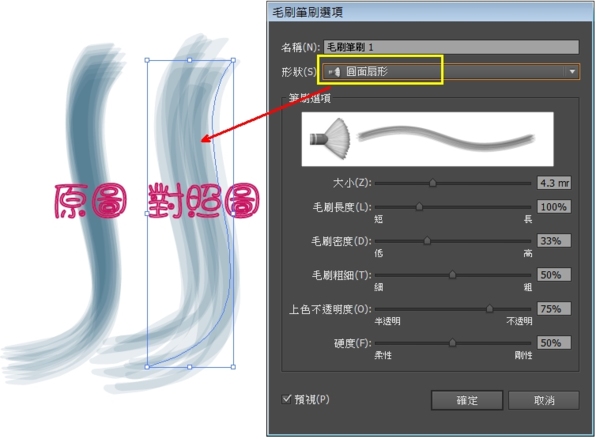
大小 -
範圍為1mm~10mm之間。中括號鍵([和])分別用作減少和增加其大小的快速鍵。
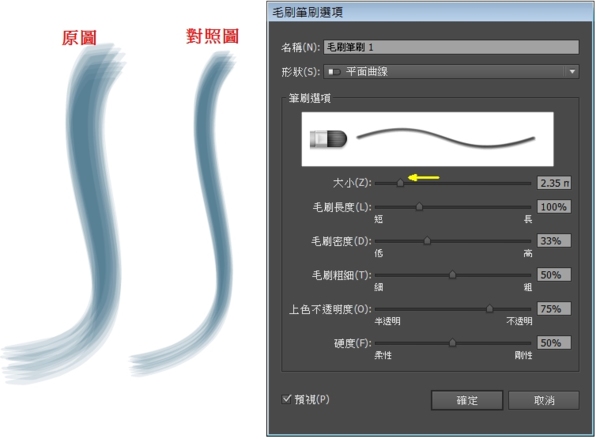
毛刷長度
範圍為 25%到300%。毛刷長度起點為毛刷與筆柄的交界處,終點為毛刷筆尖。
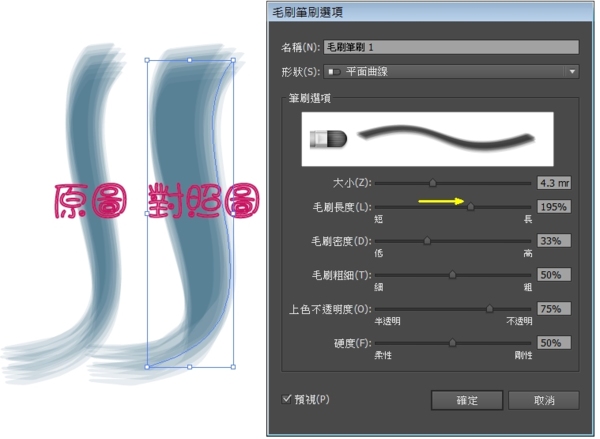
毛刷密度
範圍為 1%~100%。指定區域中的毛刷數量。是根據筆刷大小和毛刷長度進行計算。
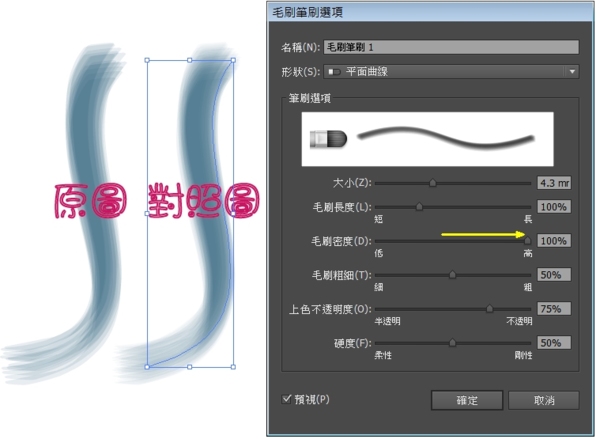
毛刷粗細
從細緻到粗糙的差別(介於1%與100%之間)。

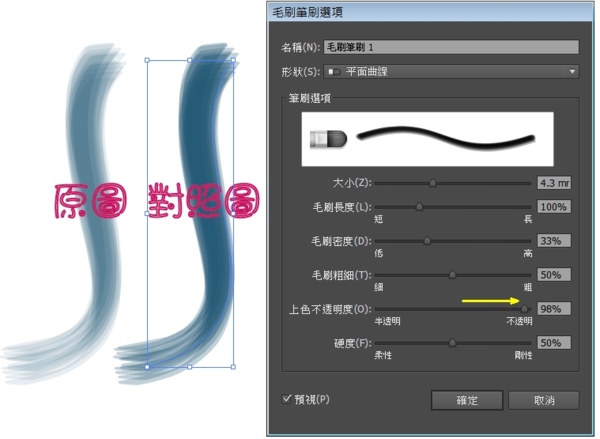
上色不透明度
介於1%(半透明)與 100%(不透明)之間。不透明度值為筆刷中使用的最大不透明度。
數字鍵[0-9]為快捷鍵,用以設定毛刷筆刷筆畫的不透明度,
其中:0=100%、1=10%、9=90%。
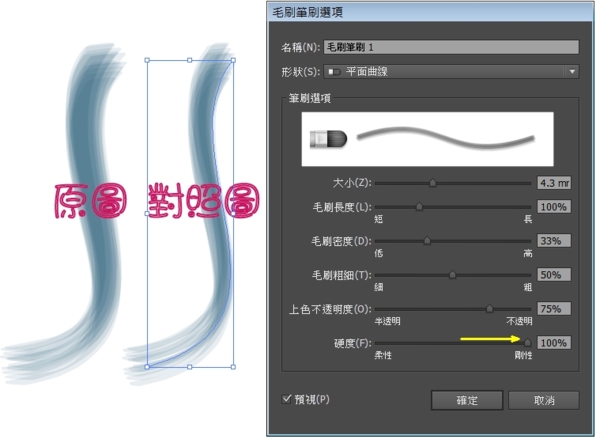
硬度
硬度範圍介於1%與100%之間。表示毛刷的剛性程度。
數值小,為柔性。數值大時,會變得更加剛性。
筆刷樣式介紹完了!
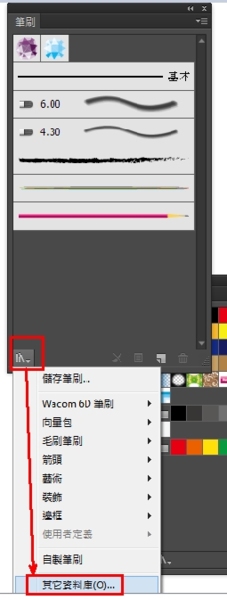
最後, 提醒一下, 筆刷是跟著檔案走的, 當我們開新檔時, 筆刷是不存在的,
最簡單的方式是, 打開有筆刷的檔案, 將筆刷繪製的圖形拖曳至新檔就可以載入所需筆刷,
正規作法-> 筆刷面板 -> 載入 (筆刷路徑, 選擇需要的檔案) 就可以使用囉!
記住唷!
illustrator 中, 除了筆刷外, 色票、 符號、繪圖樣式也是和檔案同進退的!
延伸閱讀:

早安!
謝謝~太佩服妳的毅力與精神
呆媽要繼續幫我加油哦,
技術靠練習可以短時間逹成,
但美感好像要有些天生, 我有點卡卡的,
我會繼續努力,
希望以後能用這方面的能力, 過生活....
靶心放在快樂的地方 於 2014/06/04 10:39回覆