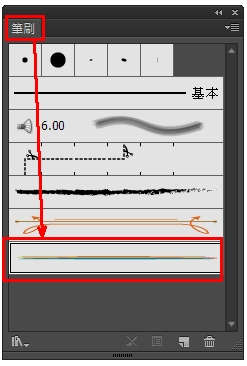
現在來自製幾個線條圖筆刷
1. 橢圓形工具 2.繪製橢圓形 3.壓扁橢圓形 4.複製4個橢圓圖形 5.調整位置、改色
繪製完成後,
A. 儲存為筆刷
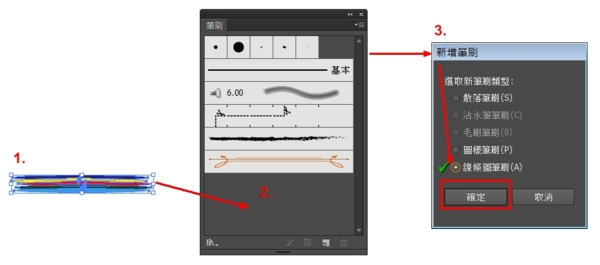
1. 選取繪製圖形, 2.拖曳至筆刷面板 3.(自動產生)新增筆刷 (選取線條圖筆刷-> 確定)
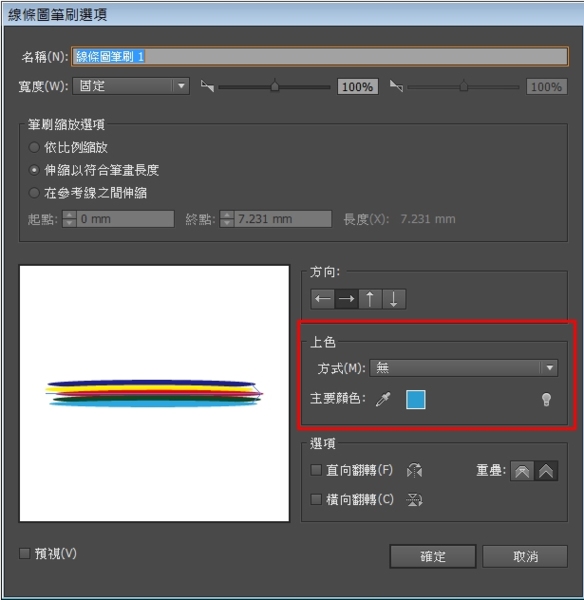
B. 進入線條圖筆刷選項, 先依內定值->確定
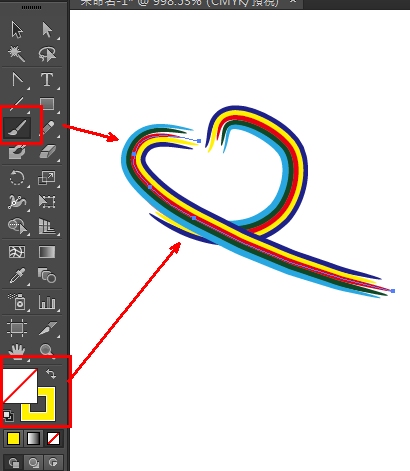
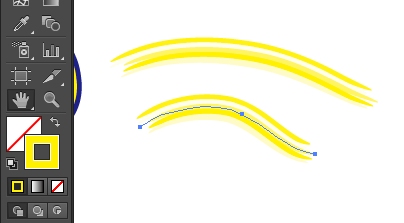
C. 使用新增筆刷繪製, 先以目前顏色設定繪製
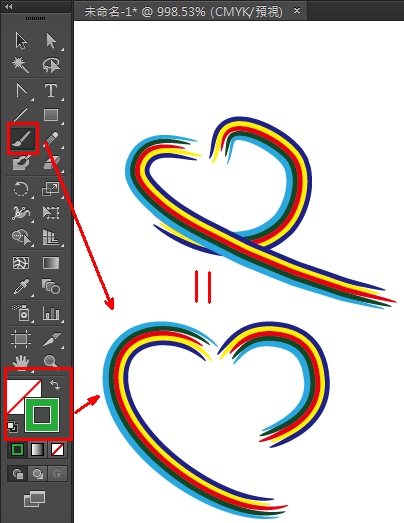
D. 改變筆畫顏色繪製, 發現圖形顏色不會改變
這是因為在線條圖筆刷, 上色的設定 -無, 因為沒有上色功能,
所以不管面板顏色為何, 都同原來筆刷同色, 修改方式如下:
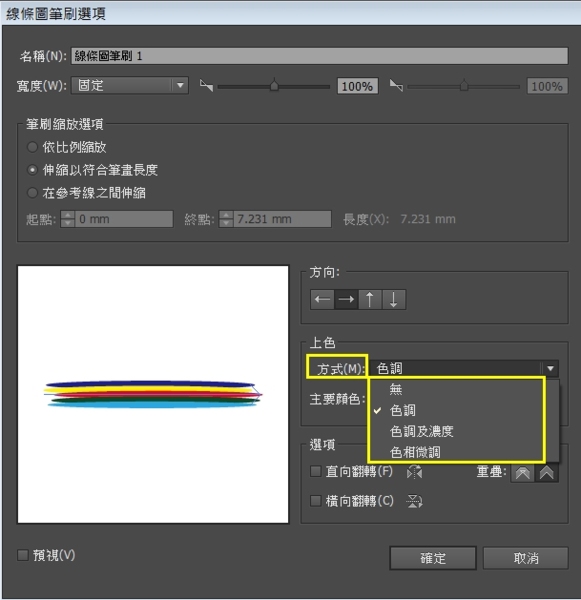
到筆刷面板 - 選取線條圖筆刷1 -> 連點二下, 進入編輯模式
上色方式
1. 無 - 以原來筆刷顏色繪製, 不受繪製時顏色設定影響
2. 色調-單色繪製, 黑色部份的線條圖會變成筆畫顏色,不是黑色的部份,則會變成筆畫顏色的刷淡色,而白色的部份則是維持白色。
3. 色調及濃度 - 保留黑和白,而其間的所有部份,則會變成筆畫顏色從黑至白的漸變變化。
4. 色相微調 - 預設主要顏色是圖稿中最顯眼的顏色, 也可以滴管選取主要顏色。
主要顏色的部份,會變成筆畫顏色。而其他顏色,則會變成與筆畫顏色色相相對應的顏色。
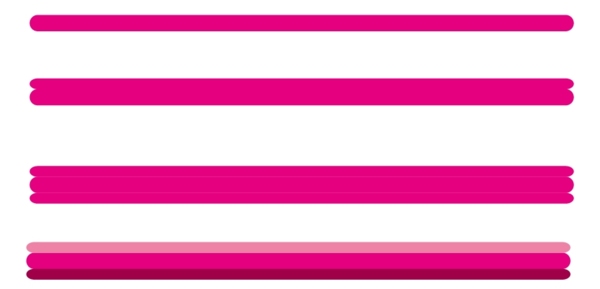
很花很花的看完文字敍述後, 看看比較圖, 比較容易清醒!
同一筆刷, 4種不同設的的不同色彩結果
現在繪製第二個線條圖筆刷
1. 圓角矩形 - 繪製長圓形
(方向鍵 向左向右可切換直角矩形或長圓形)
2. 複製長圓形壓扁後, 放置上方,
3. 複製扁的長圓形, 置於下方
4. 顏色, 由下而下變暗
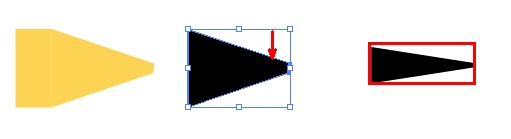
5. 繪製筆心
a. 長方矩形 b.再製另一矩形 c. 小白(移動右上錨點至中點 d.刪除下方錨點
e.橡皮擦工具,刪除尖點位置
f. 複製梯形部份, 改為黑色 g.變形工具, 壓扁(筆尖完成)
h.將筆黑色心排列順序移至最後, 群組(ctrl+G)完成
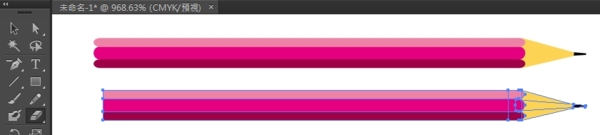
6. 筆心置於右前方(排列順序, 最後), 橡皮擦工具, 將左方切齊, 圖形完成
選取鉛筆圖形直接拖曳到筆刷面板。
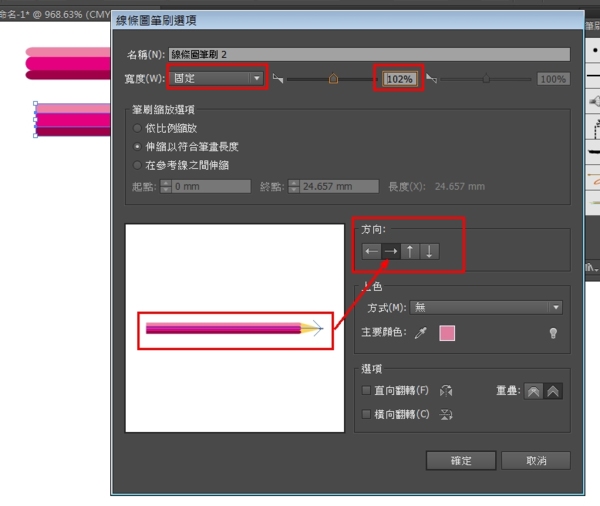
本次設定寬度 -> 固定 102% (線條的粗細)
伸縮以符合筆畫長度, 方向為起終點的畫法 -> 確定
(有箭頭方向為終點)
筆寬在筆刷大小的設定,
100% =原繪製尺寸, 大於100%則放大尺寸, 小於100%縮小尺寸
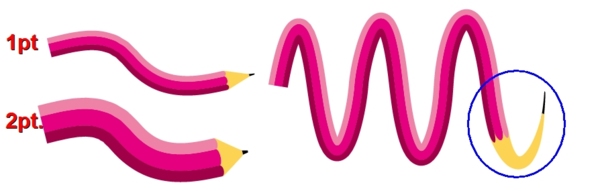
繪製後, 也可從筆畫中來設定, 1pt. 2pt...
試畫一下
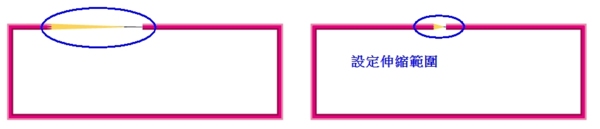
由於設定是以伸縮以符合筆畫長度, 因此線條很長時, 筆心部份變形
(依比例縮放則為線長大支, 線短小支)
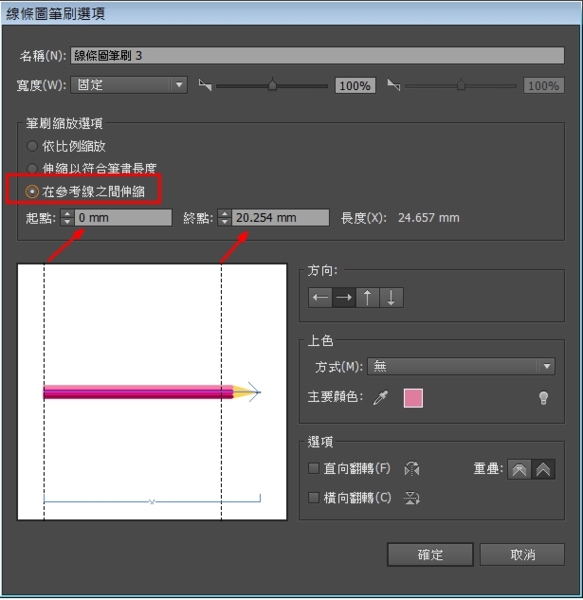
再來設定一次線條圖筆刷, 這次筆刷縮放選項
在參考線之間