AI 筆刷應用-part1 - 靶心放在快樂的地方 - udn部落格
靶心放在快樂的地方
作家:靶心放在快樂的地方
文章分類
    Top
    AI 筆刷應用-part1
    2014/05/29 13:50:00
    瀏覽:11899
    迴響:1
    推薦:15
    引用0


    筆刷是個好用的工具, 在CS6中有5種類型

    1.散落筆刷 2.沾水筆筆刷 3.毛刷筆刷 4.圖樣筆刷  5.線條圖筆刷

    如何使用筆刷呢?

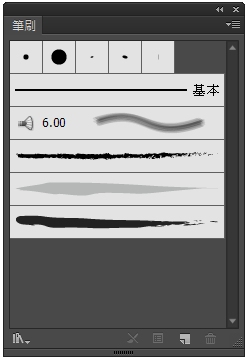
    首先開啟筆刷面板 (視窗 -> 筆刷) 


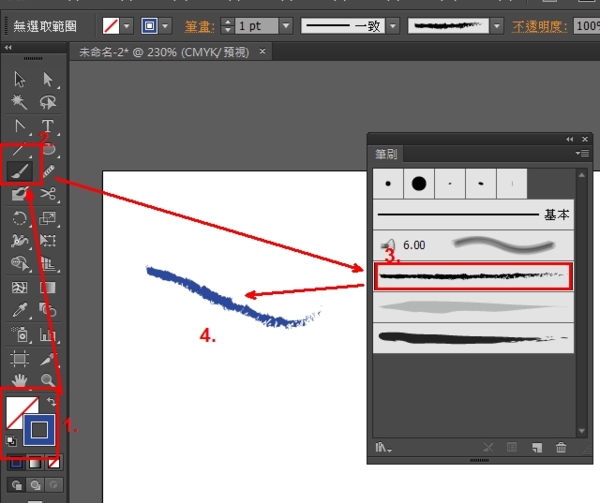
    再來依序完成繪製動作

    1. 要繪製的顏色

    2. 點選筆刷指令

    3. 選擇筆刷樣式

    4. (版面上)拖曳所要形狀


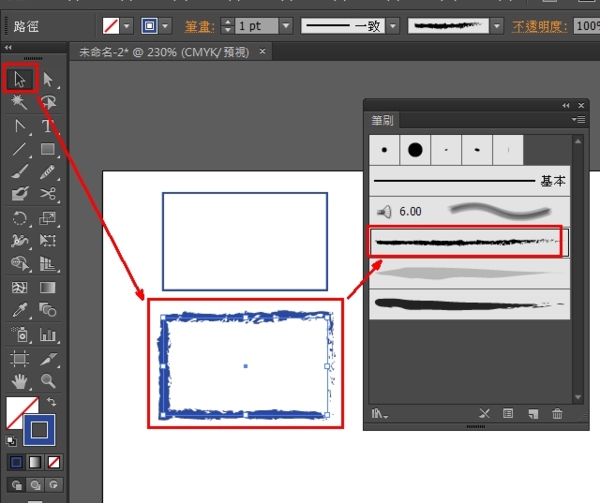
    如果已繪製好的形狀, 可以直接套用筆刷, 這樣會讓單調的線條變得生動哦!

    1. 選取工具(小黑)  2.選取 (形狀)  3. (套用)筆刷樣式


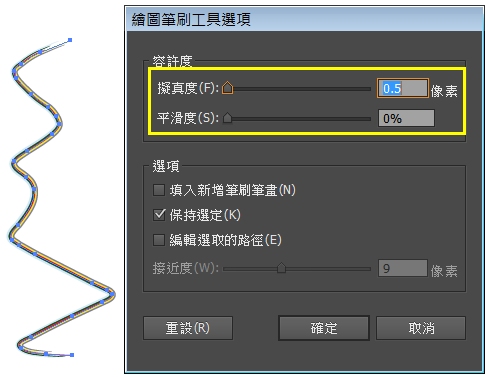
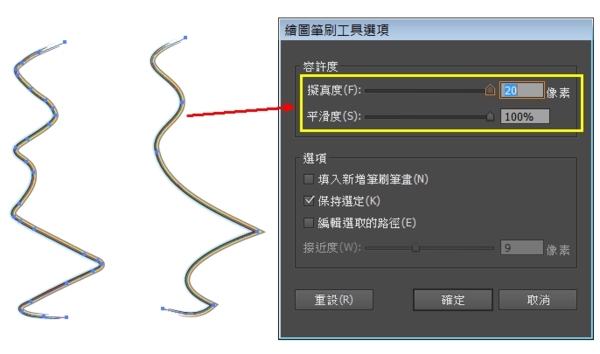
    筆刷的基本設定, 和其它工具一樣, 

    1. 連點二下筆刷工具 2.就可以開啟設定面板


    擬真度, 平滑度數值小, , 錨點多


    反之 擬真度, 平滑度數值大, 線條平滑, 可模擬手繪POP


    保持選定: 繪製完成是選取狀態, 可直接對剛繪製圖形動作(EX:改色, 移動)

    編輯選取路徑 設定接近度為多少時, 視為同一線條

    筆刷的設定是跟著檔案走的, 開新檔時會以新檔預設值, 必須重新設定!

    學會了筆刷的應用, 也要有新增筆刷的能力, 才能如魚得水, 來去自如!

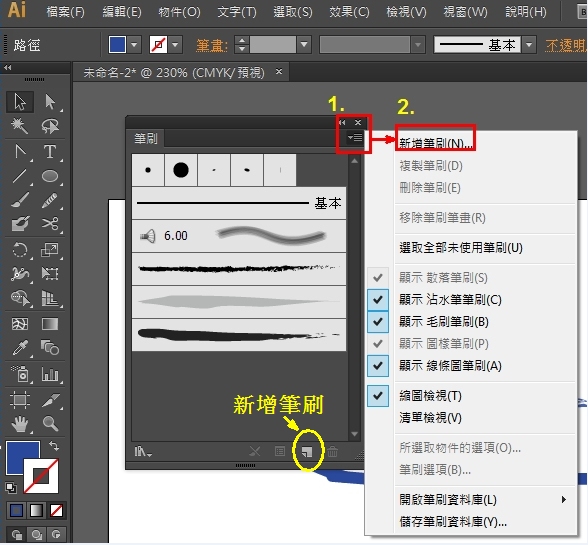
    新增筆刷的方式, 可以從筆刷面板來新增,

    也可從下方工具選單增加


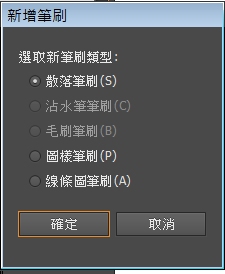
    新增一個沾水筆筆刷, 沾水筆筆刷是以圓形筆尖形狀為基礎。

    大致說明一下沾水筆與散落式筆刷有支援數位壓感,

    會隨著筆觸的力量不同, 而有粗細輕重的分別。


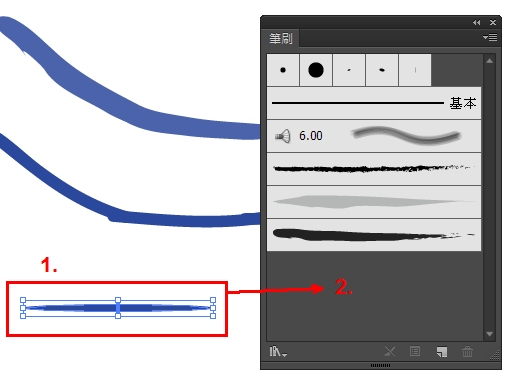
    另一個新增方式是, 將繪製好的圖形拖曳至筆刷面板內


    自動開啟新增筆刷的視窗


    以筆刷繪製的線條, 需要單獨做編輯時, 可執行

     物件 -> 擴充外觀 (將其拆解為一般線條)

    以上簡單介紹筆刷使用! 下回再詳細說明, 新增不同筆刷的細節囉!!

    延伸閱讀:

    AI 線條圖筆刷-筆刷應用part2 

    AI 圖樣筆刷的製作-筆刷應用part3  

    AI 散落筆刷和毛刷筆刷-筆刷應用part4-END


    回應
    你可能會有興趣的文章:
    迴響(1) :
    1樓. ♫詹于萱
    2014/05/31 12:32

    來學習筆刷應用 

    提前祝福端午佳節愉快

    瑀璇客氣了, 妳才是高手呢! 靶心放在快樂的地方2014/06/01 17:33回覆
    發表迴響

    會員登入