


Recuva是一款專門用來救回已刪除檔案的免費軟體,由開發知名防毒軟體Avast的Piriform公司推出。最棒的是,它完全免費且操作超簡單,連電腦新手都能輕鬆上手!
✅ 可救回照片、影片、文件等各種檔案類型
✅ 支援HDD、SSD、USB隨身碟、SD卡等儲存裝置
✅ 智慧評估檔案復原機率(高、中、低、無法復原)
✅ 提供Recuva Portable免安裝版本,隨身帶著走
✅ 介面支援繁體中文,操作超直覺
✨相關閱讀:Recuva 完整指南
首先到Recuva官方網站下載軟體。官網提供兩種版本:
💡小提醒:如果你想復原的檔案在C槽,建議下載Recuva Portable版本,避免安裝過程覆蓋到原本的資料!
1.執行下載的安裝檔
2.在語言選項中選擇「繁體中文」
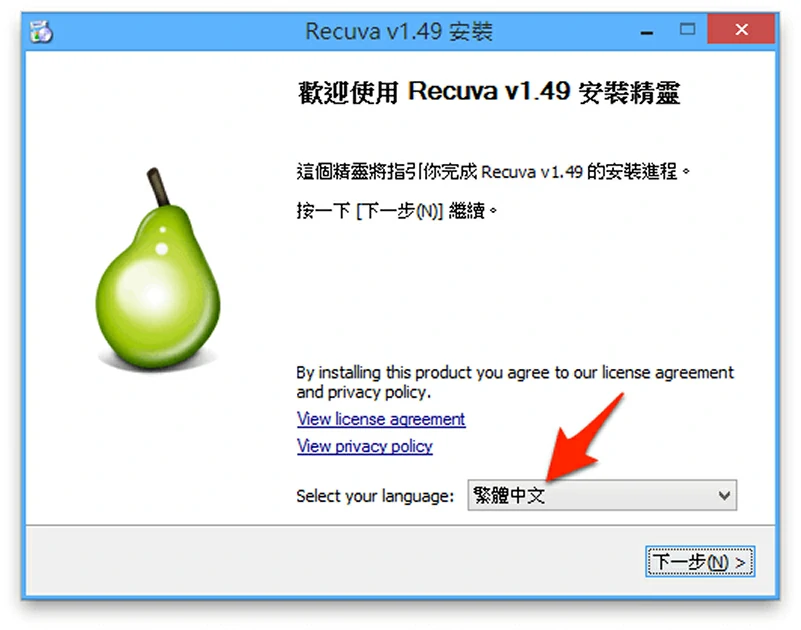
3.按照畫面指示完成安裝
4.安裝完成後,桌面會出現Recuva圖示
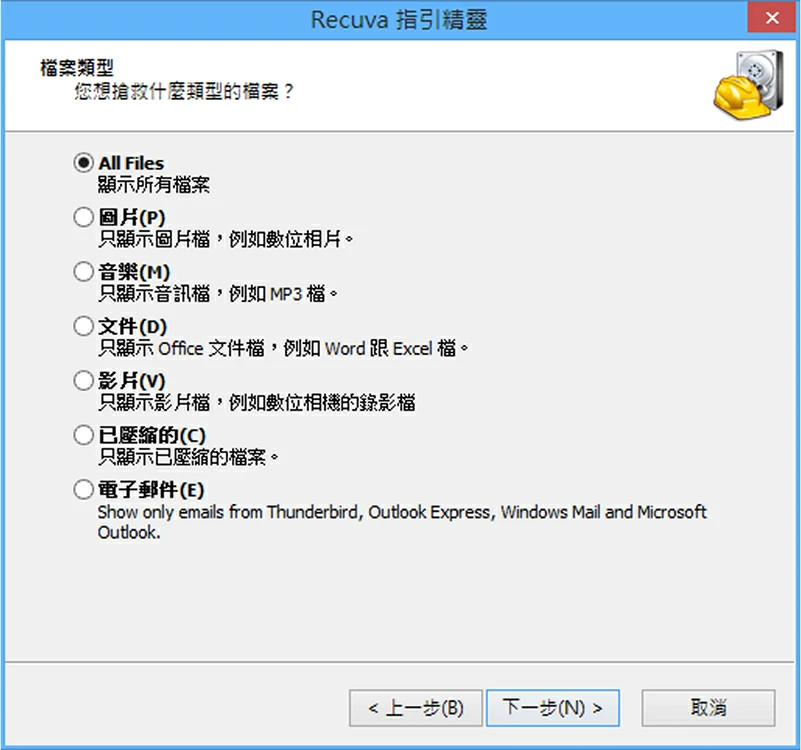
啟動Recuva後,會出現精靈模式。選擇你想救回的檔案類型:
選擇檔案被刪除的位置:
如果不確定位置,可以選擇「不確定」讓Recuva掃描所有位置。
點擊「開始」後,Recuva會開始掃描。掃描完成後:
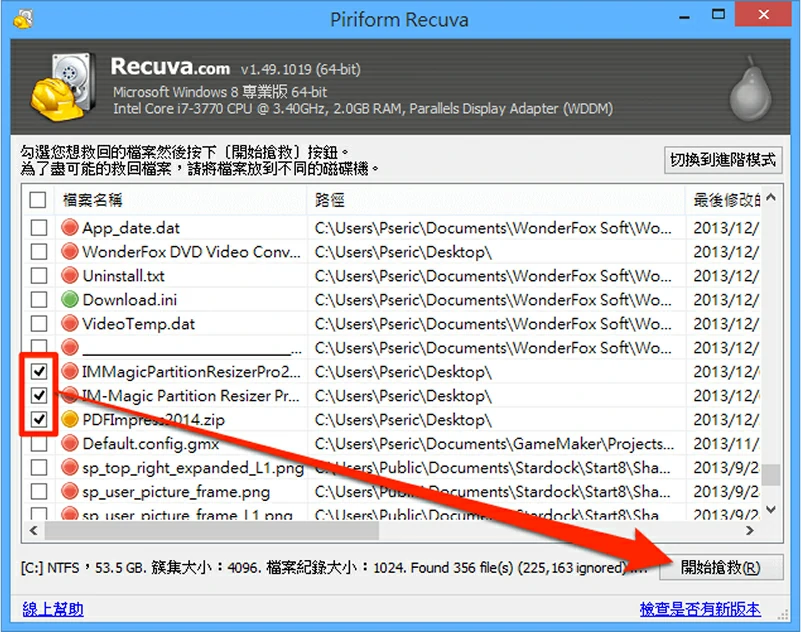
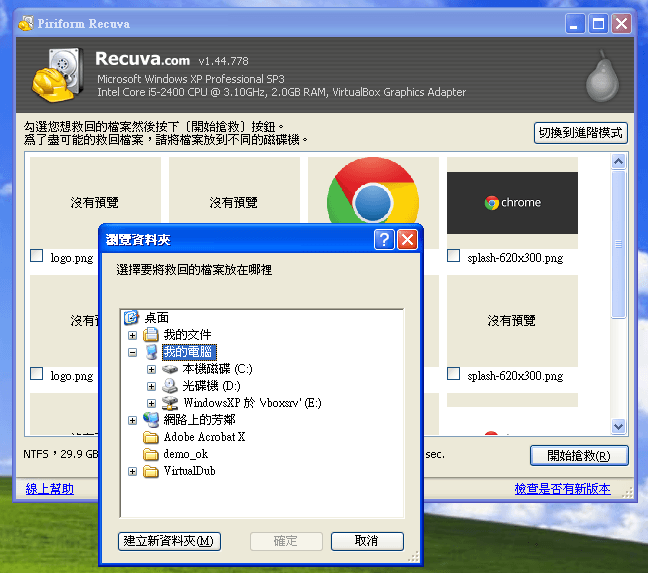
勾選想要復原的檔案,點擊「開始搶救」,選擇儲存位置就完成了!
很多人會問:「免費版夠用嗎?需不需要Recuva註冊碼或Recuva Code來升級專業版?」
我的建議:對一般使用者來說,免費版已經非常夠用了!除非你需要復原虛擬硬碟或需要官方技術支援,否則不用特地去找Recuva Code或Recuva註冊碼來升級。
雖然Recuva很好用,但它也有限制:
如果Recuva無法救回你的檔案,我推薦試試4DDiG Free資料救援軟體!
✨ 復原率高達99.8%,遠超Recuva的70-80%
✨ 支援2000種以上檔案格式
✨ 同時支援Windows與Mac系統
✨ 操作介面更友善,復原速度更快
✨ 免費版就能救回最多2GB的檔案
下載安裝:到官網下載4DDiG Free並安裝
選擇位置:選擇要掃描的磁碟機或外接裝置
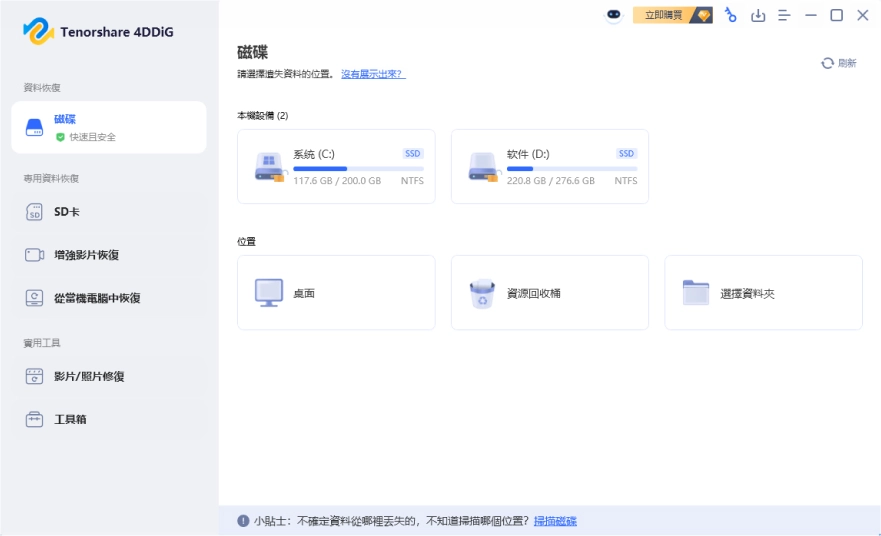
開始掃描:軟體會自動掃描所有可復原的檔案

預覽復原:可以先預覽檔案內容,確認無誤後再復原

👉 立即下載4DDiG Free資料救援軟體,免費救回2GB檔案!
A:可以!Recuva的免費版已經包含基本復原功能,對大部分使用者來說非常夠用。不需要特別去找Recuva註冊碼。
A:Recuva Portable是免安裝版本,解壓縮後直接執行Recuva exe就能使用,特別適合要救援系統碟資料的情況。
A:有可能,但機率會隨時間降低。如果硬碟沒有被大量寫入新資料,就算是幾個月前刪除的檔案都還有機會救回!
A:不行喔!Recuva只支援Windows系統。Mac使用者建議使用4DDiG等跨平台軟體。
A:可能是以下原因:
這時候可以試試4DDiG Free,復原成功率更高!
這篇文章完整介紹了Recuva下載、安裝與使用方法,也分享了Recuva免安裝版本的使用技巧。雖然Recuva是很棒的免費工具,但如果遇到復原失敗的情況,不妨試試功能更強大的4DDiG Free資料救援軟體!
記住以下重點:
希望這篇教學對你有幫助!如果成功救回重要檔案,記得分享給身邊需要的朋友喔!👍
延伸閱讀:
💬 你也有使用Recuva的經驗嗎?歡迎在下方留言分享!
