


答案是:可以的! ✅
當你刪除SD卡裡的檔案時,其實資料並沒有真的消失,只是被系統標記為「可覆寫空間」。只要在新資料覆蓋之前,檔案都有機會救回來!
1. 檢查讀卡機連接
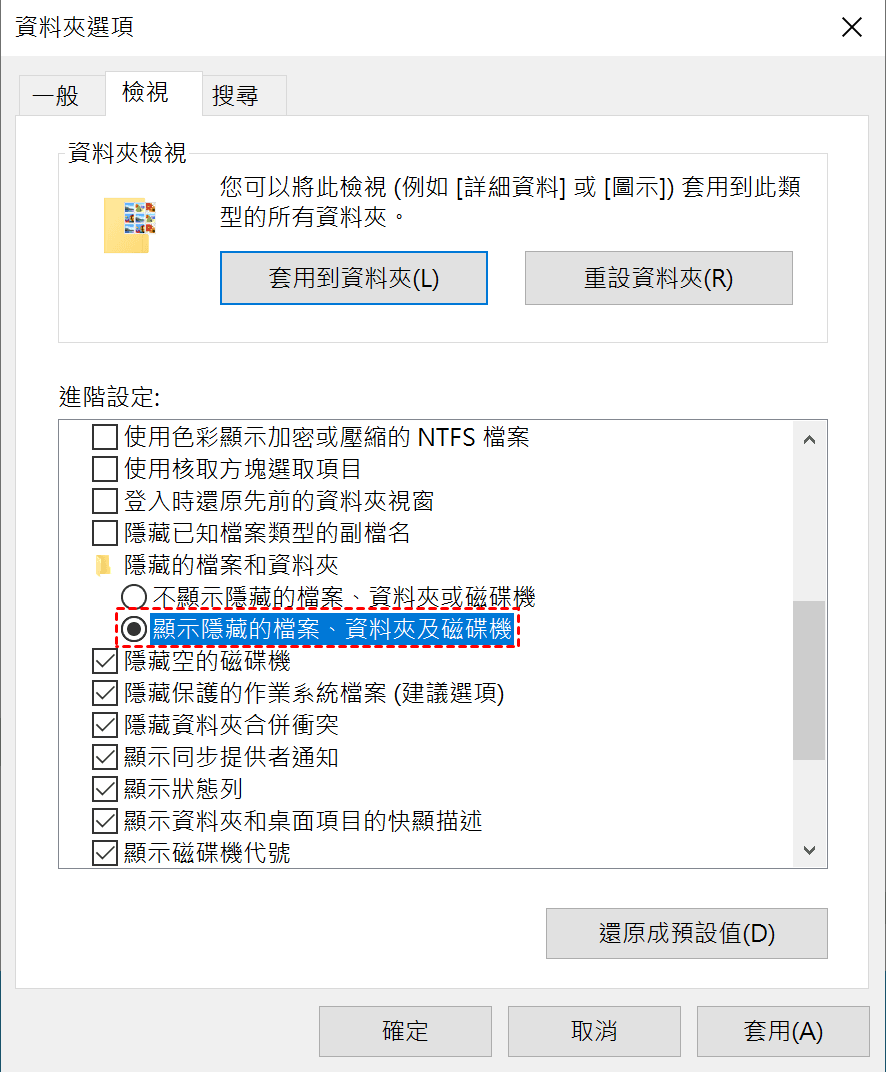
2. 顯示隱藏檔案
📌 推薦閱讀:SD卡修復免費:99%還原率!
最簡單的方法,先從這裡開始找!
操作步驟:
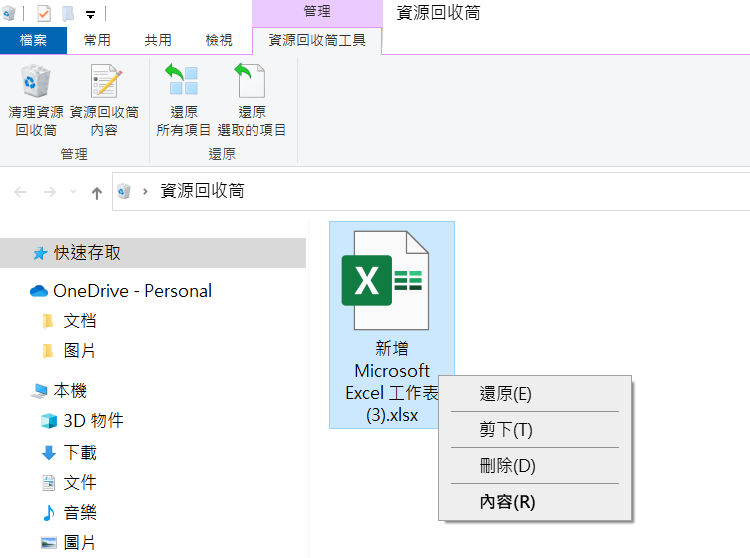
⚠️ 注意: 如果你已經清空回收站,或是用Shift+Delete刪除,這招就沒用了。
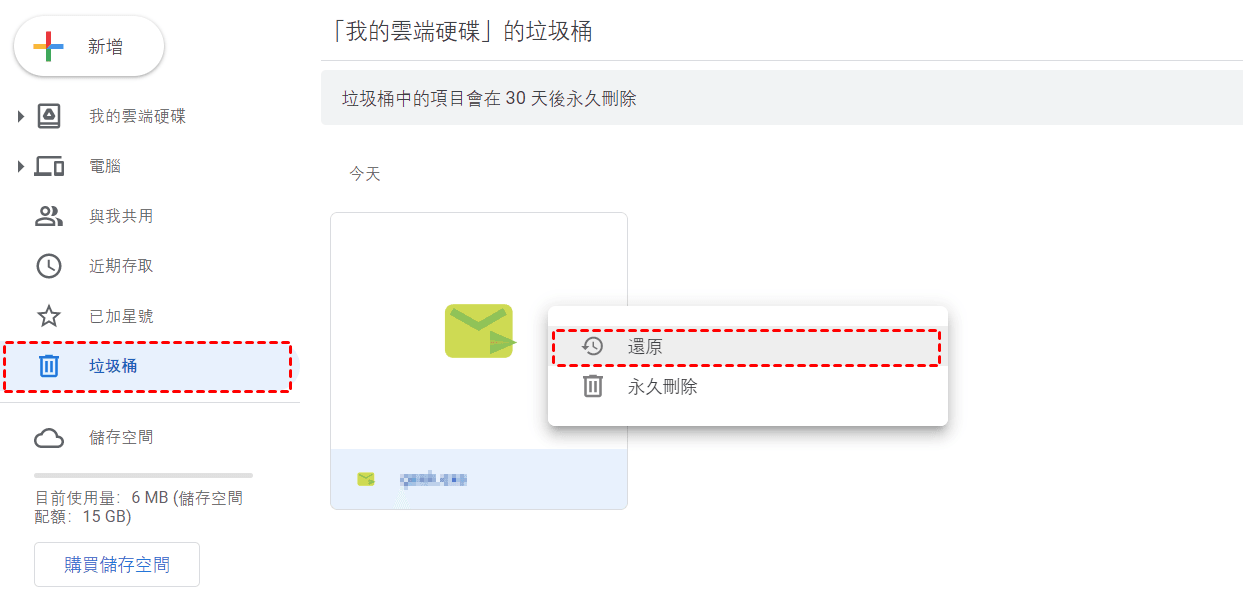
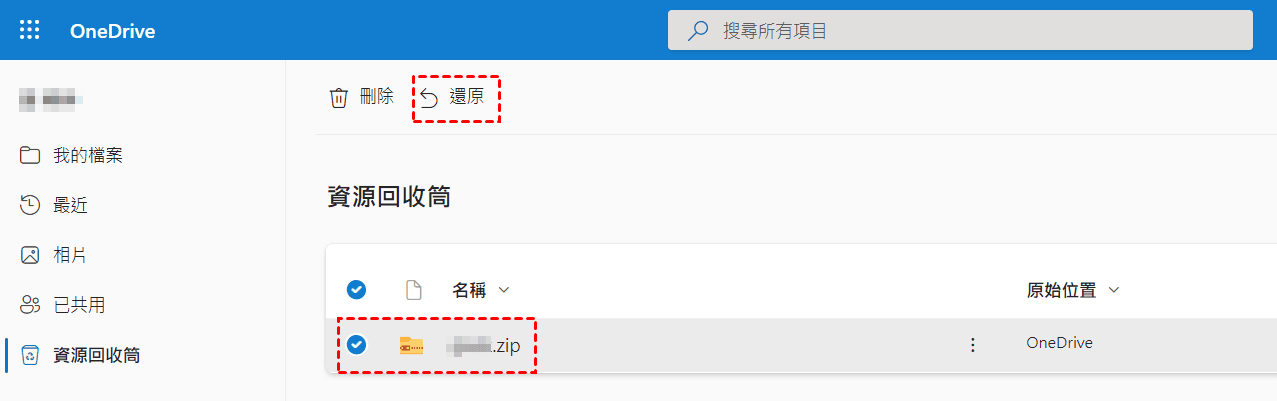
有用雲端備份習慣的人有福了!
Google雲端硬碟:
OneDrive:
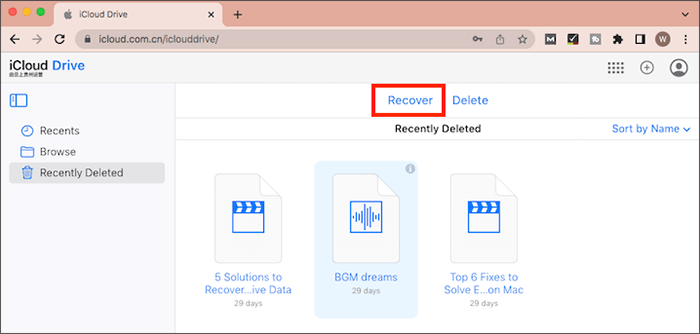
iCloud(iPhone用戶):
如果上面兩招都沒用,那就要出動專業工具了!強力推薦4DDiG Free資料恢復程式,免費版就超好用,可以救回照片、影片、文件等各種檔案格式。
為什麼推薦4DDiG?
操作步驟:
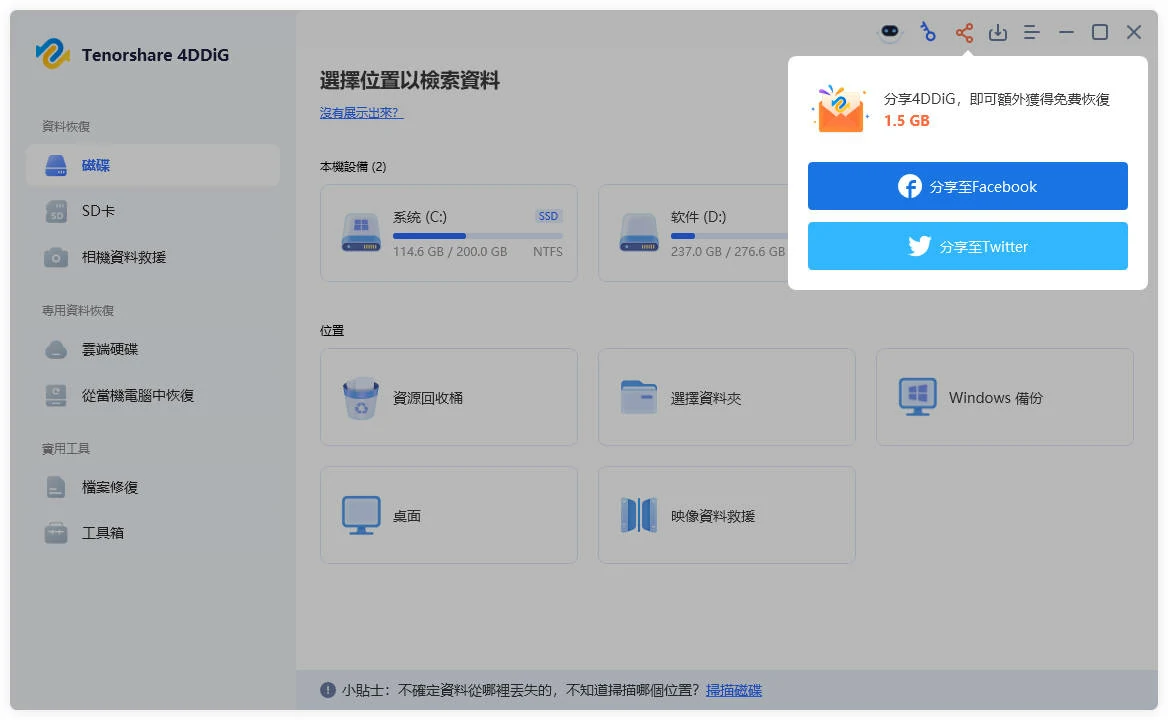
步驟1:選擇SD卡:安裝並啟動4DDiG Free,在主畫面選擇你的SD卡,點擊「掃描」開始搜尋檔案(免費版有500MB空間,分享到社群還能再拿1.5GB!)
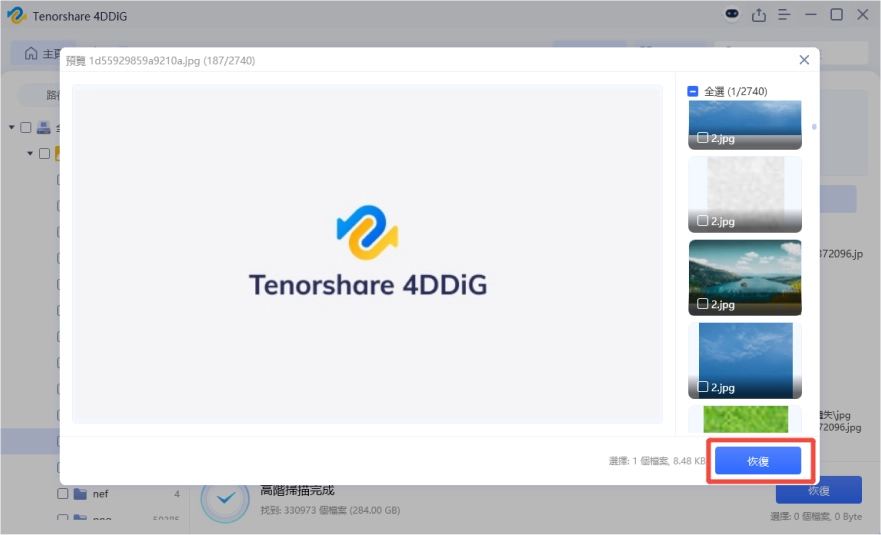
步驟2:預覽檔案:等掃描完成,所有找到的檔案都會顯示出來。可以先預覽照片、影片確認是不是你要的
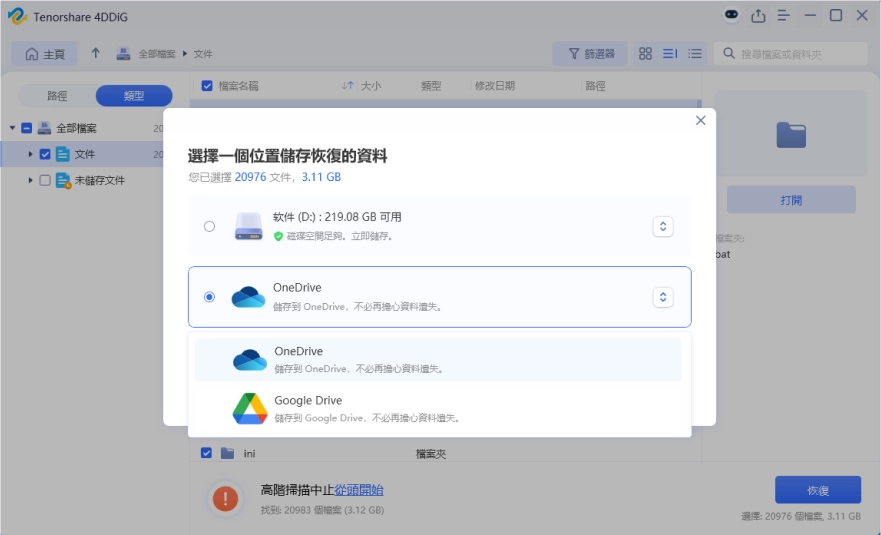
步驟3:恢復檔案:勾選要救回的檔案,點擊「恢復」,選擇儲存位置(記得不要存回同一張SD卡!)
完成!你的檔案回來了🎉
💰 免費試用連結: SD卡修復免費工具4DDiG Free(免費恢復最多2GB資料)
💬 使用心得:操作真的超簡單,我自己用過好幾次,連技術小白都能輕鬆上手。重點是預覽功能很棒,可以先確認找到的檔案對不對,不用盲目恢復!
這招比較進階,適合有電腦基礎的人。
操作步驟:
chkdsk E: /f /r(E是你的SD卡代號)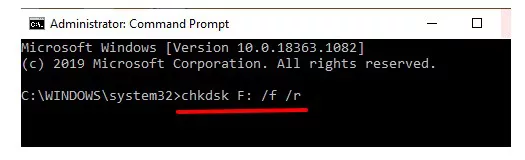
指令說明:
/f:自動修正檔案系統錯誤/r:搜尋並修復壞軌/x:強制卸載磁碟區(必要時使用)養成備份習慣:
正確使用SD卡:
SD卡資料不見真的很崩潰,但只要快速反應,按照這篇教學的方法,大部分檔案都能救回來!特別是4DDiG Free資料恢復程式,免費版就超夠用,成功率又高,真心推薦大家可以試試看。
記得把這篇文章收藏起來,萬一遇到緊急狀況就能派上用場!也別忘了養成定期備份的好習慣,才不會心血付諸流水😭
💾 立即下載 SD卡修復免費工具4DDiG Free開始救援
💬 你有成功救回SD卡資料的經驗嗎?歡迎在下方留言分享!
