


別急,本文整理了4個最有效的手機聯絡人還原方法,從免費內建方案到無需備份的專業工具,一篇全搞定。👇
手機通訊錄不見,有時候並不是資料遺失,而是顯示設定問題。先花一分鐘確認:
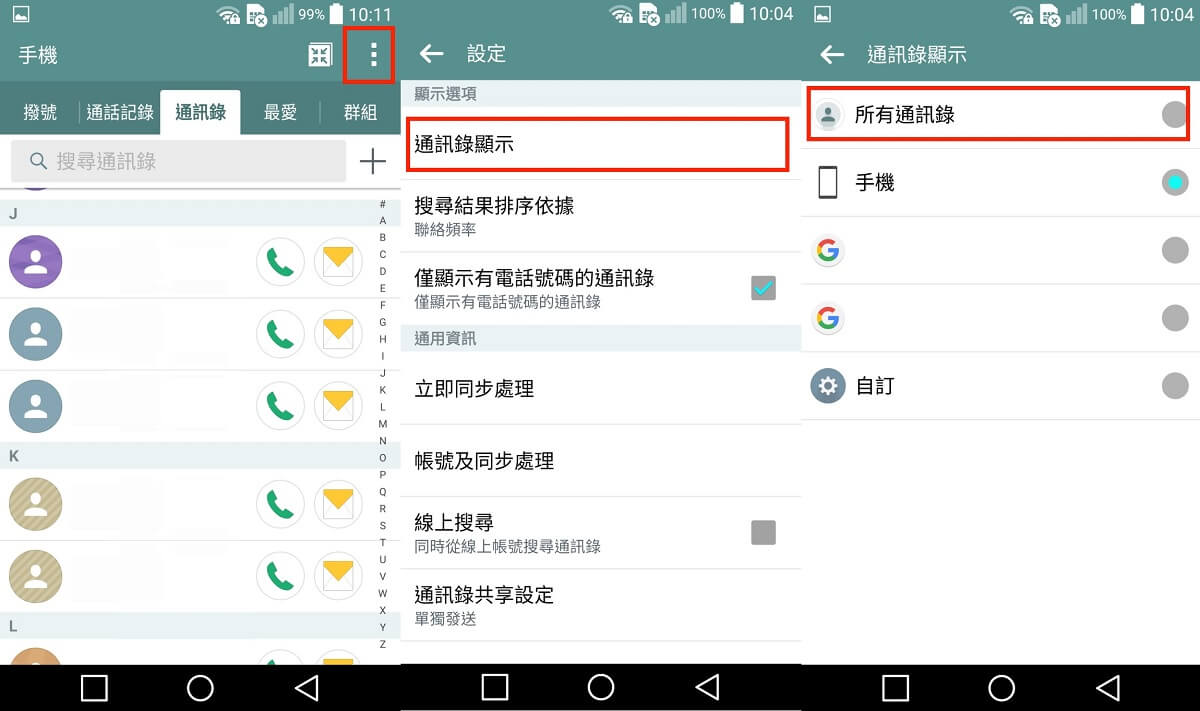
步驟1 開啟「聯絡人」App,點右上角「⋮」進入「設定」。
步驟2 找到「通訊錄顯示」或「篩選」,確認選取的是「所有帳號」或「所有通訊錄」。
如果聯絡人重新出現了,恭喜你,問題最簡單!若還是空的,繼續往下看。
這是換手機聯絡人不見後最常見的救援方式。只要你的手機曾開啟Google同步,聯絡人就會自動上傳到雲端,30天內都可以還原。
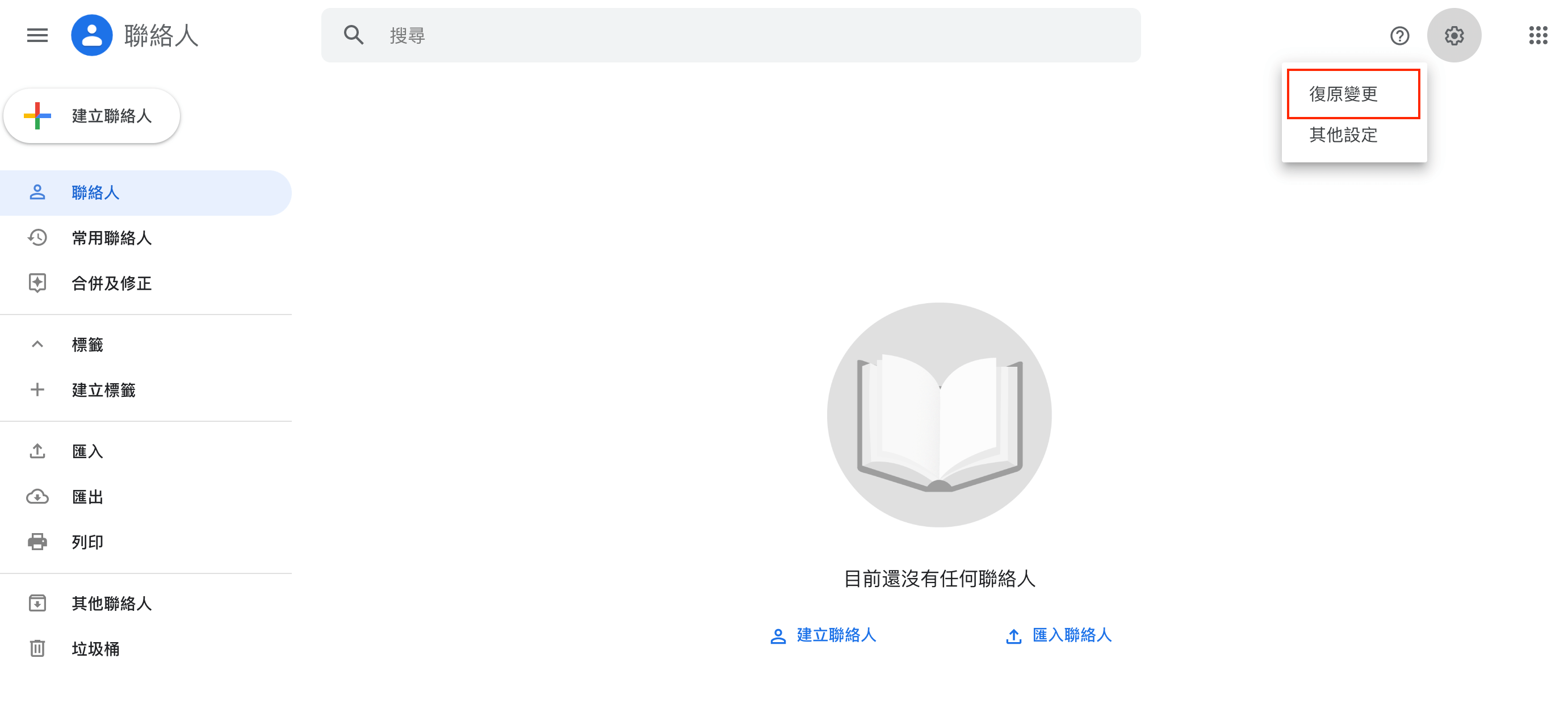
步驟1 前往Google聯絡人網頁,點右上角齒輪圖示「⚙️」,選擇「復原變更」。
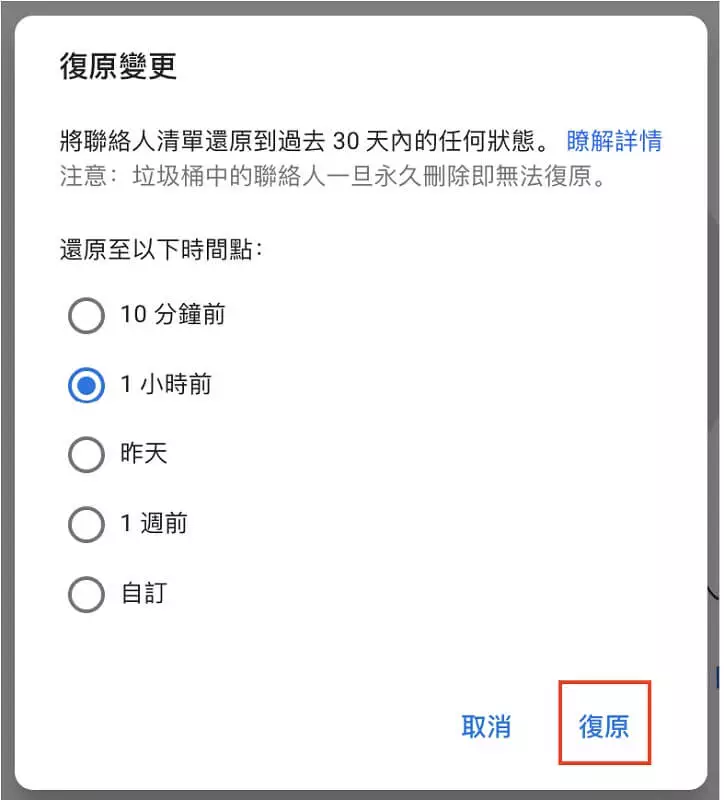
步驟2 選擇要還原的時間點(如:10分鐘前、1小時前、1週前),點擊「復原」。
步驟3 回到手機「設定」>「Google」>「設定與還原」>「還原聯絡人」>「還原」。
⚠️ 注意:Google僅保留30天內的變更記錄,發現手機聯絡人不見了請盡快操作,避免錯過救援視窗。
三星手機聯絡人不見是常見問題,三星有自己的備份系統(Samsung Cloud),可以不依賴Google直接還原:
步驟1 進入「設定」>「帳號與備份」>「還原資料」。
步驟2 選擇備份來源(Samsung Cloud或本機備份),勾選「聯絡人」後點「還原」即可。
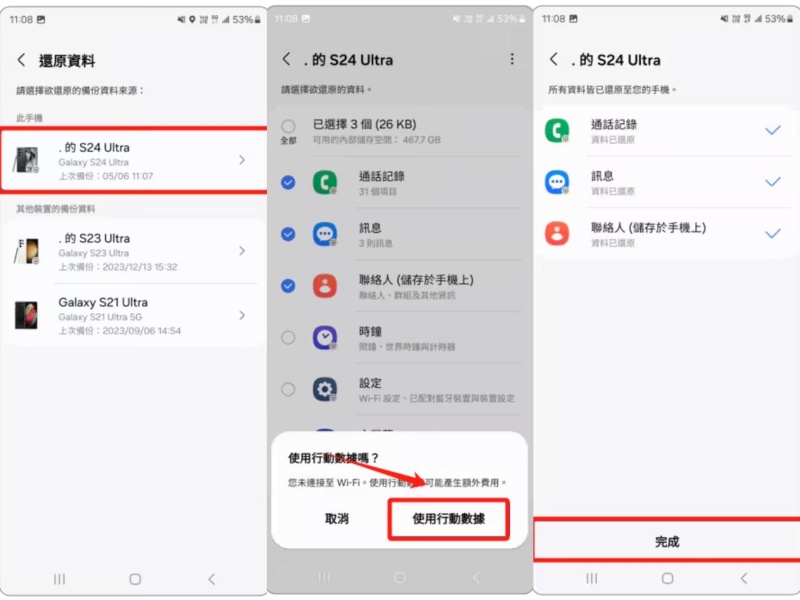
💡 其他Android品牌(OPPO、小米、vivo等)路徑類似,通常在「設定」>「備份與重置」中可找到對應選項。
以上兩種方法都需要有備份記錄,但現實是——很多人根本沒開過備份。這時候就需要專業的資料救援工具了。
UltData for Android資料救援軟體可以繞過備份限制,直接深度掃描手機儲存空間,找回已刪除的聯絡人、照片、訊息等各類資料。支援三星、OPPO、小米、Sony等幾乎所有Android品牌,以及Android 16最新系統。🔥
使用步驟:


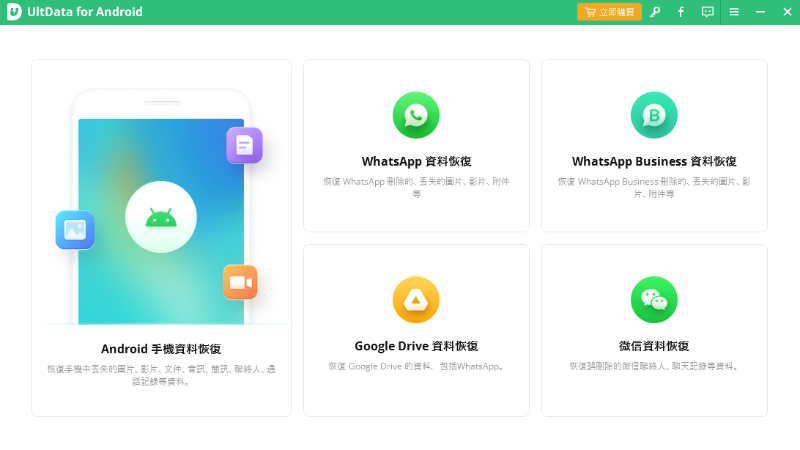
步驟1 下載並開啟UltData for Android,選擇「Android手機資料救援」模式,用USB線連接手機與電腦。
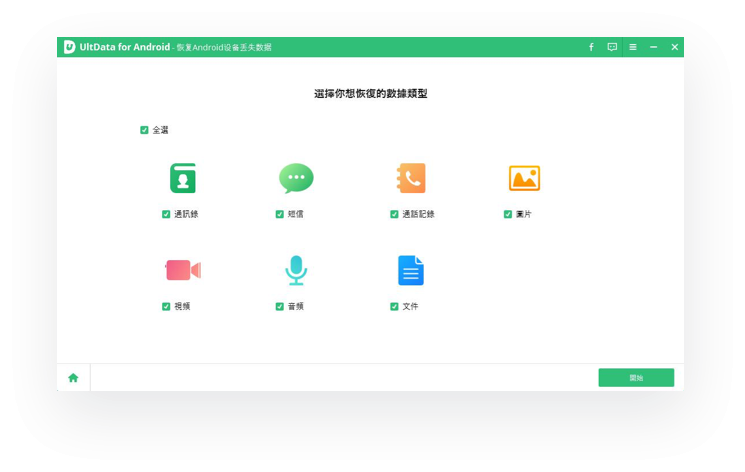
步驟2 選擇要恢復的資料類型(勾選「聯絡人」),點擊「掃描」。
步驟3 掃描完成後,預覽找到的聯絡人,確認後點「恢復」,選擇儲存位置即完成。
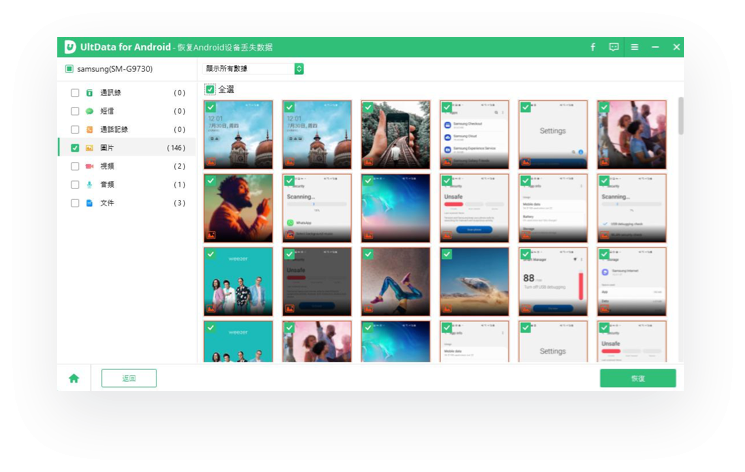
整個過程無需root、不影響手機現有資料,新手也能輕鬆操作。💪
👉 免費下載UltData for Android,立即掃描看看能找回哪些聯絡人
與其事後救援,不如做好預防——
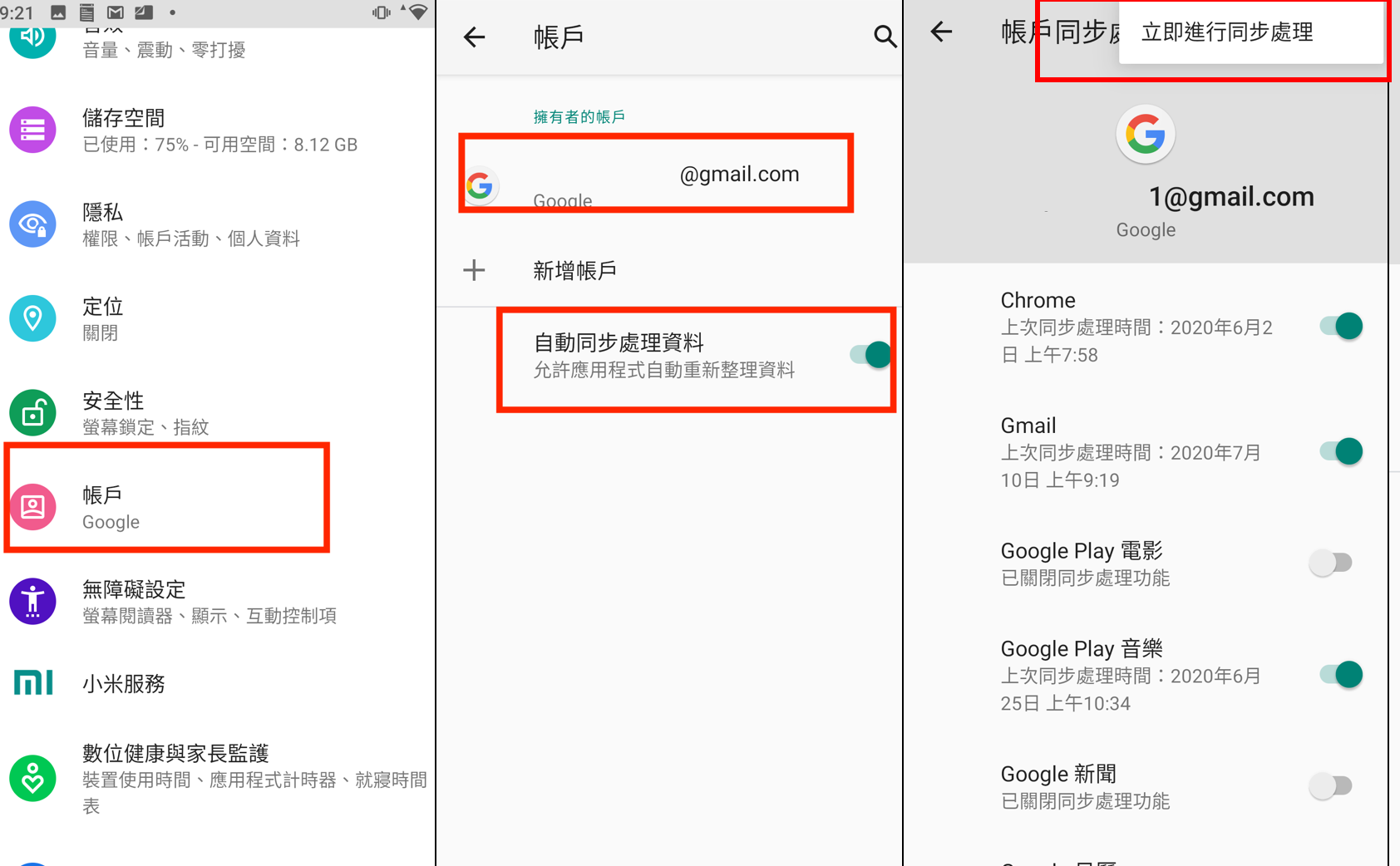
1. 開啟Google帳號同步:「設定」>「Google」>「聯絡人」,開啟自動同步,手機通訊錄實時備份至雲端。
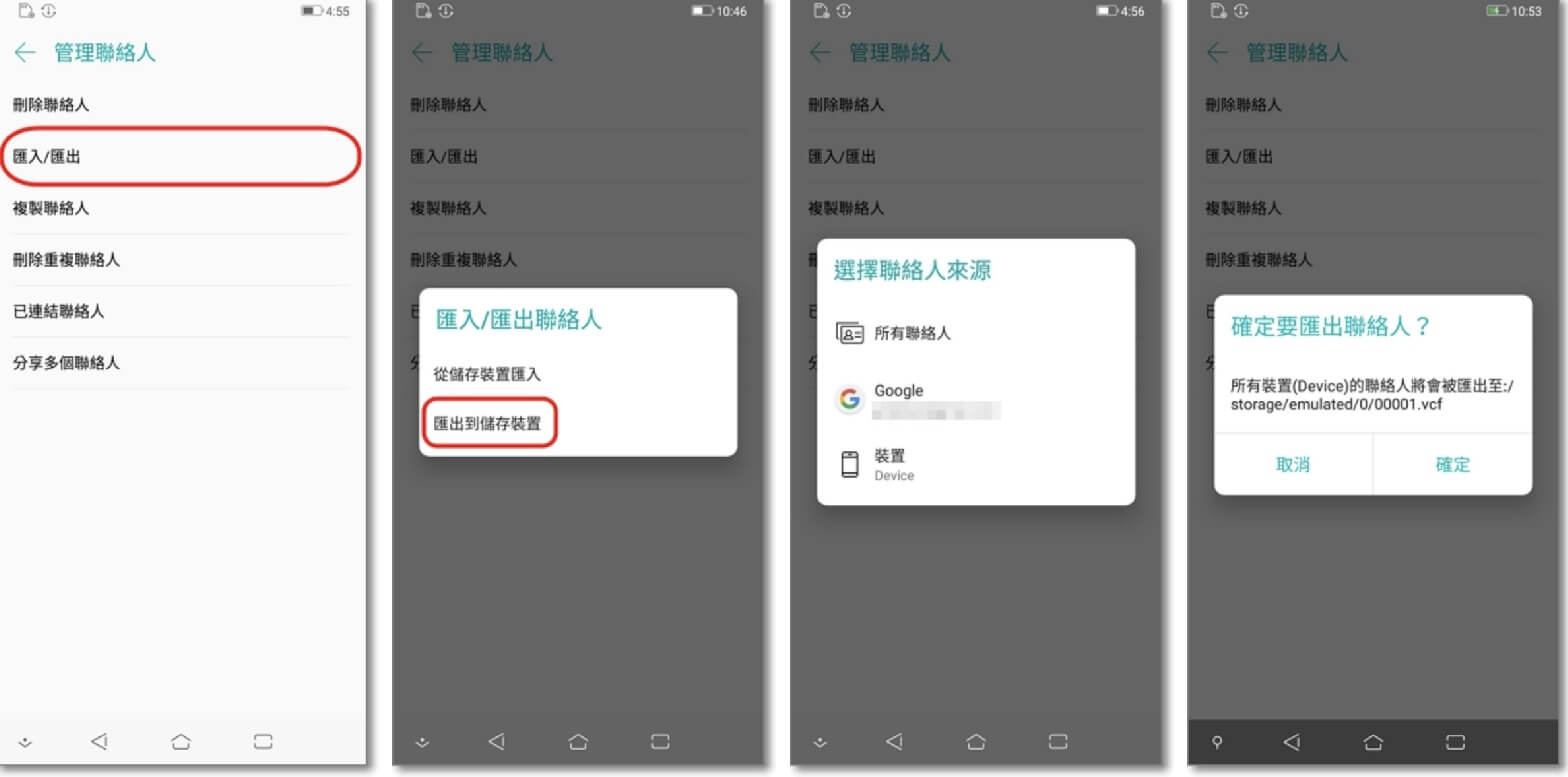
2. 定期匯出vcf備份:在聯絡人App中選「匯出」,存成.vcf格式到電腦或雲端硬碟,隨時可以重新匯入。
3. 換手機前先確認同步狀態:換手機聯絡人不見多半是因為新手機登入不同帳號所致,換機前先確認Google帳號一致。
各方法適用情境一目瞭然:
🏆 綜合評比最推薦:UltData for Android資料救援,因為它是唯一一個在完全沒有備份的情況下依然有效的方案,且支援最新Android 16系統。
手機聯絡人不見了不代表資料永遠消失,只要方法對了,大多數情況都能找回來。優先順序建議如下:先檢查顯示設定→再試Google還原→若無備份就用 UltData for Android掃描。
別拖延,通訊錄資料隨時都在被新資料覆蓋,越早操作救援成功率越高!
👉 免費下載UltData for Android,立即開始手機聯絡人還原
