


在進行 Office 2021 下載之前,先確認自己需要哪個版本,避免裝錯浪費時間。
| 版本 | 內含應用程式 | 適合對象 |
|---|---|---|
| 家用及學生版 | Word、Excel、PowerPoint、OneNote | 學生、個人 |
| 家用及中小企業版 | 上述+Outlook | SOHO 族、小型企業 |
| 專業版 | 上述+Access、Publisher | 進階商業用戶 |
| 專業增強版 | 全套完整功能 | 企業、重度使用者 |
⚠️ 注意: Office 2021 為買斷制(一次性購買),不包含雲端儲存與自動更新,若需這些功能請考慮 Microsoft 365 訂閱方案。
Office 2021 官方下載是最安全、最有保障的方式,請務必透過官方管道取得安裝檔。
步驟如下:
1.前往 Microsoft 官方網站 登入已購買授權的 Microsoft 帳戶
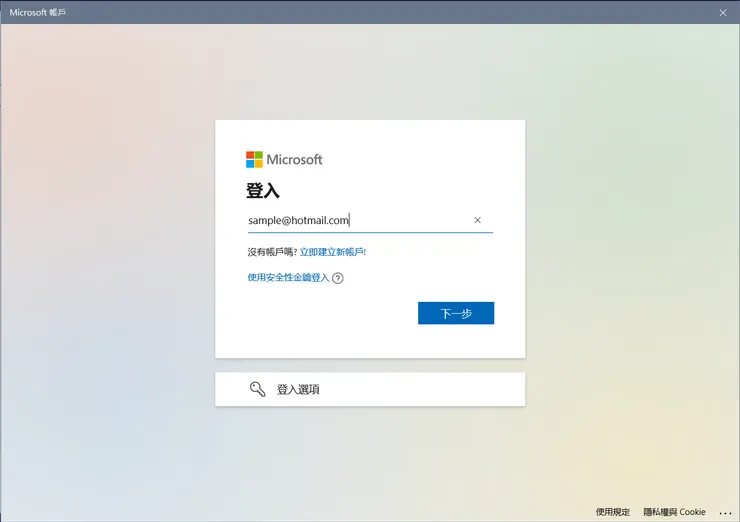
2.進入「我的帳戶」→「服務與訂閱」,找到已購買的 Office 2021
3.點擊「安裝」按鈕,下載安裝程式(Office 部署工具)
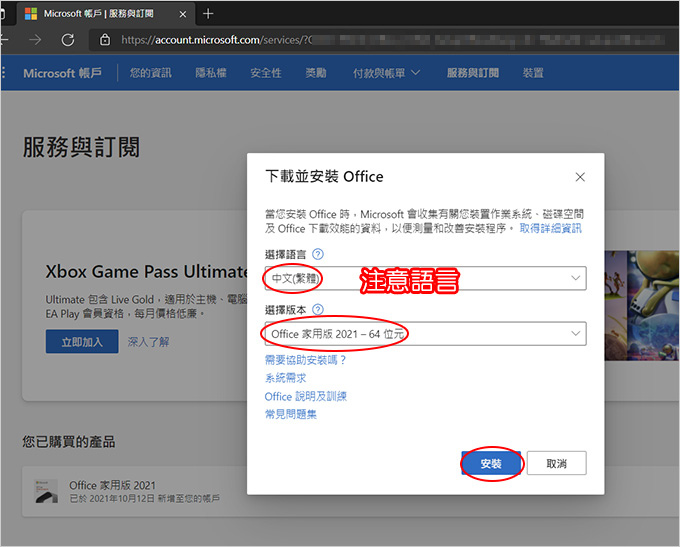
4.執行安裝程式,依照畫面提示完成安裝

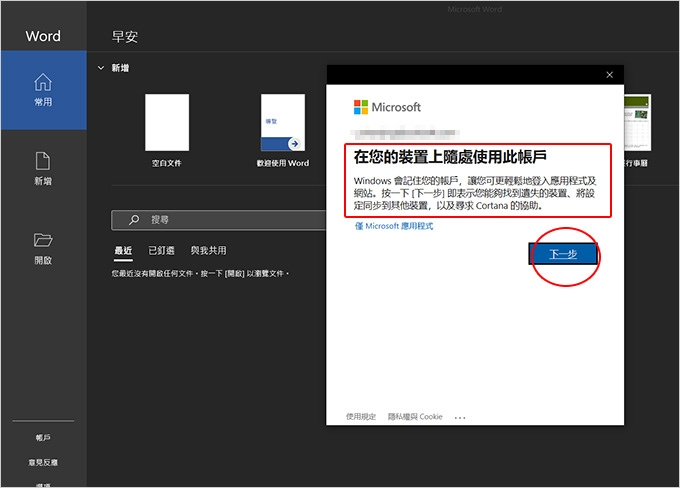
5.安裝完成後開啟任意 Office 應用,登入 Microsoft 帳戶即可自動啟用
📌 若是透過實體盒裝購買,請先至 aka.ms/setup 兌換產品金鑰,再按上述步驟操作。
若為企業用戶,可透過 Microsoft 大量授權服務中心(VLSC) 取得 Microsoft Office 2021 下載,並使用 KMS 或 MAK 金鑰進行批次啟用,適合需要統一部署多台電腦的 IT 管理員。
在開始 Office 2021 繁體下載 前,請先確認電腦規格符合最低需求:
完成 Office 2021 官方下載 並安裝後,有以下兩種啟用方式:
帳戶啟用(零售版): 開啟 Word 或 Excel,點擊「登入」並使用已綁定授權的 Microsoft 帳戶登入,系統自動完成啟用。
金鑰啟用: 前往「檔案」→「帳戶」→「變更產品金鑰」,輸入 25 碼產品金鑰後即可永久啟用。
啟用成功後可在「帳戶」頁面看到「已啟用的產品」字樣。
很多人在 Microsoft Office 2021 免費合法下載 前都會有這個疑問:
| 比較項目 | Office 2021 | Microsoft 365 |
|---|---|---|
| 付費方式 | 一次買斷 | 每月/年訂閱 |
| 功能更新 | 固定版本 | 持續更新 |
| 雲端儲存 | 無 | 1 TB OneDrive |
| 多裝置使用 | 1 台電腦 | 最多 5 台 |
| 適合對象 | 功能需求穩定者 | 需最新功能、多裝置用戶 |
很多用戶下載安裝完 Office 2021 後,常遇到這類狀況:重灌電腦時忘了備份 Word、Excel 文件;系統崩潰導致 .docx 或 .xlsx 無法開啟;不小心刪除了重要的 PowerPoint 簡報⋯⋯
這時候就需要一款專業的資料救援工具! 👇
🔍 立即免費下載 4DDiG 資料救援軟體免費掃描,看看能救回哪些檔案 →
Tenorshare 4DDiG 資料救援是目前市場上口碑極佳的檔案救援軟體,特別適合 Office 用戶,能救回各種遺失或損毀的 Office 檔案:
.docx、.xlsx、.pptx、.pdf 等超過 1,000 種格式第一步:選擇掃描位置 下載並安裝 4DDiG 後,選擇遺失檔案所在的磁碟或裝置,點擊「掃描」。
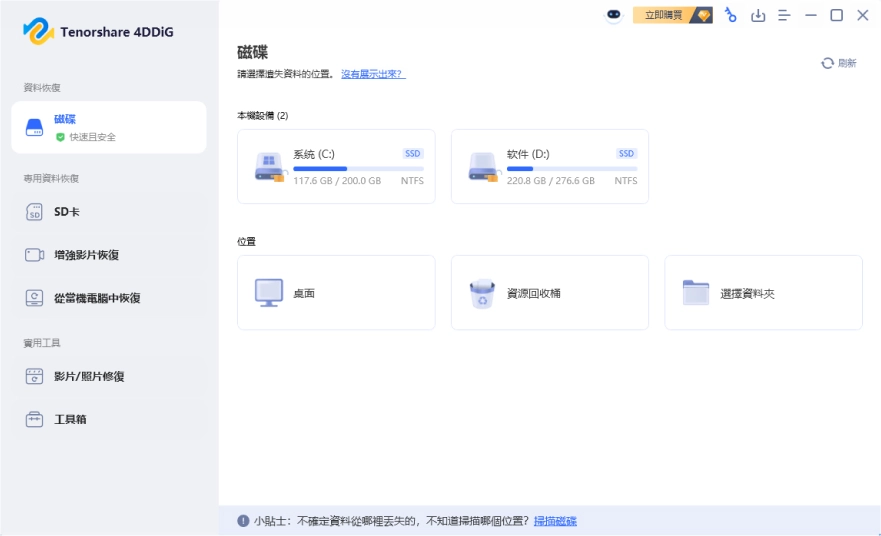
第二步:預覽找到的檔案 掃描完成後,可依檔案類型篩選,直接預覽 Word、Excel、PowerPoint 等文件內容,確認是否為需要的版本。

第三步:選取並還原 勾選要救回的檔案,選擇儲存位置(建議存至不同磁碟),點擊「恢復」即完成。

💬 真實場景: 剛裝完 Office 2021,卻發現舊電腦裡多年累積的 Excel 報表全部消失?別慌,4DDiG 掃描後通常都能找回來!
Q:Office 2021 可以免費下載使用嗎? A:安裝檔可免費下載,但需要有效的授權才能啟用使用。微軟提供 1 個月試用,試用期後須購買授權。
Q:在哪裡購買 Office 2021 正版授權? A:可至 Microsoft 官方網站、台灣官方授權通路或各大電商平台購買。請避免購買來路不明的金鑰,以免無法啟用或遭停用。
Q:Office 2021 支援 Windows 11 嗎? A:支援。Office 2021 完全相容 Windows 10 和 Windows 11。
Q:安裝 Office 2021 後舊版本的檔案會消失嗎? A:安裝過程本身不會刪除舊檔案,但若是重灌系統後安裝,舊檔案可能已遺失。建議事先備份,若已遺失可使用 4DDiG 資料救援 嘗試救回。
Q:Office 2021 可以同時在幾台電腦使用? A:零售版(一次性買斷)僅授權安裝於 1 台電腦。如需多台裝置,請考慮 Microsoft 365 訂閱方案。
Office 2021 繁體下載 最安全的方式就是透過官方網站下載安裝,搭配合法授權金鑰啟用。避免使用來路不明的破解版——不僅存在法律風險,更可能讓電腦暴露在病毒威脅之下。
安裝完成後,別忘了定期備份你的重要 Office 文件!一旦發生檔案遺失或損毀,Tenorshare 4DDiG 資料救援 是你最強力的後盾,免費掃描、放心救援。
