SSD固態硬碟以高速讀寫受到青睞,但當
SSD資料救援需求出現時,許多人不知所措。本文整合專家經驗,詳解SSD修復與SSD硬碟修復的關鍵步驟,包括故障前兆判斷、常見損壞情況分析,以及專業SSD資料救援方法。無論是SSD讀不到、容量異常或格式化後的資料遺失,都有對應解決方案。特別推薦Tenorshare 4DDiG專業救援軟體,提供99%高成功率的SSD救援服務,讓您輕鬆找回珍貴資料!💾
SSD壞掉還能救嗎?專家解析SSD資料救援關鍵💡
當SSD固態硬碟突然讀不到,或是重要資料消失時,許多人第一個念頭就是:「SSD資料救援還有希望嗎?」不同於傳統硬碟(HDD)的機械結構,SSD是透過快閃記憶體晶片(NAND Flash)儲存資料,雖然速度更快、更耐震,但一旦故障,SSD修復的難度也相對較高。
好消息是,只要記憶晶片沒有嚴重燒毀,多數SSD資料都還有救援機會!本文將帶您深入了解SSD硬碟修復的正確方法,避免錯誤操作導致資料永久遺失。📊
SSD與傳統硬碟有何不同?為何救援更困難?🤔
儲存原理大不同
傳統硬碟(HDD):使用旋轉磁片和讀寫磁頭,資料儲存在磁性碟片上。即使刪除檔案,資料仍可能殘留,救援機率較高。
固態硬碟(SSD):採用NAND Flash晶片,資料分散儲存在多顆記憶體晶片中。搭配控制晶片(Controller)管理讀寫,速度快但結構複雜。
SSD特有的挑戰機制
- Trim指令:刪除檔案後立即清空資料區塊,讓SSD資料救援難度大增
- 垃圾回收機制(GC):自動清理未使用空間,加速資料永久消失
- 平均抹寫技術(Wear Leveling):資料分散儲存,增加SSD修復複雜度
- 硬體加密(AES):部分SSD內建加密,未解密前無法讀取
這些機制讓SSD在效能上優於HDD,但也使得SSD資料救援成為技術門檻更高的挑戰!⚠️
✅ 點擊查看:SSD資料救援最全方法指南,快速找回你的珍貴資料!
SSD故障前兆與常見情況解析
- 開機變慢、頻繁當機:原本快速開機的SSD突然變得遲緩,甚至出現藍屏、畫面卡住?這可能是控制晶片或儲存晶片開始異常的警訊。
- 檔案讀寫異常:Word、Excel、照片等檔案無法正常儲存,或儲存後再打開卻損毀無法使用,代表SSD已有故障跡象。
- 顯示RAW格式:系統跳出「需要格式化磁碟機」、「無法存取」等訊息,表示檔案系統已損壞,需要立即進行SSD資料救援。
- 容量顯示異常:500GB的SSD突然變成0MB、8MB或其他不正常容量,通常是控制晶片或記憶體晶片出現問題。
- 系統更新後資料遺失:iOS或系統更新後,資料夾變成亂碼或檔案消失,屬於嚴重受損情況,建議立即停止操作!
- SSD發燙或燒焦味:若SSD異常發熱或出現燒焦味,代表可能短路或燒毀,務必立即斷電,尋求專業SSD硬碟修復協助。🔥
SSD資料還有機會救嗎?專家告訴你真相
可以救的情況✅
邏輯性損壞
- 誤刪檔案(若立即斷電,未啟用Trim)
- 格式化後未覆寫(機率較低但仍有可能)
- RAW格式、檔案系統損壞
- 分割區遺失或異常
物理性損壞
- 控制晶片故障(可透過專業設備讀取記憶體晶片)
- 部分記憶體晶片損壞(其他晶片資料仍可救)
- 電路板問題(可更換零件)
難以救援的情況❌
- Trim指令已執行且資料被完全清除
- 重灌系統後大量覆寫
- 記憶體晶片嚴重燒毀、斷裂
- 多次格式化並持續寫入新資料
- 硬體加密且無法解密
💡 專家提醒:SSD資料救援的黃金原則是「發現異常立即斷電,停止任何操作」!每多一次嘗試,都可能降低SSD修復成功率。
SSD資料救援方法完整教學🔥
方法一:使用專業SSD資料救援軟體⭐⭐⭐⭐⭐
當SSD出現邏輯性問題時,專業的SSD救援軟體是最快速有效的解決方案!
推薦:Tenorshare 4DDiG資料救援軟體
為什麼選擇4DDiG?
- ✅ 超高救援成功率:採用先進演算法,針對SSD特性優化,成功率高達99%
- ✅ 支援全面:涵蓋2000+種檔案類型,包括照片、影片、文件、郵件等
- ✅ 操作簡單:3步驟完成SSD資料救援,小白也能輕鬆上手
- ✅ 安全可靠:30+項專利技術,不會造成二次損壞
- ✅ 免費掃描:先掃描預覽,確認可救援再付費
4DDiG核心優勢:
- 從SSD、HDD、USB隨身碟、記憶卡等多種裝置救援
- 支援誤刪、格式化、系統崩潰、病毒攻擊等情境
- Windows和Mac雙系統完整支援
- 可救援本機磁碟、外接硬碟、資源回收桶等位置
使用4DDiG進行SSD資料救援步驟
步驟1:下載並安裝軟體 前往Tenorshare官網下載4DDiG資料救援軟體,安裝完成後啟動程式。
👉 立即下載4DDiG Windows資料救援軟體,3分鐘救回SSD消失的資料!
步驟2:選擇SSD硬碟 從硬碟清單中選擇出現問題的SSD磁碟,點擊「開始」進行掃描。可在右上角設定要掃描的檔案類型,節省時間。
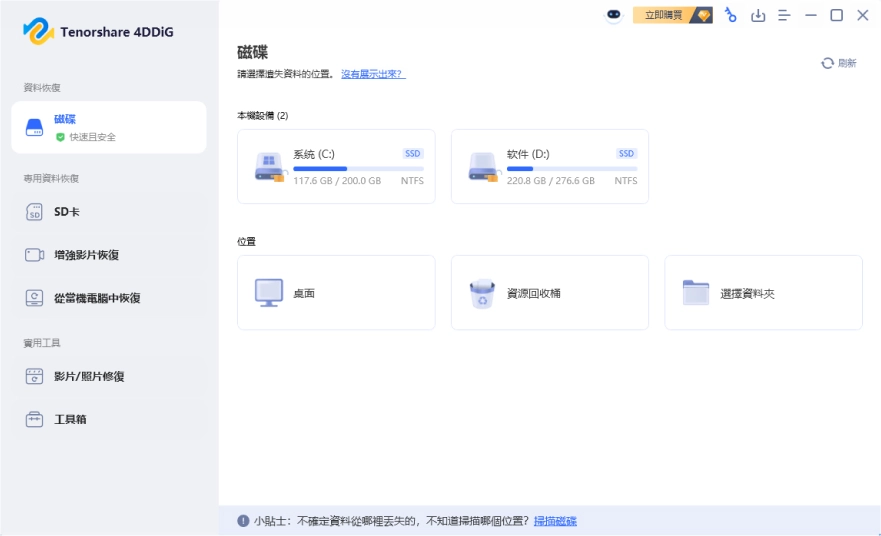
步驟3:掃描SSD 4DDiG會立即對SSD進行全面掃描,尋找所有可救援的檔案。掃描過程中可隨時暫停或停止,找到目標檔案即可繼續。
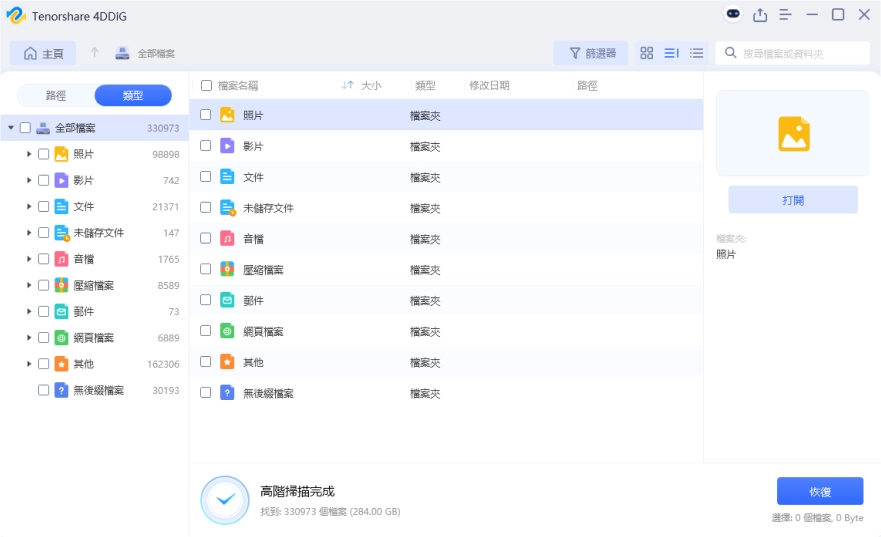
步驟4:預覽並救援 掃描完成後,可預覽找到的檔案內容。確認無誤後,選擇需要的檔案點擊「恢復」。
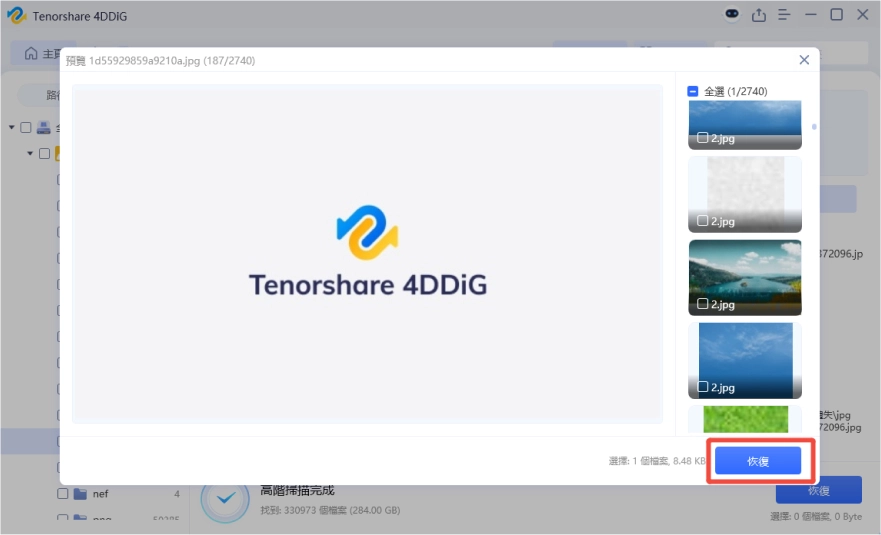
⚠️ 重要提醒:恢復的檔案請儲存到其他硬碟,避免覆蓋原SSD中的資料!
方法二:檢查並重設iCloud/雲端同步
若SSD內的資料有雲端備份,可嘗試:
- 進入「設定」>「帳戶」>「同步設定」
- 關閉並重新開啟同步功能
- 等待幾分鐘讓資料重新同步

方法三:使用系統內建工具
Windows系統
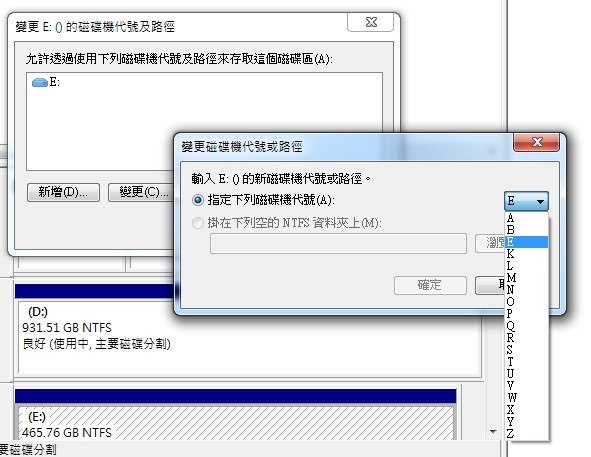
- 開啟「磁碟管理」
- 檢查SSD是否顯示為「未配置」或「RAW」
- 嘗試重新指派磁碟機代號
Mac系統
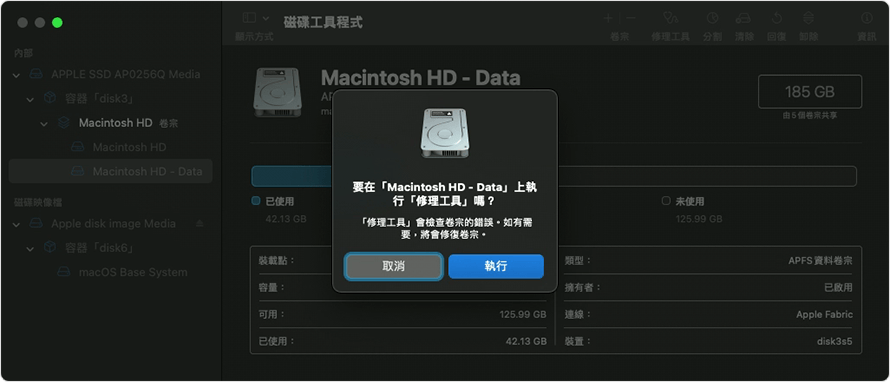
- 開啟「磁碟工具程式」
- 選擇SSD,點擊「急救」
- 系統會自動嘗試修復檔案系統
方法四:更新SSD韌體與驅動程式
過時的韌體可能導致SSD硬碟修復問題:
- 前往SSD製造商官網
- 下載最新韌體與驅動程式
- 依照官方指示進行更新
常見SSD資料救援問題FAQ
Q1:SSD誤刪資料後還能救嗎?
成功率較低。由於Trim指令會立即清空資料,若能在刪除當下立即斷電且未執行任何操作,使用4DDiG等專業軟體仍有小機率救回。
Q2:SSD格式化後資料還能恢復嗎?
幾乎不可能。格式化會配合Trim指令清除所有資料區塊,不像HDD仍可能保留檔案結構。建議格式化前務必確認重要資料已備份。
Q3:SSD重灌後能救援資料嗎?
機率極低。重灌包含格式化和大量資料寫入,會導致原始資料被完全覆蓋。若已重灌,建議立即停止使用,尋求專業SSD硬碟修復協助。
Q4:4DDiG會覆蓋我的SSD資料嗎?
不會!4DDiG採用唯讀掃描技術,只讀取不寫入,確保原SSD資料安全。恢復時將檔案存至其他位置,不會影響原硬碟。
Q5:免費的SSD救援軟體可靠嗎?
多數免費軟體功能有限,且可能含有廣告或惡意程式。4DDiG提供免費掃描和預覽功能,確認可救援後再決定是否購買,更有保障。
如何預防SSD資料遺失?專家建議🛡️
定期備份是王道
- 使用3-2-1備份原則:3份資料、2種媒體、1份異地
- 善用雲端服務(Google Drive、OneDrive等)
- 定期備份到外接硬碟
保持良好使用習慣
- 正確關機,避免強制斷電
- 不要讓SSD容量長期處於95%以上
- 定期更新系統與SSD韌體
- 安裝防毒軟體,避免病毒感染
監控SSD健康狀態
- 使用CrystalDiskInfo等工具定期檢查
- 注意SSD溫度,避免過熱
- 留意讀寫速度是否異常下降
重要操作前先備份
結語:SSD資料救援,選對工具是關鍵!
SSD固態硬碟雖然速度快、效能佳,但面對SSD資料救援需求時,確實比傳統硬碟更具挑戰性。
對於一般使用者而言,Tenorshare 4DDiG資料救援軟體是最佳的SSD救援解決方案。它不僅操作簡單、成功率高,更重要的是安全可靠,不會對您的SSD造成二次傷害。無論是誤刪、格式化、系統崩潰或RAW格式問題,4DDiG都能幫您找回珍貴資料!
👉 立即下載4DDiG Windows資料救援軟體開始免費掃描,讓專業幫您解決SSD資料救援難題!


