【2026最新】TOP 10 Mac資料救援軟體推薦!輕鬆救回誤刪檔案✨ - 颱風天的泡麵哲學的部落格 - udn部落格
颱風天的泡麵哲學的部落格
作家:Mrs.颱風天的泡麵哲學
文章分類
    Top
    【2026最新】TOP 10 Mac資料救援軟體推薦!輕鬆救回誤刪檔案✨
    2026/01/26 17:07:07
    瀏覽:43
    迴響:0
    推薦:0
    引用0
    Mac檔案遺失是每位用戶可能遭遇的困擾。無論是意外刪除、硬碟格式化或系統突然崩潰,這些狀況都可能導致重要資料消失😰。別擔心!市面上有許多專業的Mac資料救援軟體能協助您找回珍貴檔案。本文精選10款最優秀的Mac資料救援工具,從功能特色到操作難度,提供完整分析,讓您快速找到最適合的解決方案💪。

    📊 Mac資料救援軟體快速比較表

    軟體名稱繁體中文救援成功率操作難易推薦指數
    Tenorshare 4DDiG✔️極高(97%+)極簡單⭐⭐⭐⭐⭐
    EaseUS Data Recovery✔️高(97.53%)簡單⭐⭐⭐⭐⭐
    Disk Drill✔️中等一般⭐⭐⭐⭐
    Stellar Data Recovery中等一般⭐⭐⭐
    R-Studio✔️複雜⭐⭐⭐⭐

    🏆 TOP 1:Tenorshare 4DDiG Mac資料救援軟體

    當檔案被刪除時,它們並非真正從Mac中消失,而是被標記為「已刪除」狀態。使用專業的Mac資料救援軟體,就能找回這些標記檔案!

    Tenorshare 4DDiG Mac資料救援是專為Mac設計的頂級救援工具,能深入檢測硬碟和各類儲存裝置(USB、SD卡、數位相機等),精準找回被刪除、格式化或損壞的檔案。
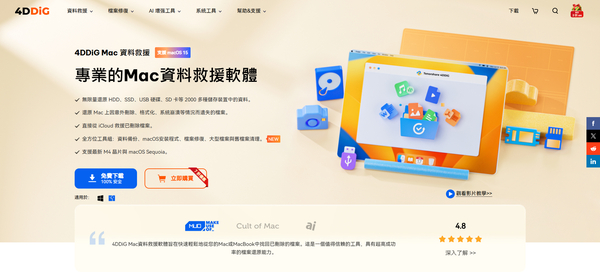
    🌟 核心功能特色

    • 全方位救援能力:處理意外刪除、系統崩潰、磁碟損壞、病毒攻擊等各種資料丟失情境
    • 支援2000+檔案類型:照片、影片、文書檔、壓縮檔案等一網打盡
    • 系統兼容性強:支援macOS 10.12及更新系統
    • 智慧預覽功能:恢復前可先確認哪些資料需要救回
    • 額外修復功能:內建影片和照片修復工具

    💡 三步驟快速救援操作

    1.選擇掃描位置:啟動軟體後,選擇資料遺失的位置(本機磁碟、Time Machine或垃圾桶),點擊「掃描」開始
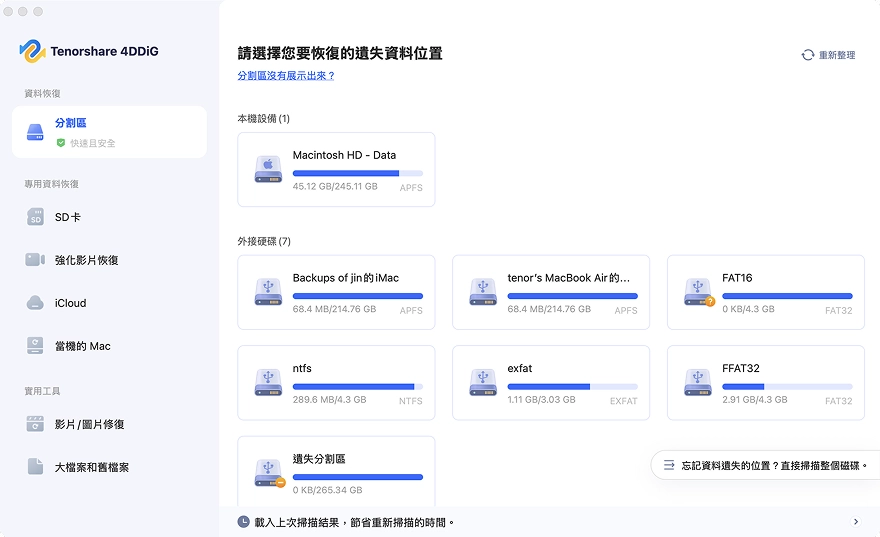
    mac資料救援

    2.智慧掃描分析:軟體自動執行全面快速掃描,可按「檔案狀態」、「檔案類型」、「修改時間」等條件篩選
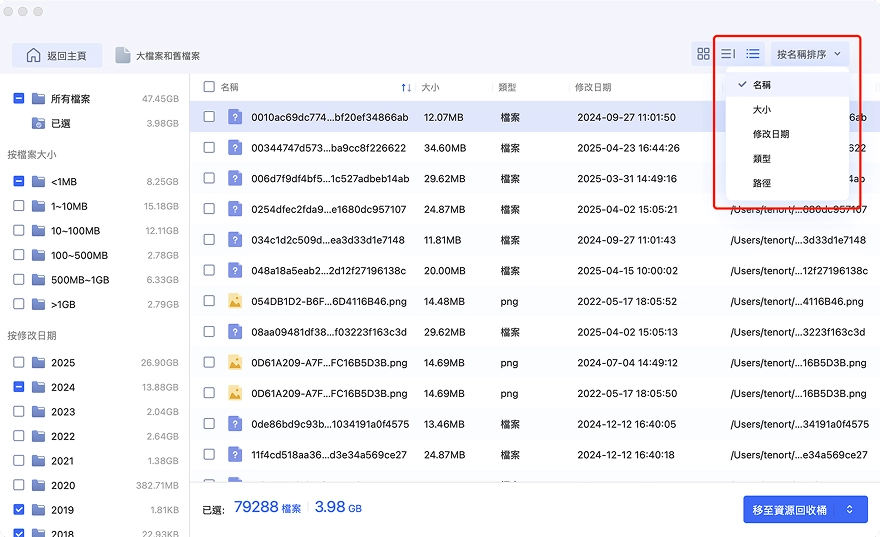
    mac恢復資料

    3.預覽並恢復:掃描完成後預覽檔案詳細資訊,確認無誤後一鍵恢復

    mac還原資料

    👉 立即免費下載4DDiG Mac 資料救援,體驗最強Mac資料救援!

    規格項目詳細說明
    價格提供免費試用版
    兼容系統macOS 10.12 - 最新版本
    支援裝置Mac、內外接硬碟、USB、SD卡、相機等
    檔案類型2000+種格式
    檔案系統APFS、HFS+、FAT32、exFAT、NTFS


    🥈 TOP 2:EaseUS Data Recovery Wizard

    EaseUS Data Recovery Wizard是業界知名的專業Mac資料救援軟體,以高達97.53%的救援成功率著稱。易我科技深耕資料救援領域多年,Mac版承襲Windows版的卓越性能。
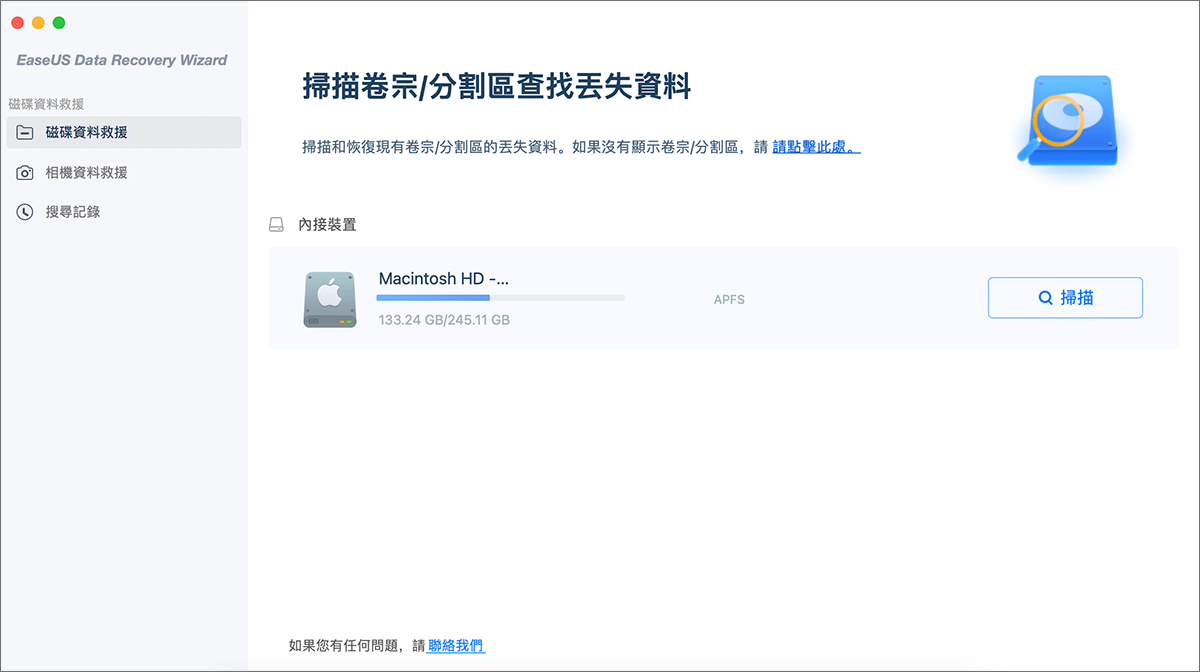
    easeus

    ✅ 優點分析

    • 可將檔案恢復到本機、外接硬碟或雲端
    • 可從備份還原刪除或遺失的檔案

    ❌ 使用限制

    • 價格相較部分競品略顯昂貴
    • 1TB硬碟完整掃描需10-12小時,快速掃描功能有限


    🥉 TOP 3:Disk Drill Mac資料救援

    Disk Drill是專為Mac設計的資料救援軟體,支援數百種檔案格式,並兼容Android和iOS裝置,功能全面實用。
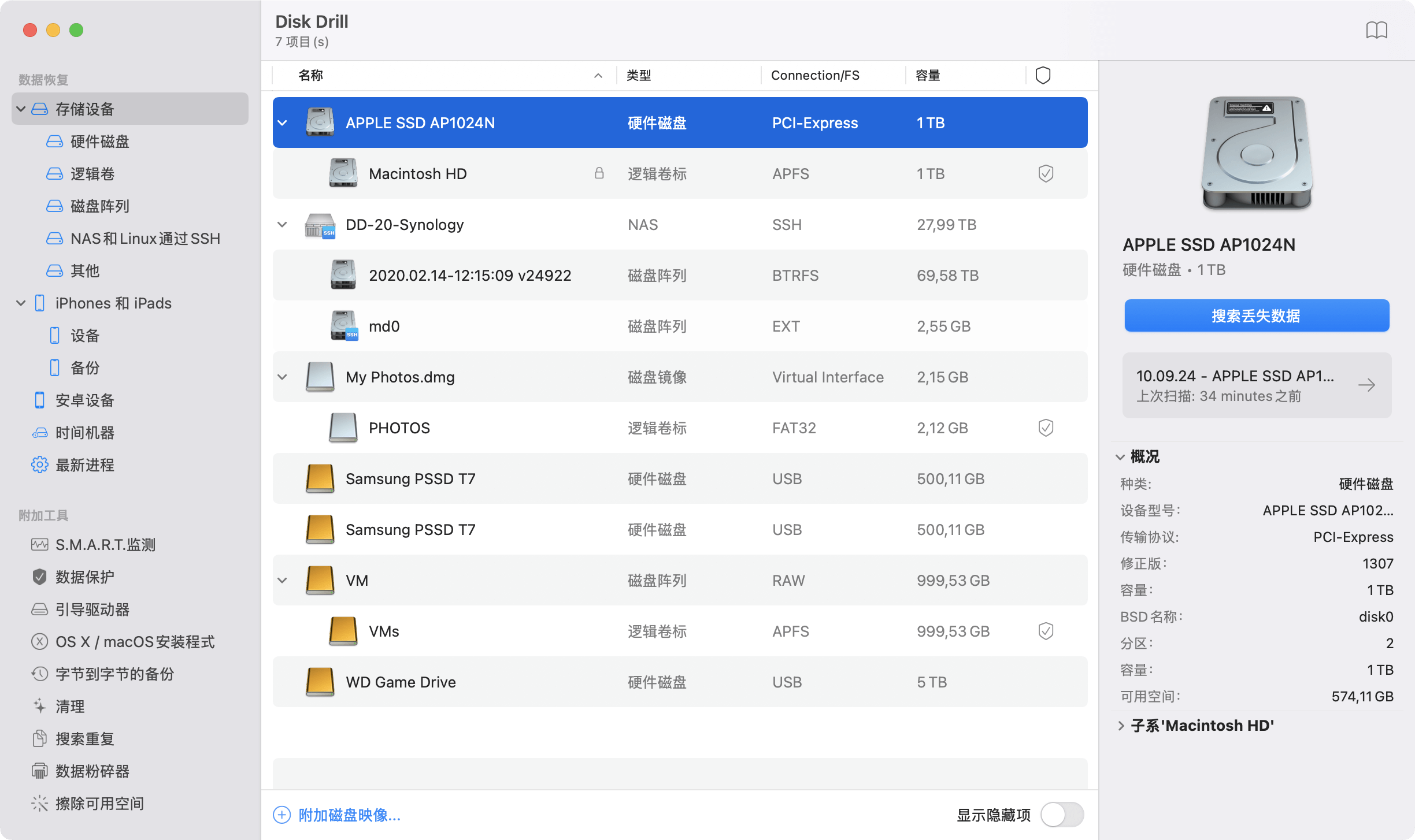
    Disk Drill Mac

    ✅ 優點分析

    • 介面簡單直觀,新手友善
    • 提供數據保護功能
    • 兼容Android、iOS行動裝置

    ❌ 使用限制

    • 免費版僅提供500MB恢復額度
    • 收費版價格相對昂貴


    🔍 TOP 4:Stellar Data Recovery

    Stellar Data Recovery功能強大,支援大部分檔案格式和儲存裝置,提供多種掃描和搜尋選項,可自訂掃描範圍。
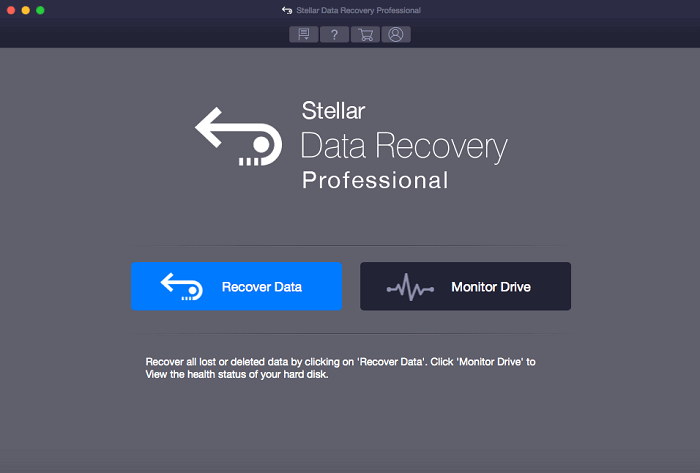
    Stellar Data Recovery Mac

    ✅ 優點分析

    • 支援大部分外置儲存設備
    • 可自定義掃描範圍
    • 提供硬碟檢查功能

    ❌ 使用限制

    • 免費版本不支援檔案還原
    • 付費版本價格較昂貴


    💪 TOP 5:Data Rescue for Mac

    Data Rescue for Mac針對Mac開發,能從各種儲存裝置中恢復因不同原因而遺失的資料。
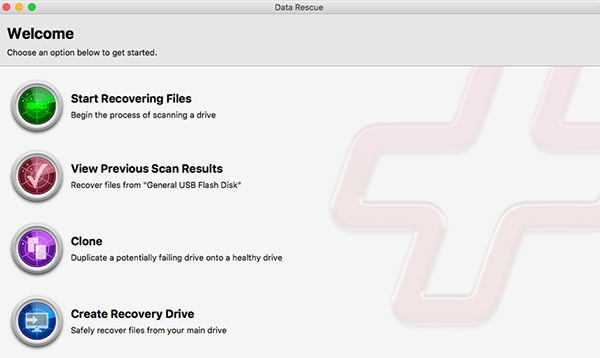
    Data Rescue

    ✅ 優點分析

    • 能有效排除重複檔案
    • 提供快速和深度掃描兩種模式
    • 免費預覽掃描結果

    ❌ 使用限制

    • 免費版本不支援檔案還原
    • 掃描速度可能較慢
    • 無法選擇掃描特定檔案類型


    🛠️ TOP 6:R-Studio for Mac

    R-Studio是專業級Mac資料救援軟體,提供先進恢復技術,能處理病毒攻擊、系統崩潰、分區損壞等複雜情境。
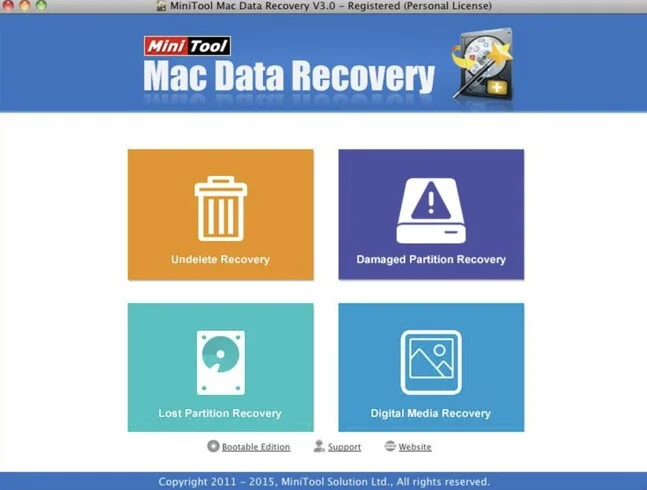
    R-Studio for Mac

    ✅ 優點分析

    • 提供硬碟健康監控工具
    • 支援網路修復功能
    • 允許自定義掃描參數

    ❌ 使用限制

    • 沒有免費試用,價格昂貴
    • 介面較複雜,不適合新手


    🎁 TOP 7:PhotoRec

    PhotoRec是完全免費的開源軟體,支援macOS、Windows和Linux,專注恢復照片、音樂、文件、ZIP檔案等。
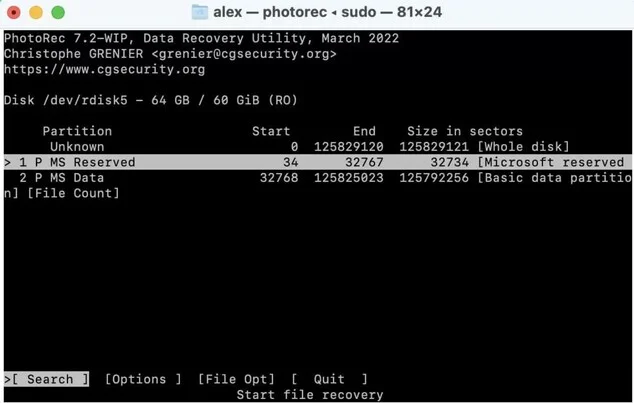
    PhotoRec

    ✅ 優點分析

    • 適用於多種作業系統
    • 開源可修改增強功能
    • 能在損壞裝置中恢復檔案
    • 完全免費💰

    ❌ 使用限制

    • 需要命令行知識
    • 缺乏檔案管理系統
    • 不適合新手使用


    ⚙️ TOP 8:TestDisk

    TestDisk同樣是免費開源軟體,適用於修復硬碟分區表損壞、恢復遺失分區及處理系統無法啟動的情況。
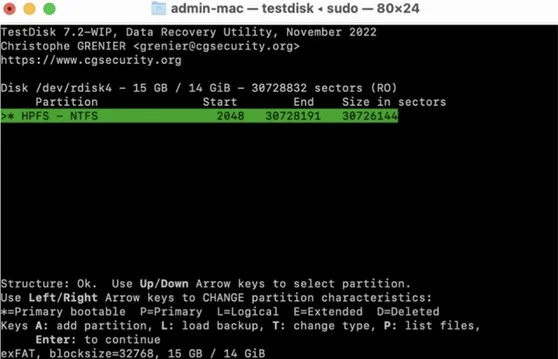
    TestDisk

    ✅ 優點分析

    • 支援多種作業系統
    • 開源可修改增強功能
    • 修復各種硬碟分區損壞問題
    • 完全免費💰

    ❌ 使用限制

    • 需使用命令行操控
    • 缺乏檔案管理系統
    • 不適合新手使用


    🔧 TOP 9:DiskWarrior

    DiskWarrior專為macOS設計的磁盤修復和資料恢復工具,主要功能是修復磁盤目錄錯誤,恢復遺失資料。
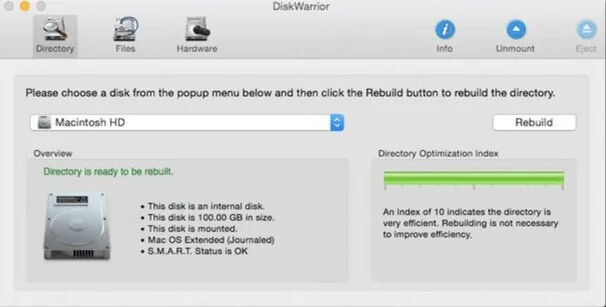
    DiskWarrior

    ✅ 優點分析

    • 操作直觀簡單
    • 提供硬碟重建修復功能
    • 硬碟健康監控工具

    ❌ 使用限制

    • 沒有免費試用,價格昂貴
    • 資料救援能力較遜色


    🎯 TOP 10:Lazesoft Mac Data Recovery

    Lazesoft Mac Data Recovery是能將mac永久刪除救回的免費軟體,提供快速和深度兩種掃描模式。
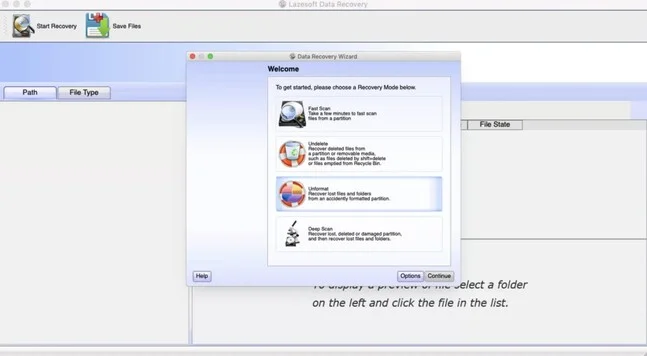
    Lazesoft Mac Data Recovery

    ✅ 優點分析

    • 操作直觀簡單
    • 提供硬碟重建修復功能
    • 兼容舊版本Mac OS X
    • 完全免費💰

    ❌ 使用限制

    • 不支援2014年及後發布的Mac OS
    • 深度掃描能力相對較弱


    🆓 無需軟體!從Mac垃圾桶救回檔案

    如果只是誤刪除檔案或將檔案拖曳到垃圾桶,且未清空垃圾桶(30天內),可直接從垃圾桶還原,完全不需要mac資料救援軟體

    簡易兩步驟操作

    1. 開啟垃圾桶:按檔案大小、日期快速篩選找到被刪除的檔案
    2. 還原檔案:右鍵點擊需要救回的檔案,選擇「復原」,或直接拖曳離開垃圾桶

    💬 常見問題Q&A

    Q1:Mac永久刪除救回免費有可能嗎?

    A:可以!PhotoRec、TestDisk和Lazesoft等提供完全免費的mac資料救援服務。此外,4DDiG和EaseUS都提供免費試用版,可先掃描確認檔案能否救回。

    Q2:Mac硬碟資料救援成功率高嗎?

    A:專業軟體如4DDiG和EaseUS成功率高達97%以上。但成功率受多種因素影響:檔案刪除後是否有新資料寫入、硬碟是否損壞等。建議發現資料遺失後立即停止使用該裝置。

    Q3:Mac刪除檔案救回需要多長時間?

    A:取決於硬碟大小和資料量。一般而言,1TB健康硬碟需要10-12小時完成掃描。快速掃描模式可在數分鐘內完成。

    Q4:所有Mac資料救援軟體都支援繁體中文嗎?

    A:不是。本文推薦的10款軟體中,4DDiG、EaseUS、Disk Drill、R-Studio、PhotoRec和TestDisk支援繁體中文介面。

    Q5:為什麼不建議將還原檔案保存到原始位置?

    A:遺失檔案的儲存結構會因磁碟上的任何變更而改變或損毀。如將還原資料儲存到原始位置,可能覆蓋或損毀原始資料,導致永久遺失。建議將找回的資料儲存到其他裝置。


    🎯 結論與選擇建議

    本文推薦了10款最優秀的Mac資料救援工具,各有特色和適用場景📋:

    新手首選:Tenorshare 4DDiG,操作簡單、成功率高、支援繁體中文

    進階用戶:R-Studio提供專業級功能,適合需要精細控制的技術人員

    預算有限:PhotoRec、TestDisk或Lazesoft完全免費,但需要一定技術基礎

    簡易救援:垃圾桶30天內可直接還原,無需任何軟體

    無論選擇哪款軟體,記住一個黃金原則⚠️:發現資料遺失後立即停止使用該裝置,避免新資料覆蓋,這將大幅提升救援成功率!

    👉 立即免費下載4DDiG Mac 資料救援,體驗最高效的Mac資料救援方案,讓珍貴檔案重見天日!✨

    回應

    限會員,要發表迴響,請先登入