誤刪Mac檔案別慌張!本文提供完整的
Mac垃圾桶還原免費方法,包括未清空垃圾桶的快速還原、終端機操作、時光機備份,以及MacBook垃圾桶還原和Mac永久刪除救回免費方案。即使清空垃圾桶,透過專業工具4DDiG也能輕鬆找回重要資料,成功率高達99%!

一、Mac刪除檔案的兩種類型
臨時刪除💾
Mac上刪除檔案的常見方式:
- 拖曳檔案至垃圾桶
- 快捷鍵「Command + Delete」刪除
- 右鍵選單點擊「立即刪除」
這些操作的檔案都會暫存在Dock上的垃圾桶中,並未真正消失,隨時可以還原。
永久刪除⚠️
以下情況會導致檔案無法在垃圾桶找到:
- 使用「Command + Option + Shift + Delete」清空垃圾桶
- 刪除超大檔案(如影片、整個音樂資料夾)
- 刪除外接硬碟、USB等外部裝置的檔案
這些操作屬於「永久刪除」,需要更專業的方法才能救回。
二、Mac永久刪除救回免費終極方案🚀
為什麼選擇4DDiG Mac免費資料救援?
如果上述方法都無法找回檔案,4DDiG Free是你的最佳選擇!這款專業工具提供Mac垃圾桶還原免費500MB資料量,讓你在付費前先確認能否找回檔案。
4DDiG Free突出功能:
- ✅ 支援2000+種設備(USB、SD卡、外接硬碟等)
- ✅ 成功率高達99%,擁有30+項專利技術
- ✅ 免費試用500MB容量,掃描完全免費
- ✅ 簡單3步驟完成救援,支援預覽後再恢復
- ✅ 適用所有情境:誤刪、格式化、當機、中毒等
使用4DDiG進行Mac刪除檔案救回免費試用
操作步驟:
1️⃣ 下載安裝 前往官網下載Mac版本,按照指示完成安裝並啟動軟體。
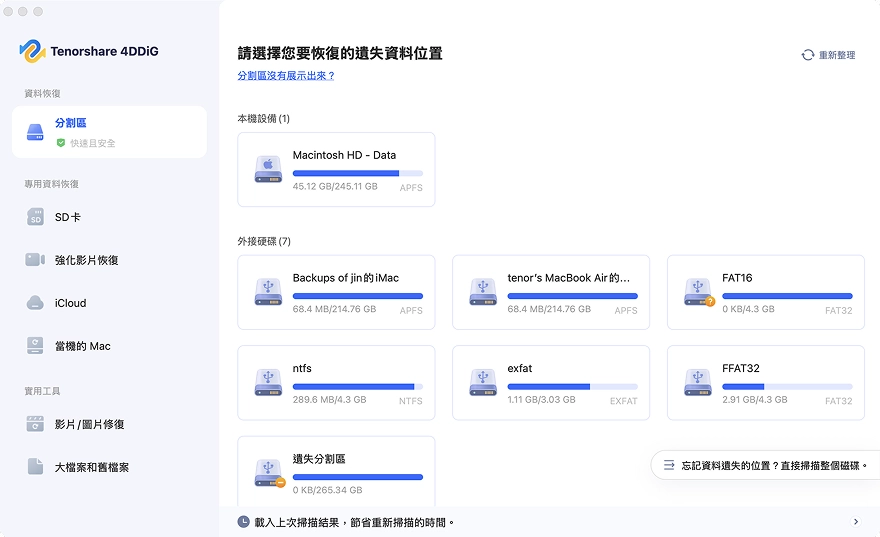
2️⃣ 掃描磁碟 選擇遺失資料的磁碟或分區,點擊「開始掃描」。
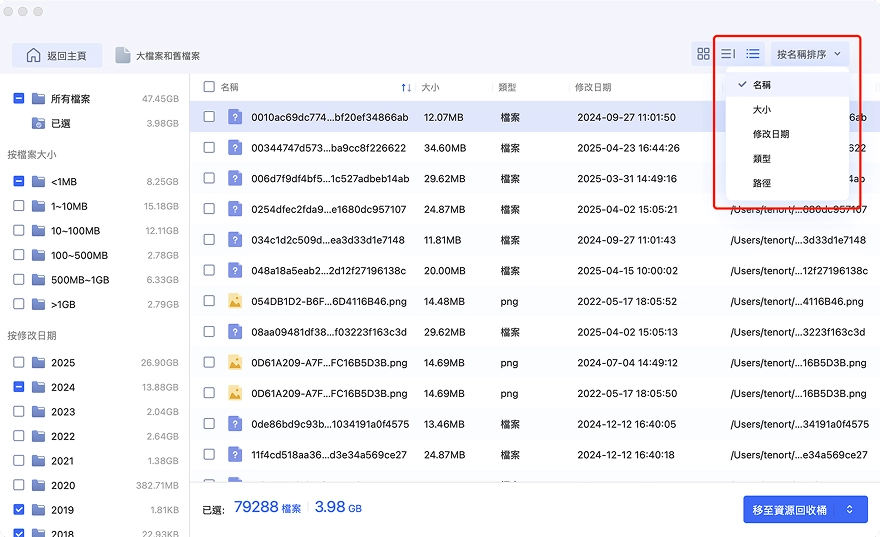
3️⃣ 預覽並恢復 掃描完成後,使用預覽功能確認檔案內容,選擇需要的檔案後點擊「恢復」。

💡 小提示: 掃描和預覽完全免費,完全零風險!
👉 立即免費下載4DDiG Mac免費資料救援
三、Mac垃圾桶還原免費方法
場景1:未清空垃圾桶的還原方式
方法1:從垃圾桶直接還原✅
最快速的Mac刪除檔案救回免費方法:
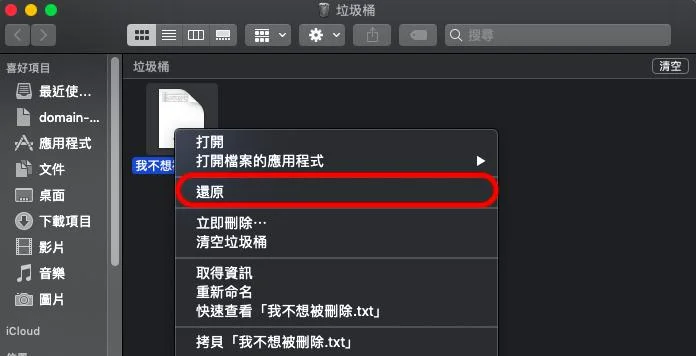
- 點擊Dock上的垃圾桶圖示
- 找到想還原的檔案,點擊右鍵
- 選擇「還原」即可恢復至原位置
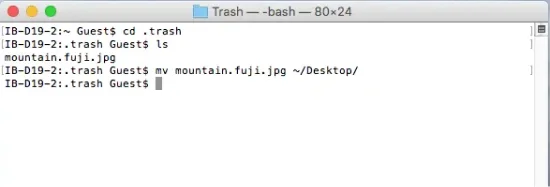
方法2:終端機復原🖥️
適合有技術基礎的用戶:
- 按「Cmd + Space」開啟Spotlight,輸入「Terminal」
- 輸入指令進入垃圾桶:
cd ~/.Trash - 列出垃圾桶檔案:
ls -al ~/.Trash - 使用mv指令移動檔案:
mv 檔案名稱 ~/Desktop
場景2:已清空垃圾桶的救援方案
方法1:還原指令快速救回⏮️
MacBook垃圾桶還原最簡單方式:
- 按下「Command + Z」立即還原上一個動作
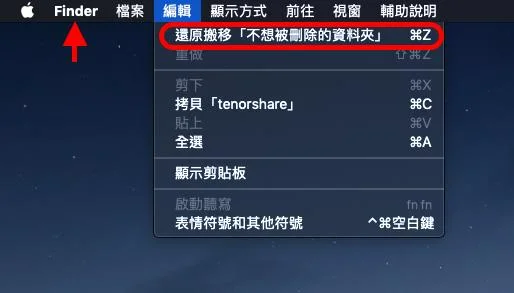
- 或點擊桌面空白處,待左上方顯示「Finder」後,選擇「編輯」→「還原搬移(檔案名稱)」
方法2:時光機備份還原⏰
如果你有啟用Time Machine備份:
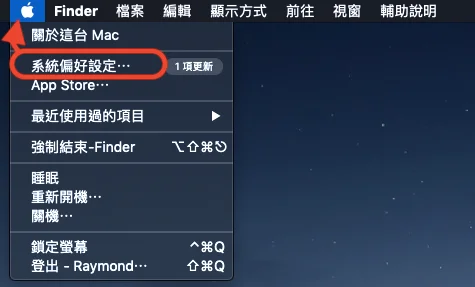
- 點擊蘋果圖示→「系統偏好設定」,進入「時光機」
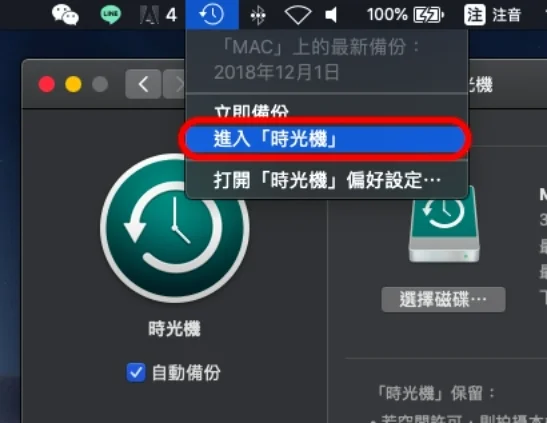
- 點擊桌面右上方時鐘圖示,選擇「進入時光機」
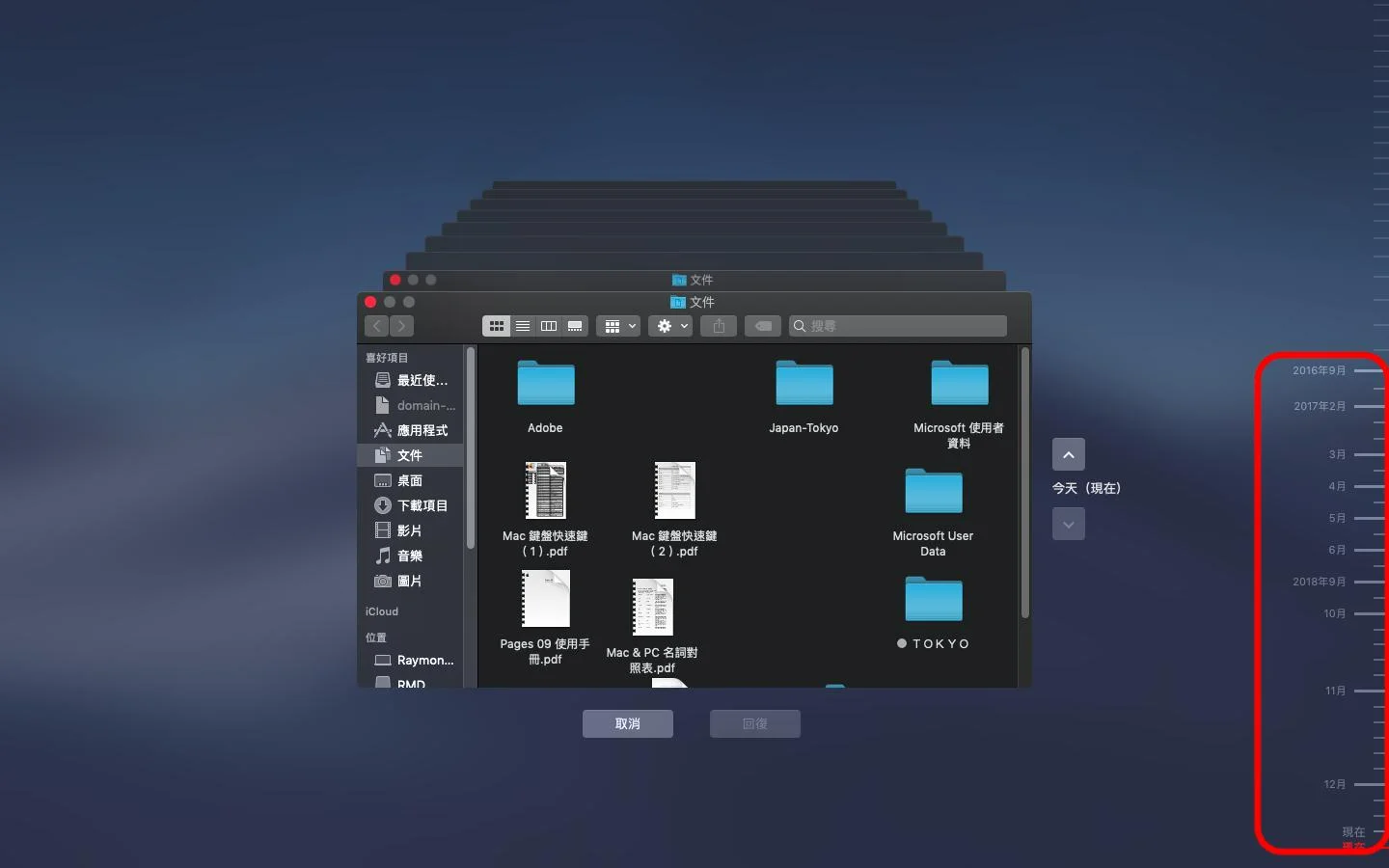
- 依時間軸找到需還原的檔案
方法3:iCloud雲端救援☁️
檢查iCloud Drive的「最近刪除」:
- 開啟Finder,點擊「iCloud Drive」
- 找到「最近刪除」資料夾
- 選擇檔案後點擊「恢復」

📣 延伸閱讀:Mac垃圾桶還原免費方法一覽!
常見問題FAQ❓
Q1:Mac的垃圾桶在哪裡? 垃圾桶位於桌面右下角的Dock上,刪除的檔案會暫存於此。要清空垃圾桶,右鍵點擊圖示選擇「清空垃圾桶」即可。
Q2:Mac垃圾桶刪不掉怎麼辦? 可能是檔案正在使用中或權限問題。解決方法:
- 關閉使用該檔案的應用程式
- 按住「Option」鍵點擊垃圾桶,選擇「強制清空垃圾桶」
- 重啟Mac後再嘗試清空
- 檢查檔案權限設定
Q3:Mac垃圾桶還原快捷鍵是什麼? 「Command + Z」可快速還原剛刪除的檔案,這個快捷鍵等同於「撤銷刪除」操作。
總結💡
Mac誤刪檔案不用慌!本文提供的Mac垃圾桶還原免費方法,從基礎的垃圾桶還原到進階的時光機備份,再到專業的4DDiG資料救援工具,總有一款適合你。特別推薦4DDiG Mac資料救援工具,提供免費掃描和預覽功能,確定能找回檔案後再付費,是最安心的MacBook垃圾桶還原和Mac永久刪除救回免費解決方案!
👉 馬上免費試用4DDiG Mac免費資料救援,找回你的重要檔案!