


macOS ISO是包含完整macOS安裝包的磁碟映像檔,能幫你創建可啟動的USB隨身碟,在各種環境下運行macOS。本文將手把手教你如何下載和創建macOS ISO檔案!
💡 推薦閱讀:macOS ISO 映像檔下載的逐步指南 | 升級/降級 macOS 26
蘋果官方並不支援在虛擬機或非Mac硬體上安裝macOS,但透過ISO檔案就能突破這個限制!
ISO vs DMG的差異:
所以如果你想在PC上安裝macOS,就必須使用ISO格式。
⚠️**重要提醒:**一定要從可靠來源下載ISO檔案,避免惡意軟體或檔案損壞造成資料遺失!
升級前請確認你的Mac是否支援:
💡**小提示:**如果「獲取」按鈕變灰,表示你的Mac不支援此版本。
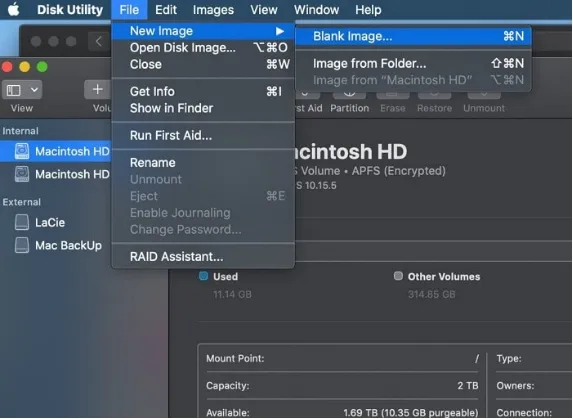
sudo /Applications/Install\ macOS\Tahoe.app/Contents/Resources/createinstallmedia --volume/Volumes/MyVolume 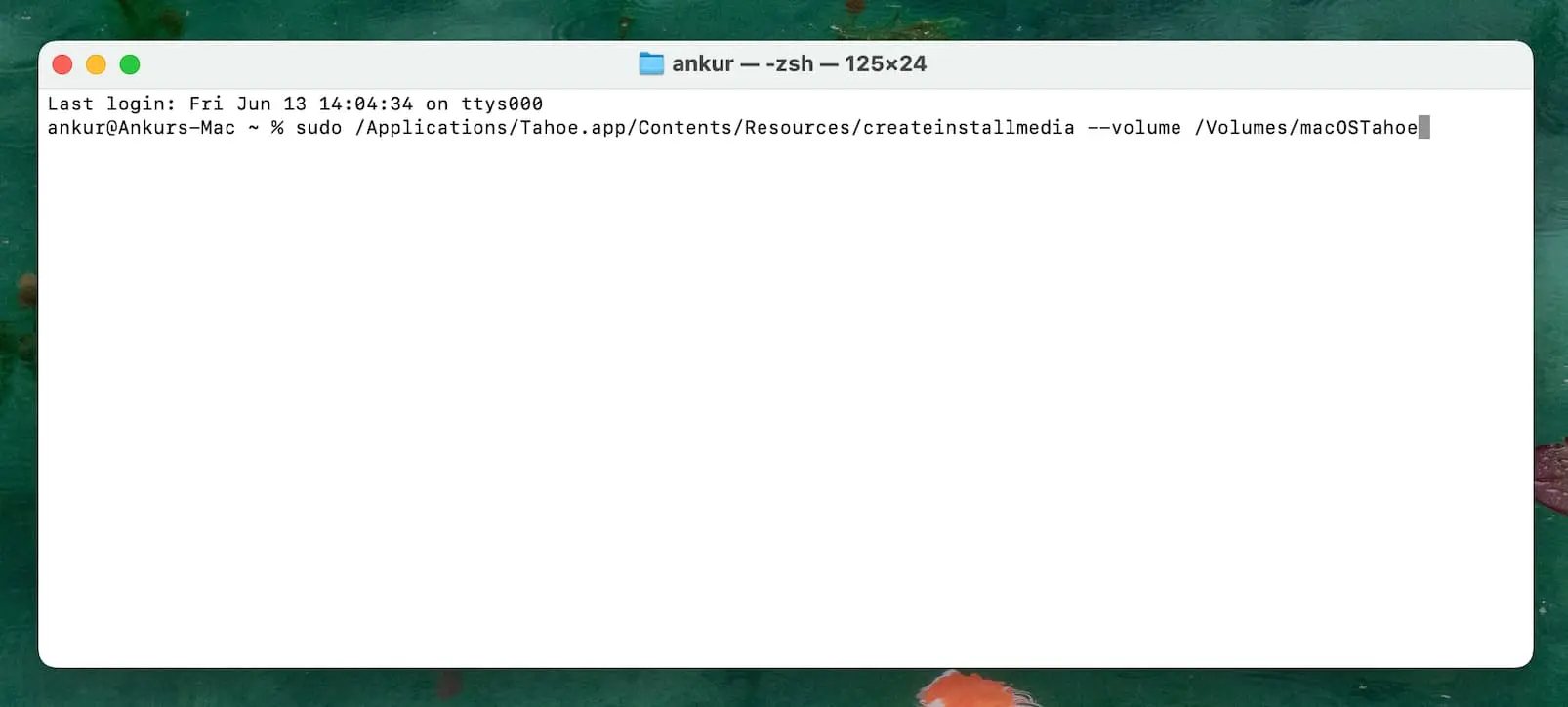
⚠️**注意:**將USB隨身碟重新命名為「My Volume」,或修改指令中的磁碟名稱。
在終端機中輸入以下指令:
mv /tmp/Name.cdr ~/Desktop/Name.iso 記得將「Name」替換成你的macOS版本名稱。完成後,ISO檔案就會出現在桌面上!🎉
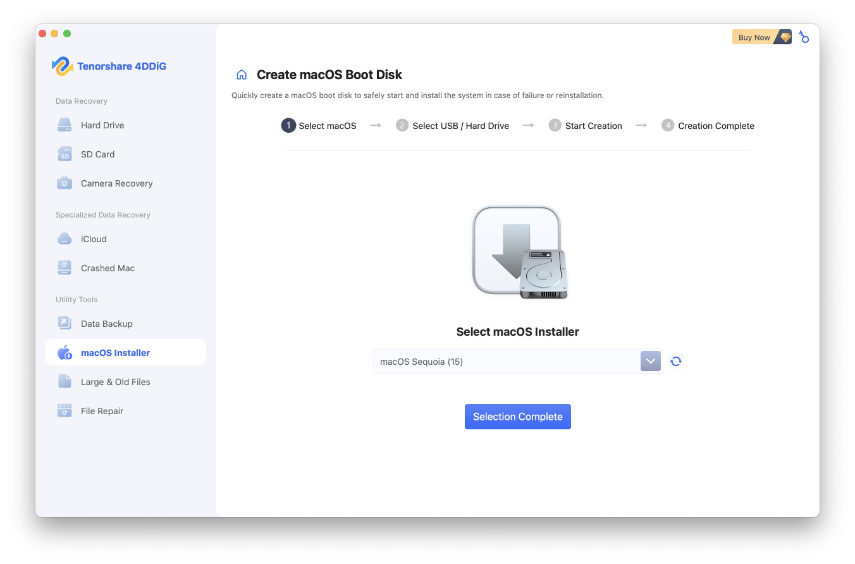
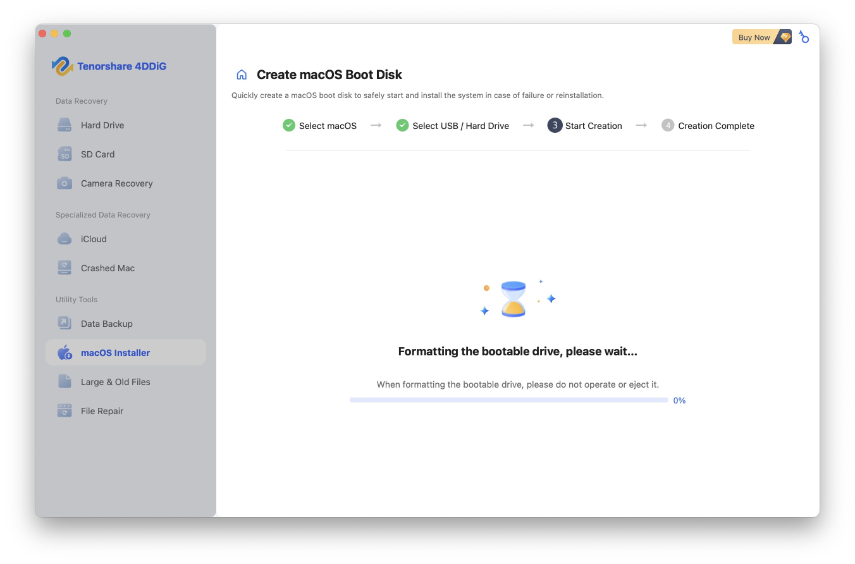
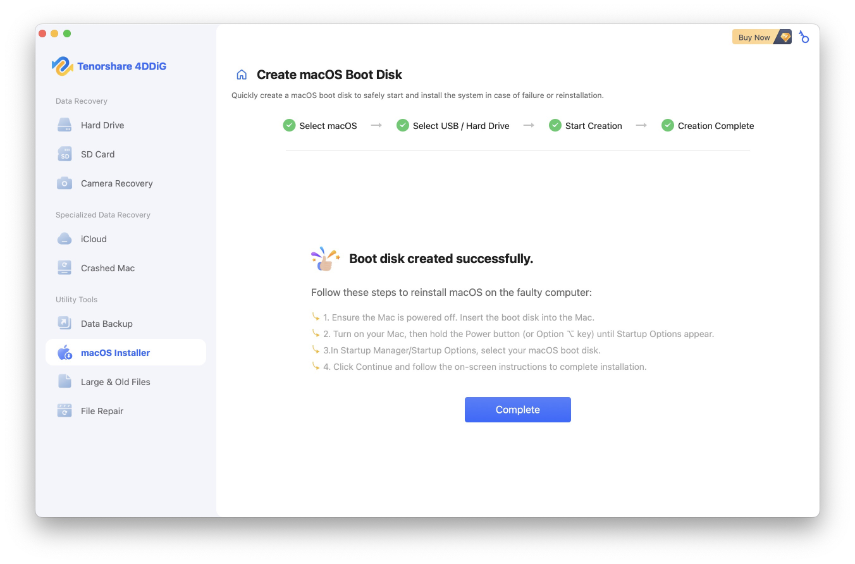
不熟悉終端機指令?沒關係!使用Tenorshare 4DDiG Mac資料救援軟體內建的免費macOS ISO映像檔下載工具,新手也能輕鬆搞定!
✨從各種儲存裝置恢復資料(硬碟、記憶卡、SD卡、USB等) ✨救回格式化、誤刪、系統錯誤導致的檔案遺失 ✨支援照片、影片、文件、音訊等各種檔案格式 ✨從當機的Mac、格式化分割區中恢復資料 ✨一鍵製作macOS開機碟,無需複雜指令!
Q1:下載macOS ISO合法嗎? 完全合法!許多開發者都會使用ISO在虛擬機上測試應用程式。
Q2:哪裡可以下載macOS映像檔? App Store或Apple官網都能下載官方的macOS安裝程式。
Q3:如何重新安裝macOS? 關閉Mac後進入「macOS復原模式」,選擇「重新安裝macOS」,按照螢幕指示完成即可。
創建macOS ISO檔案有兩種方式:手動透過終端機操作(適合進階使用者),或使用4DDiG Mac一鍵完成(適合所有人)。如果在操作過程中不小心遺失資料,4DDiG Mac也能幫你快速救回!
無論你是想在虛擬機測試新系統,還是要降級到舊版macOS,擁有一個ISO檔案都能讓一切變得更簡單。現在就動手試試吧!🚀
