


如果你的 D 槽消失,並且懷疑裡面的資料已經丟失,可以考慮用資料救援工具。
🔥 推薦工具:4DDiG Windows 資料救援
支援格式上百種,SD 卡 / USB /內部硬碟都能救,掃描後還能預覽你要恢復的資料。
➤ [免費下載/語言繁體中文支援],先掃描看看資料還在不在。
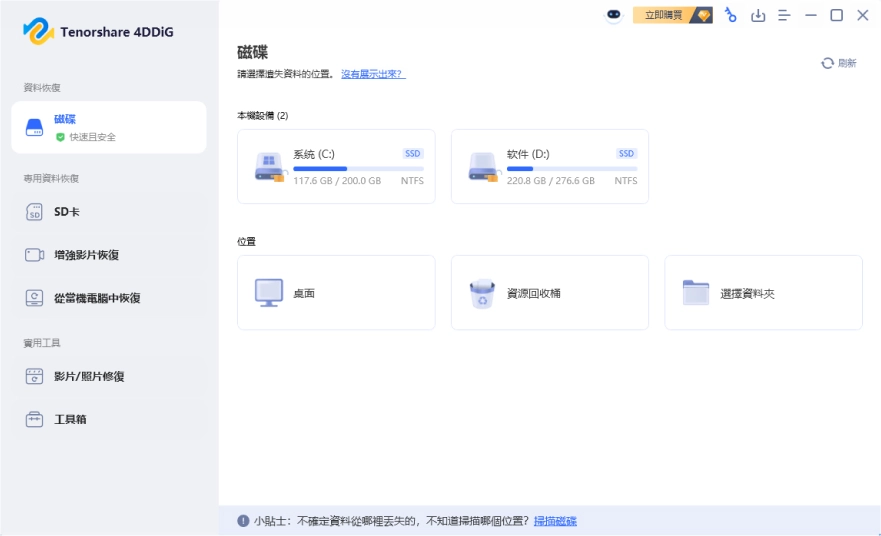
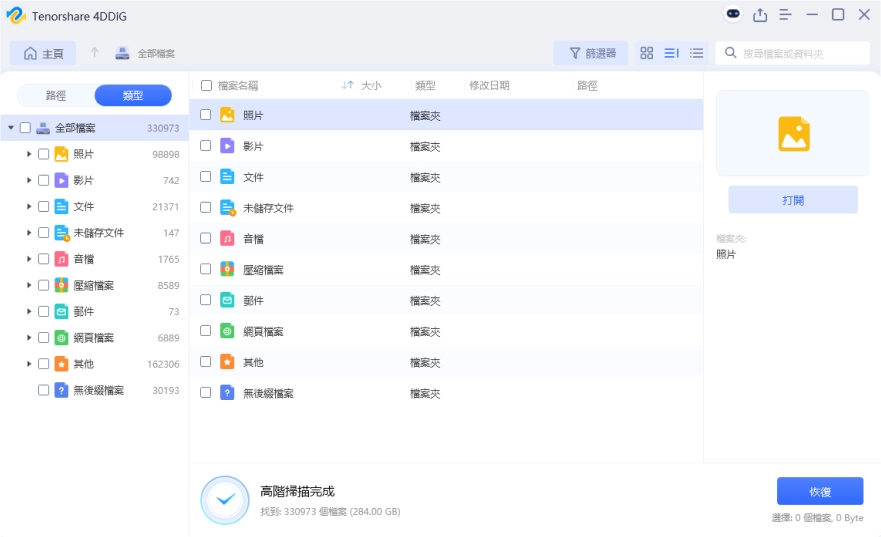
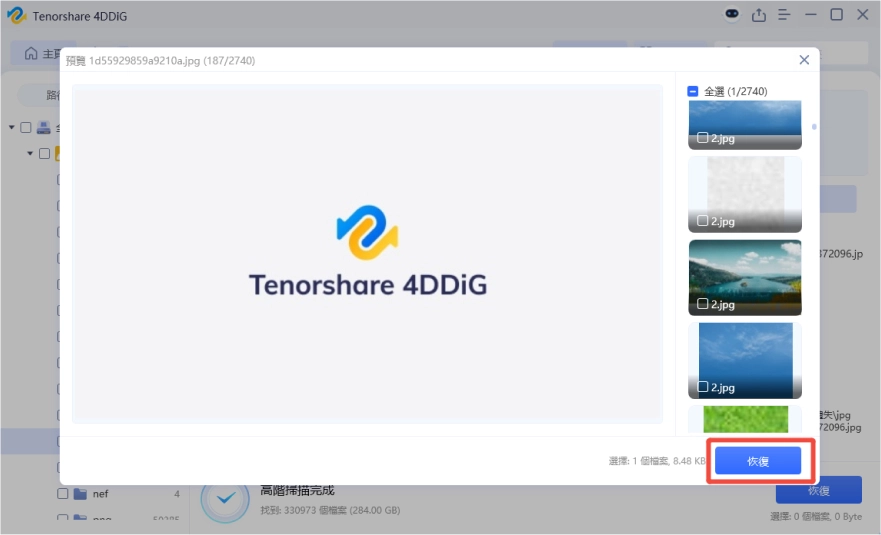
下面這些步驟適用於「電腦沒有 D 槽」或「win11 沒有 d 槽」的情況。建議照順序試,沒效再往下一個。
✨ 推薦閱讀:最全D槽不見修復教學!
如果 D 槽不見了,有可能是磁碟機代號丟失。這時可以通過以下步驟重新指派磁碟機代號:
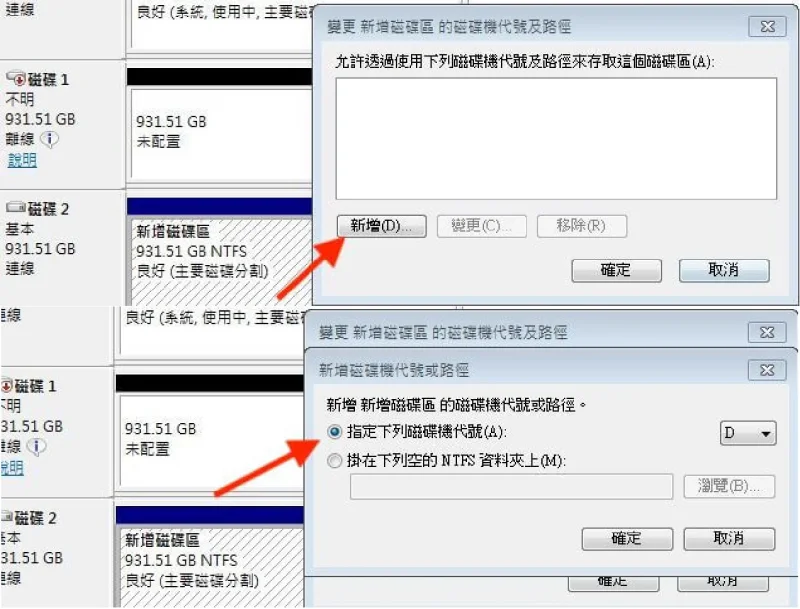
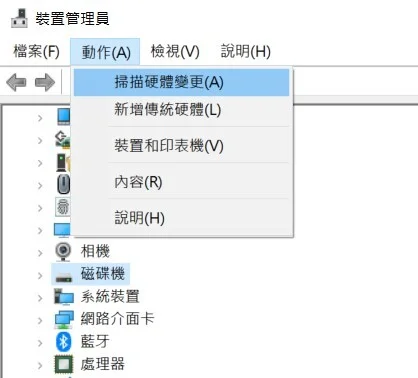
如果磁碟沒被系統偵測到,可以嘗試重新掃描磁碟:
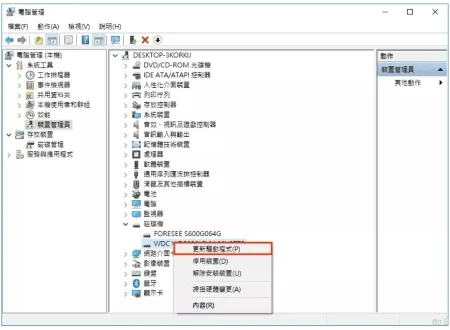
過時或損壞的驅動程式也可能導致 D 槽不見了,因此更新磁碟驅動程式是另一個方法:
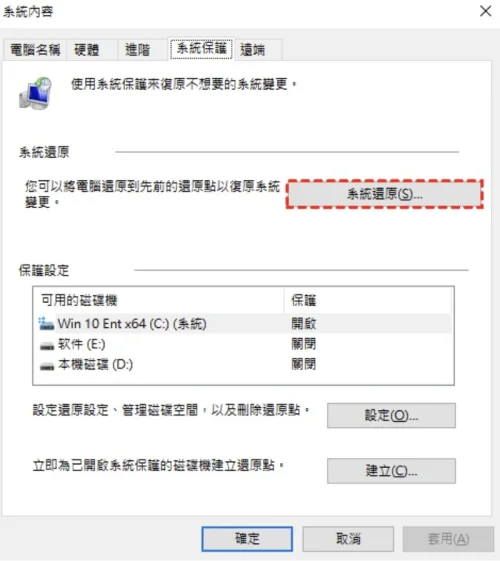
如果系統更新或其他改動造成 D 槽消失,可以嘗試使用系統還原來回到先前的狀態:
如果 Win11 沒有 D 槽,可能是沒有分割或磁碟未被指派代號。可以手動創建一個新的磁碟區:
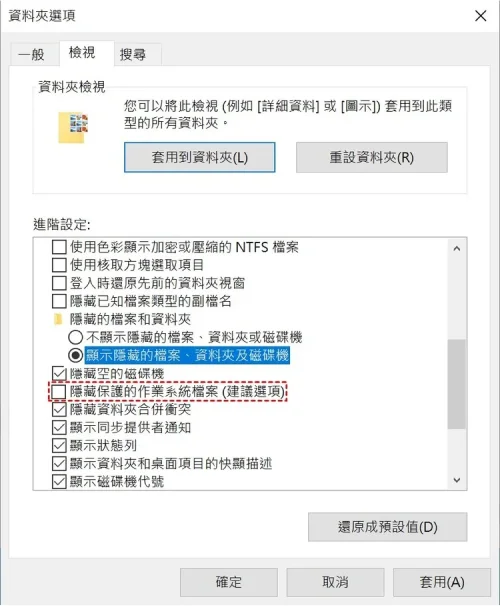
如果磁碟其實存在但被隱藏,可以檢查檔案總管設置或群組政策:
 免費下載 D 槽消失找回工具,救援資料刻不容緩!專屬優惠碼請回到頁面頂部領取🎈~
| 問題 | 回答 |
| 為什麼更新系統後電腦 D 槽不見了 Win11? | 更新可能重置了驅動器代號,或把新的硬體識別為「未分配」。 |
| 如果 D 槽真的壞掉? | 試先檢查硬碟連接狀態(電線、SATA/USB 接口),用磁碟工具做檔案系統檢查。如果是物理損壞,可能需要專業資料復原服務。 |
| 如何預防「d 槽消失」? | 定期備份資料、避免頻繁隨意調整磁碟設定、在系統更新前確認磁碟都正常被識別。 |
如果你正在為 電腦 d 槽不見了、win11 沒有 d 槽 或 d 槽消失 懊惱,以上 6 種方法幾乎能涵蓋所有常見原因。先從磁碟管理檢查、驅動更新與系統還原做起,再搭配資料救援工具抓回檔案。
現在就行動!
✔️ 先打開「磁碟管理」看看 D 槽是否存在但沒代號
✔️ 若資料重要,先用 4DDiG 免費掃描確認是否可恢復
✔️ 確認問題後再決定是否使用付費版或專業修復方式
這邊幫你準備好下載連結 → 免費下載 4DDiG Windows 資料救援,讓你快速試手氣,有問題隨時再來問我,我可以一步步幫你調。
💥 推薦閱讀:
