字體:小 中 大
 |
|
|
|
| 2026/08/03 17:54:13瀏覽77|回應0|推薦1 | |
Windows 10 系統中其實存在不少不同用途的系統快取/暫存檔。這些檔案会在日常使用電腦的過程中持續累積,時間一久,容易佔用磁碟空間,系統反應也可能跟著變慢,甚至出現一些不太好判斷原因的異常狀況。 當你發現電腦開始卡頓、程式開啟速度變慢,或是磁碟空間明顯不足時,建議先把系統快取/暫存檔清理一下,通常就能改善不少。這類操作不會影響個人檔案,反而能釋放出一些可用空間,對整體使用流暢度也有實際幫助。下面會整理幾種在 Windows 10 中常見、操作難度不高的快取/暫存檔清理方式,依照步驟進行即可。 什麼是快取/暫存檔?快取/暫存檔可以理解成系統或程式暫時存放常用資料的地方,主要用來加快讀取速度,避免每次都重新尋找檔案。以瀏覽器為例,像圖片、CSS、JavaScript 這些東西,第一次開網站時會存到快取,下次打開同一個網站就會直接從快取讀取,速度就會快很多。平常快取很方便,但用久了可能累積太多或過期,反而會讓網頁顯示怪怪的、瀏覽速度變慢。偶爾清理,不只可以釋放磁碟空間,也能確保網頁呈現最新內容。 在 Windows 10 上清理快取/暫存檔的方法1. 清理瀏覽器快取通常在瀏覽器菜單欄,用戶可以找到並點擊設定按鈕進入設定頁面來完成清理快取的操作。以 Google Chrome 為例:
2. 透過「磁碟清理」清理暫存檔磁碟清理(Disk Cleanup)是 Windows 系統內建的一個工具,其主要功能就是幫用戶刪掉不必要的檔案,釋放磁碟空間。其中最常用的就是暫存檔。
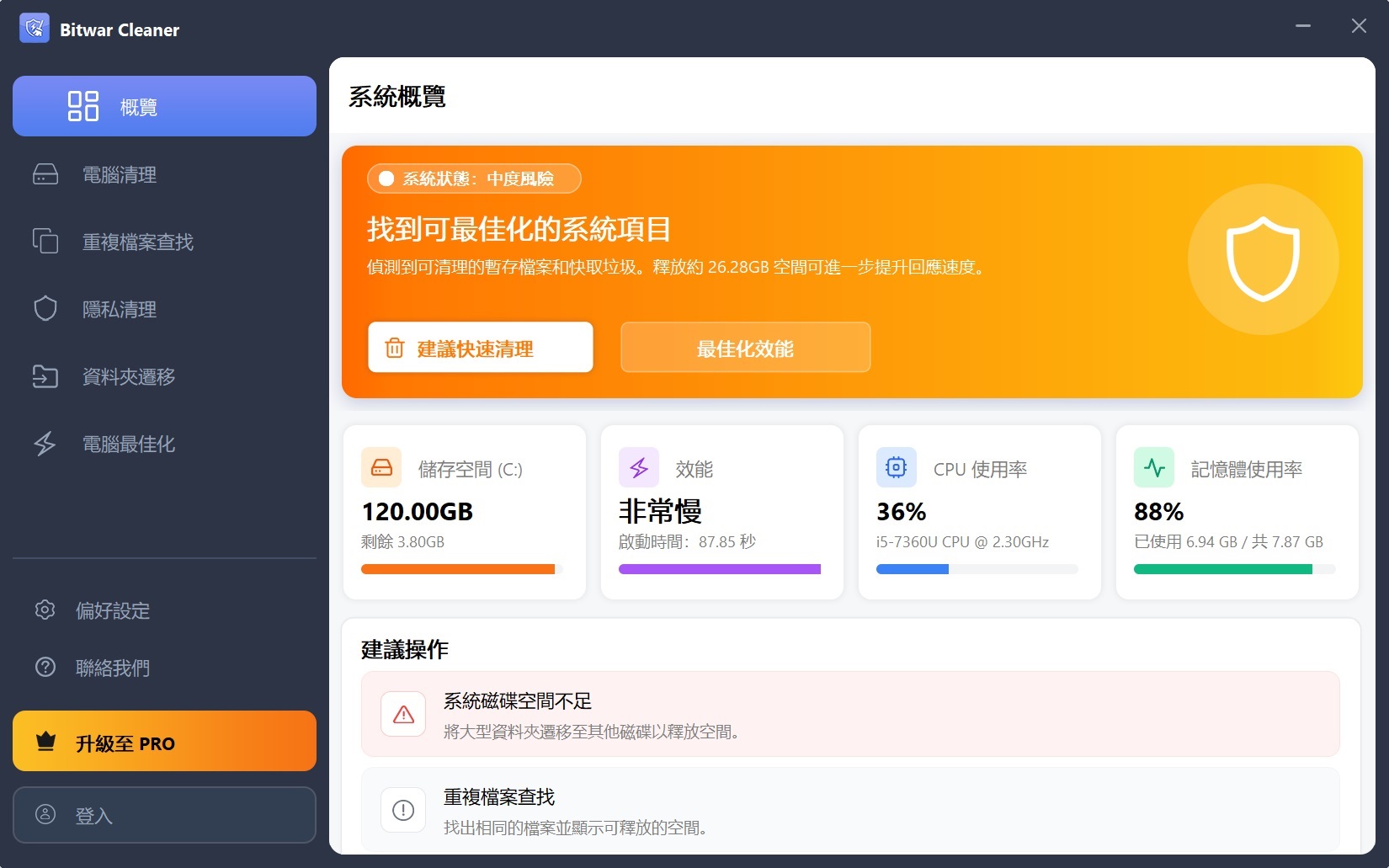
3. 使用Bitwar Cleaner軟體清理硬碟暫存檔Bitwar Cleaner主要用於深度清理 Windows 系統包括使用電腦時不知不覺大量產生的暫存檔案、日誌檔案、當機傾印檔案、瀏覽器、應用程式、重複檔案等,除此以外,它還可以安全遷移大型資料夾,並恢復電腦的最佳效能。 Bitwar清理專家官網:https://www.bitwarsoft.com/zh-tw/bitwar-cleaner 免費下載安裝Bitwar Cleaner軟體:
步驟 1. 啟動安裝後的Bitwar Cleaner軟體,點擊電腦清理。
步驟 2. 軟體將立即掃描電腦,將所有疑似可清理的部分全部分類並列出可清理出來的大小。
步驟 3. 默認情況下所有項目都已經被選中。若想單獨清理暫存檔,可單獨或多個選中它。然後點擊立即清理按鈕。軟體將立即快速地清理該分類下的所有垃圾及不需要的檔案。 若電腦中重複檔案過多或許會佔用很大一部分存儲空間,這是嚴重的資源浪費。因此,您也可以嘗試Bitwar Cleaner的“重複檔案查找”功能來刪除所有重複的檔案。
4. 清理檔案總管歷史紀錄
|
|
| ( 知識學習|檔案分享 ) |