字體:小 中 大
 |
|
|
|
| 2026/07/24 17:57:25瀏覽113|回應0|推薦0 | |
Windows 10 預設內建了不少通用應用程式(Universal Apps)。其中有些確實實用,但也有不少使用者幾乎從未打開過。比較麻煩的是,有些內建應用程式還無法像一般程式那樣,直接透過「設定」或「控制台」解除安裝。 一般情況下,其實不建議隨意移除系統內建應用程式,因為部分元件可能與系統功能有關。不過,如果你確定某些應用程式完全用不到,又覺得它們佔空間或影響使用體驗,仍然可以透過特定方式將其移除。本文將介紹五種在 Windows 10 上移除安裝的內建應用程式的方法,請根據自身情況與需求選擇合適的方法。 方法一:透過「設定」移除內建應用程式
方法二:透過「控制台」移除內建應用程式
方法三:使用 Windows PowerShell 移除內建應用程式對於無法通過以上兩種方法移除的頑固程式,用戶可以按照以下步驟執行指令來移除:
如果不確定要移除的應用程式的的確切名稱,請在 Windows PowerShell 先輸入以下指令並按 Enter來獲得所有已安裝的應用程式及其程式包名稱。
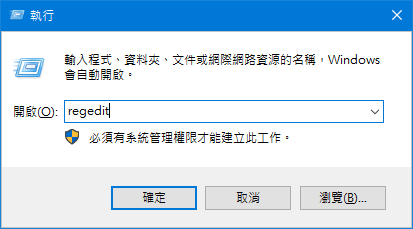
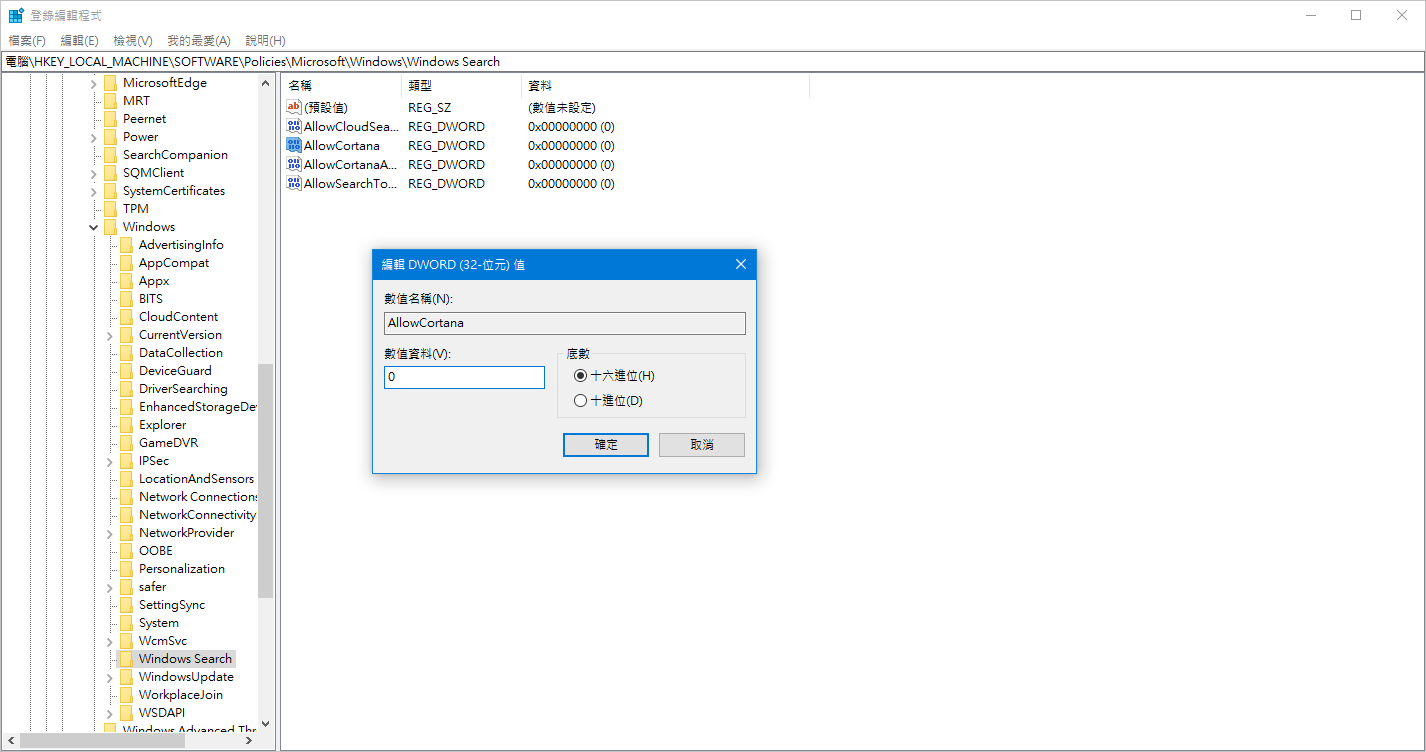
方法四:透過「登錄編輯程式」停用部分內建功能這種方式會直接修改系統登錄檔,操作前建議先備份,避免誤改造成系統問題。此方法適合有一定電腦操作基礎的用戶。 有些 Windows 內建功能其實不一定要刪掉,只要讓它不要啟動、不在背景運作就好。像是系統建議內容、部分雲端整合功能,都可以透過「登錄編輯程式」來關閉。
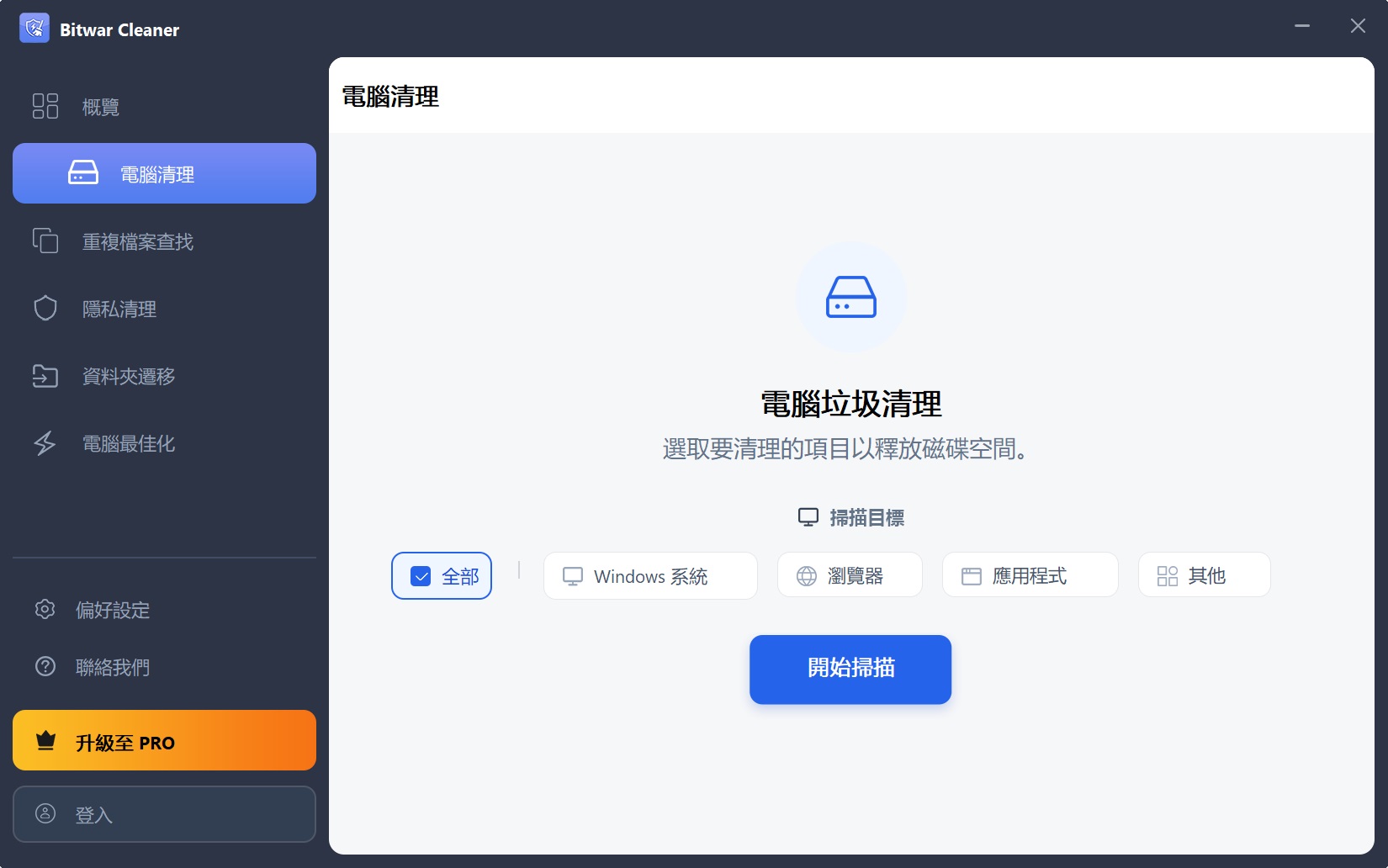
方法五:使用 Bitwar Cleaner 清理應用程式殘留資料如果移除 Windows 10 內建應用程式後,希望進一步清理系統中的無用資料,可以使用 Bitwar Cleaner 協助整理電腦。 部分應用程式在使用過程中,可能會產生暫存檔案、快取資料、日誌檔案等內容,即使解除安裝後,系統中仍可能保留部分無用資料。Bitwar Cleaner 的「電腦清理」功能可以掃描 Windows 系統與應用程式相關資料,協助清除不必要的檔案。 Bitwar清理專家官網:https://www.bitwarsoft.com/zh-tw/bitwar-cleaner 免費下載安裝Bitwar Cleaner軟體:
操作方式如下:
閱讀更多關於 移除安裝的內建應用程式的相關資訊,請點擊檔案救援。 |
|
| ( 知識學習|檔案分享 ) |