字體:小 中 大
 |
|
|
|
| 2026/07/28 16:21:36瀏覽79|回應0|推薦1 | |
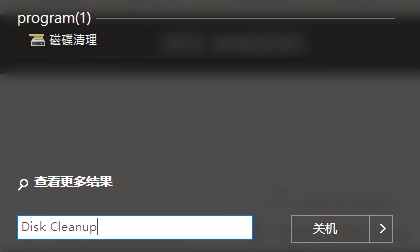
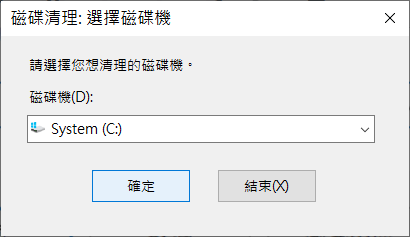
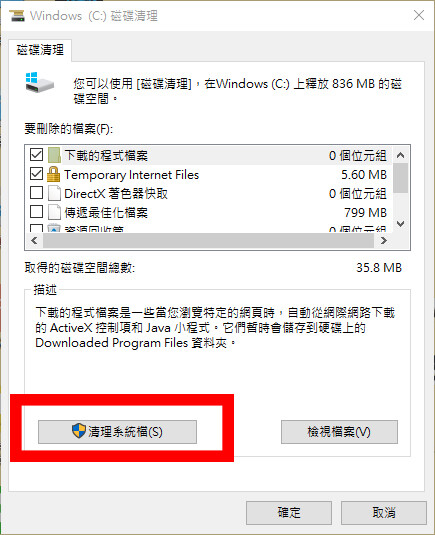
眾所周知,Windows 會自動建立系統還原點,直到達到設定的系統還原點的數量上限。這些還原點也佔據了數 GB 的磁碟空間。為了硬碟瘦身,以及刪除不必要的文件數據等原因,本指南將向您展示如何刪除這些還原點以釋放儲存空間。 系統還原點簡介Windows系統自帶的系統還原功能可以用於保護和修復系統的狀態。其會由用戶自主手動創建或在重要更新、應用程式安裝或其他系統變更時自動創建還原點,以便在需要時進行恢復。當創建一個系統還原點,操作系統會保存當前系統文件和設定的快照。這樣,在系統發生問題(如安裝問題、驅動衝突或惡意軟體感染)時,您可以通過恢復到先前的還原點來恢復系統的正常運行狀態。 注意:使用還原點時,系統將回復到當前還原點創建時的狀態,但不會影響個人文件。 總之,系統還原點是一個方便的工具,幫助用戶在遇到系統問題時快速回到正常的工作狀態。 如何刪除系統還原點如果您儲存空間不足,或者只是想刪除一些系統還原點,以下是在 Windows 11 中執行此操作的方法。系統還原點刪除後將無法恢復到先前的狀態。請再三確保您不再需要將系統恢復到先前的狀態再執行刪除。 方法一:使用磁碟清理如果您要刪除還原點以釋放硬碟空間,但又不想冒險刪除所有還原點,則可以使用磁碟清理工具僅刪除較舊的還原點,同時保留最新的還原點。
方法二:透過系統保護設定如果要刪除所有還原點,請依照下列步驟操作: 1. 按Win + R啟動「執行」框,輸入sysdm.cpl然後按確定開啟系統內容。 2. 轉到「系統保護」標籤。 3. 選擇系統磁碟機 (C:) 並按一下「設定」。 4. 若要刪除所有現有的還原點,請在「磁碟空間使用情況」下按一下「刪除」。 5. 點選「繼續」進行確認。 這將刪除該磁碟機上所有現有的還原點。 您也可以調整磁碟空間使用量中的「最大使用率」旁邊的滑桿來限制未來的快照大小,然後按一下「確定」來限制系統還原未來可能佔用的空間大小。 方法三:使用 Bitwar Cleaner 清理系統垃圾並釋放空間除了刪除系統還原點外,Windows 在長時間使用後也會累積大量暫存檔、更新殘留、快取資料等文件,這些檔案同樣會佔用硬碟空間。如果希望更快速整理系統,可以使用 Bitwar Cleaner 的「電腦清理」功能,自動掃描並清理不必要的垃圾檔案。 |
|
| ( 知識學習|檔案分享 ) |