字體:小 中 大
 |
|
|
|
| 2026/04/20 16:24:46瀏覽122|回應0|推薦0 | |
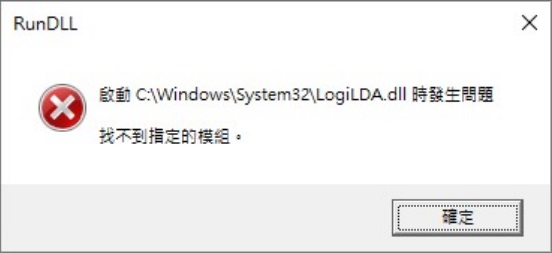
當啟動依賴 Logitech Download Assistant (LogiLDA.dll) 的程式或進程時,可能會發生提示啟動C:\Windows\System32\LogiLDA.dll時發生問題,找不到指定模組的這種情況。如何修復Windows 11/10上的LogiLDA.dll 錯誤?
LogiLDA.dll錯誤訊息通常會在系統開啟時、系統剛開啟後、系統在睡眠模式後喚醒或系統重新啟動後發生。當啟動依賴 Logitech Download Assistant (LogiLDA.dll) 的程式或進程時,也可能會發生這種情況。 如果您的系統上也出現 LogiLDA.dll錯誤,不要擔心,我們有很多可行的方法可以立即修復 LogiLDA.dll 錯誤。 什麼是LogiLDA.dll?LogiLDA.dll可以歸類為 LDA 或 Logitech Download Assistant 的元件。此 .dll 檔案通常位於C:\Windows\System32\資料夾中。LogiLDA.dll用作管理 Logitech裝置更新的軟體組件。當您的系統啟動時,Logitech下載助手會執行檢查以檢查新的 Logitech更新。 LogiLDA.dll起著至關重要的作用,因為它直接影響滑鼠、鍵盤和攝影機等各種硬體組件的功能。這些裝置依賴Logitech軟體以及LogiLDA.dll來正常運作。 LogiLDA.dll 錯誤的原因是什麼?在繼續修復 LogiLDA.dll 錯誤之前,了解此類錯誤發生的原因非常重要。以下是一些可能導致螢幕上出現LogiLDA.dll錯誤訊息的原因:
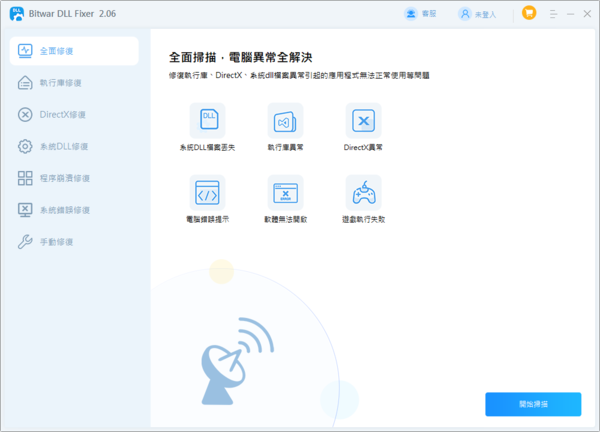
如何修復LogiLDA.dll錯誤?一旦了解LogiLDA.dll 錯誤背後的原因,您可能會想知道如何修復C:\Windows\System32\LogiLDA.dll時發生問題。這裡有一些可行的方法可以輕鬆解決這類問題。 方法 1. 使用DLL修復程式自動恢復LogiLDA.dll檔如果您每次開啟Windows系統時都遇到找不到LogiLDA.dll的錯誤,您可以使用Bitwar DLL Fixer以下列方式解決此問題。Bitwar DLL Fixer是一個專為您處理所有DLL相關問題的高效修復軟體。DLL 問題可能會導致Windows 系統出現嚴重故障。無論是 DLL 損壞錯誤、DLL 遺失錯誤、DirectX 問題或執行階段錯誤,Bitwar DLL Fixer 都能解決所有與 DLL 相關的系統問題。 Bitwar DLL Fixer 的特點
Bitwar DLL Fixer軟體官網:https://www.bitwarsoft.com/zh-tw/dll-fixer 免費下載安裝Bitwar檔案救援軟體:
用Bitwar DLL Fixer修復LogiLDA.dll錯誤的步驟
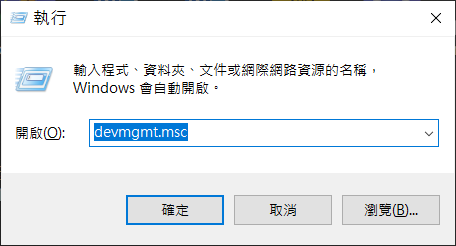
修復完成後,所有損壞的 dll 檔案將被修復並顯示在螢幕上。這應該可以解決 Windows 系統上 LogiLDA.dll 錯誤的問題。 方式 2. 重新安裝 Logitech 驅動程式您是否仍收到啟動 LogiLDA.dll時出現問題的錯誤訊息?您可以重新安裝Logitech驅動程式來解決此問題。
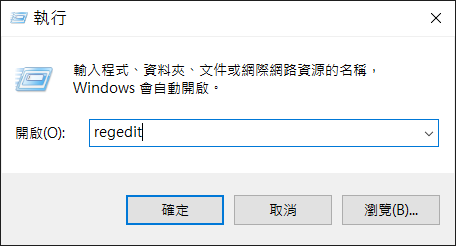
重新啟動電腦,Logitech 裝置驅動程式將重新安裝在您的系統上。如果未安裝,請造訪Logitech 支援網站手動下載並安裝。 方法 3. 從登錄編輯程式中刪除Logitech Download Assistant密鑰如果從啟動中停用Logitech Download Assistant後仍出現LogiLDA.dll 錯誤,您可以嘗試透過登錄編輯程式刪除 Logitech Download Assistant 金鑰。
閱讀更多關於 LogiLDA.dll的相關資訊,請點擊貓撲知識+。 |
|
| ( 知識學習|其他 ) |