字體:小 中 大
 |
|
|
|
| 2022/08/29 10:59:11瀏覽244|回應0|推薦0 | |
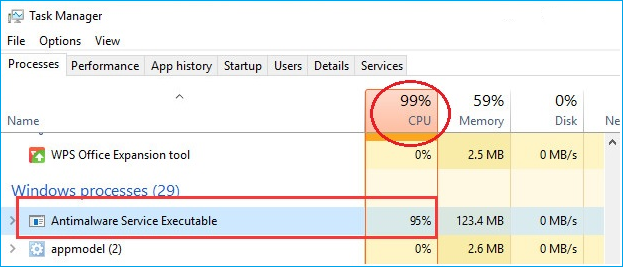
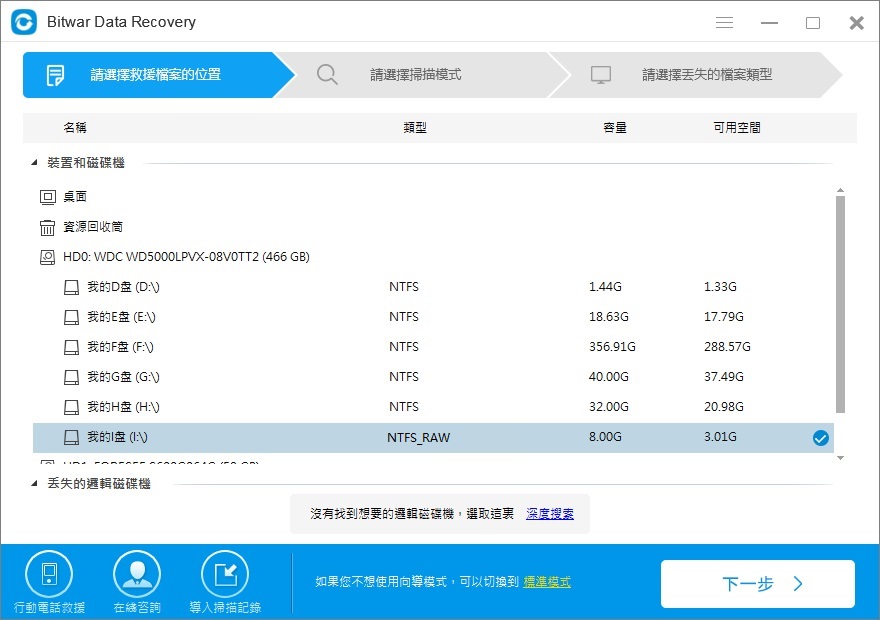
電腦再使用過程中突然反應變得非常慢, CPU和記憶體使用率大增,磁碟資源無法使用?查找原因發現是由於反惡意軟件服務可執行文件msmpeng.exe導致的,怎麼辦? 什麼是反惡意軟件服務可執行文件(antimalware service executable)?反惡意軟件服務可執行文件(antimalware service executable)是Windows 10 系統內建 Windows Defender 防火牆下的一個後台進程。此程序也稱為MsMpEng.exe,是Windows操作系統的一部分,始終在後台運行。當用戶訪問檔案時, Windows Defender 負責掃描檢查是否夾帶病毒軟體、安裝病毒定義檔等工作,因此需要使用到磁碟資源、記憶體RAM和CPU。您可以從Windows 10附帶的Windows Defender安全中心應用程序配置Windows Defender,執行掃描並檢查其掃描歷史記錄。 它是病毒嗎?目前,還沒有任何證據與報告來假裝模仿反惡意軟件服務可執行文件。Windows Defender本身就是一個防病毒軟件。常規後台掃描對於任何防病毒程序都是正常的。因此我們可以相信antimalware service executable這個後台進程對我們來說是安全的。 它為什麼佔用CPU或磁盤資源?突然的大量使用到CPU或磁盤資源使用表示它可能在掃描您的計算機以查找惡意軟件或定期安裝包含新惡意軟件信息的更新。所有這些程序都需要使用一些系統資源來檢查您的PC並保護您的安全。 怎麼解決antimalware service executable 對於CPU/記憶體使用率過高呢?但是很多剛剛更新成windows10的用戶不習慣,他們覺得資源占用的情況太過明顯,想要關閉反惡意軟件服務可執行文件(antimalware service executable)以解決CPU/記憶體使用率過高的問題。到底該怎麼解決antimalware service executable 對於CPU/記憶體使用率過高呢? 事實上,如果您沒有安裝任何其他防病毒軟件,我們建議您不要禁用Windows Defender防病毒工具和關閉antimalware service executable。雖然,您無法永久禁用它。因為如果Windows Defender未檢測到安裝的其他防病毒應用程序,它將在短時間後重新啟用。 禁用防病毒應用程序Windows Defender禁用方法: 1、 手動禁用:您可以從"開始"菜單打開Windows Defender安全中心應用程序,導航到病毒和威脅防護>病毒和威脅防護設置,並禁用"實時防護"。 為了確保您的電腦多一層保護和處於更加安全的環境,您可以在安裝了其他防病毒程序后,也可以展開"Windows Defender選項"並啟用"定期掃描"。他可能捕獲到防病毒軟件可能遺漏的內容哦。當然,為了防止Windows Defender使用CPU,您也可以設置其"定期掃描"為"關閉" 如果您非常介意其對CPU的使用率,那麼,您可以手动限制MsMpEng.exe CPU使用率,儘管我們不建議您這樣做。 1、 按Ctrl + Shift + ESC打开任务管理器。 為什麼windows 10 內建 Windows Defender 防火牆?我們要承認,互聯網並非是一個安全可靠的地方,它潛伏著許多的壞人和駭客。試圖散布惡意軟件,或製造麻煩,或從中取利。 什麼是惡意軟件?「惡意軟件」是指所有專門用來損害電腦的軟件。他們可以從您電腦竊取機密資料、逐漸減慢電腦速度,或冒用您的電郵帳戶傳送電郵,獲取您的密碼等重要訊息。以下列出幾種您可能知道的常見惡意軟件類型: • 病毒:能夠自行複製並感染電腦的有害程式。 如何預防惡意軟件1. 使用最新的電腦軟件和程式 如果惡意軟件造成檔案丟失怎麼辦?如果因為惡意軟件而造成了檔案丟失或被惡意刪除等情況,建議您使用Bitwar Data Recovery資料救援軟體對其進行救援。 第一步:打開安裝好的Bitwar Data Recovery資料救援軟體,選擇被救援的USB隨身碟/記憶卡或其他分割區。
第二步:選擇救援模式「快速掃描」和「掃描全部類型」。 閱讀更多關於 msmpeng.exe的相關資訊,請點擊檔案救援。 |
|
| ( 興趣嗜好|電腦3C ) |