字體:小 中 大 |
|
|
|||||||||||||||||||||||||||||||||||||||||||||||||||||||||||||||||||||||||||||||||||||||||
| 2026/11/17 15:03:44瀏覽55|回應0|推薦0 | |||||||||||||||||||||||||||||||||||||||||||||||||||||||||||||||||||||||||||||||||||||||||
如果您在 Mac 上播放舊版或壓縮過的影片檔案時遇到困難,選擇合適的 Xvid Video Codec 播放器就能解決問題。Xvid codecs 能在維持良好畫質的前提下壓縮影片,非常適合用來串流播放經典電視節目、電影及其他媒體內容。 然而,並非所有媒體播放器都原生支援這種格式。因此,選擇一款可靠的 Xvid Video Codec 播放器(也就是 Xvid 視訊編解碼器播放器),才能確保順暢、高品質的播放體驗,避免相容性問題。本文將為您介紹 2026 年十大 Xvid Video Codec 播放器清單,以及如何使用專業的影片修復工具來解決播放問題。
第一部分:什麼是 Xvid Video Codec?為何需要專用的 Xvid Video Codec 播放器?ℹ️ Xvid Video Codec 是什麼意思?📘 Xvid Codec 的定義Xvid Video Codec 是一套免費且開源的工具,用於壓縮與解壓縮影片檔案。它基於 MPEG-4 Part 2 技術,能夠大幅縮小大型影片的體積,同時盡量保留畫質。需要留意的是,Xvid 屬於有損壓縮,原理是捨去人眼較不易察覺的畫面細節。
✨ Xvid Codec 的優點• 基於 MPEG-4 Part 2 技術:讓檔案更小,便於儲存、分享和線上串流。 • 支援 Advanced Simple Profile(ASP)功能:提升影片壓縮效率,維持畫面的銳利度與清晰度。 • 用途:常用於 DVD、線上影片分享及數位下載。 • 儲存格式:大多數 Xvid 影片都儲存為 AVI 格式,許多媒體播放器都能讀取。
⭕ 為何需要 Xvid 視訊編解碼器播放器?需要 Xvid Video Codec 播放器,是因為它能確保壓縮過的影片檔案順暢播放,無需手動安裝 codec。雖然許多媒體播放器可以處理 MP4 或 MKV 等熱門格式,但可能無法開箱即用地支援 Xvid。使用內建 Xvid 視訊編解碼器解碼功能的播放器,可保證: • 無縫播放:沒有畫面卡頓、跳格或相容性問題。 • 更好的畫質控制:即使經過壓縮,仍能維持高畫質。 • 更廣泛的格式支援:可播放以 Xvid 編碼的 AVI 檔案及其他容器格式。 • 跨平台支援:相容於 Windows、macOS、Linux、Android 等系統。
第二部分:十大優秀 Xvid Video Codec 播放器快速一覽以下是十大最佳 Xvid Video Codec 播放器的快速概覽,列出它們的支援平台、影片畫質、codec 支援情況和價格,幫助您做出正確選擇。
▶️ 2026 年最強 Xvid 播放器 Top 10 影片實測想先看實際操作畫面,可以觀看 YouTube 影片:2026 年最強 Xvid 播放器 Top 10 實測 第三部分:2026 年十大最佳 Xvid Video Codec 播放器如果您在播放 Xvid 檔案時遇到困難,選擇一款支援 codec 的正確媒體播放器就能立即解決問題。以下是在不同平台上可靠的 Xvid Video Codec 播放器,包含其功能、優缺點,以及輕鬆播放 Xvid 影片的步驟。
🎬 1. VLC Media Player – 終極免費的 Xvid Codec VLC 播放器⭐ 評分: ★★★★★
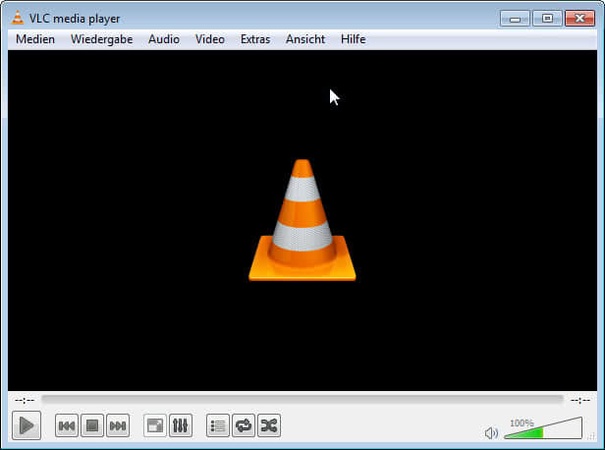
VLC Media Player 是一款功能強大、免費且開源的工具,幾乎支援所有媒體格式,包括 Xvid。透過VLC 播放器的 Xvid Video Codec,您無需額外 codec 即可播放或串流影片與音訊。其強大的自訂選項、先進的串流功能和頂尖的安全性,使其成為 Windows、macOS 和 Linux 使用者的首選媒體播放器。VLC 會自動掃描並整理媒體檔案,讓您每次都能順暢、輕鬆地享受高品質播放體驗。
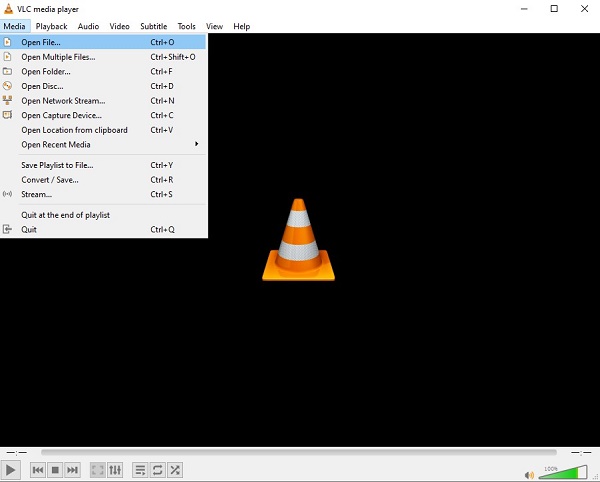
🎯 如何在 VLC 中播放 Xvid 影片1. 從官方網站下載並安裝 VLC Media Player。 2. 啟動 VLC,點擊「媒體」,然後選擇「開啟檔案」。
3. 瀏覽並選擇您的 Xvid 編碼影片檔案(通常為 .avi)。 4. 點擊「開啟」即可立即開始播放。 📱 2. MX Player – Android 上最佳的 Xvid Codec MX 播放器⭐ 評分: ★★★★☆
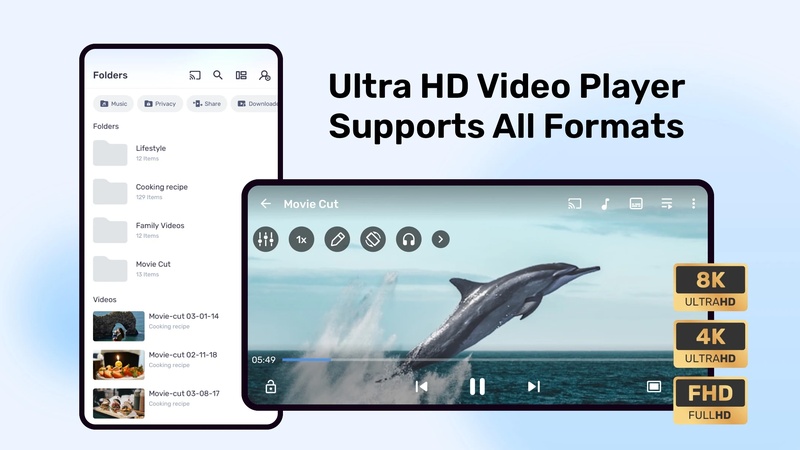
MX Player 是 Android 平台上最強大的媒體播放器之一,無需任何外掛即可支援幾乎所有影片與音訊格式,包括 Xvid。Xvid codec for MX Player 提供硬體與軟體加速、多核心解碼及完整的字幕支援。應用程式的介面簡潔直觀,讓播放變得輕而易舉,而進階設定則允許進階使用者微調效能。即使在較舊的裝置上,MX Player 的 Xvid Video Codec 也能流暢播放其他播放器無法處理的 HD Xvid 影片。
🎯 如何在 MX Player 中播放 Xvid 影片1. 從 Google Play 安裝 MX Player。 2. 啟動應用程式並允許它掃描媒體檔案。 3. 點擊您想播放的 Xvid 影片。 4. MX Player 將自動解碼並開始播放。 🪟 3. Windows Media Player + Xvid Codec Pack⭐ 評分: ★★★
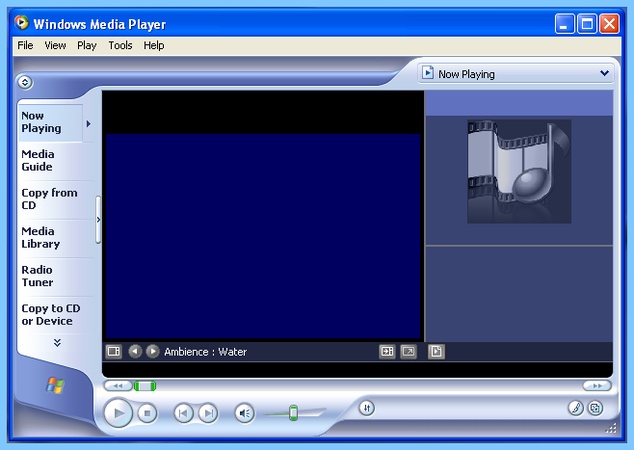
搭配 Xvid Codec Pack 的 Windows Media Player 可在 Windows 11/10/8/7 上播放 Xvid 影片。此 codec 套件包含影片與音訊的解碼器和編碼器,並能自動偵測您的作業系統、CPU 和 GPU 以提供最佳效能。它支援多個作業系統版本,包括 Windows 7–11 及各種標準 PC、HTPC 和平板電腦的組建版本。安裝完成後,Windows Media Player 即可直接播放 Xvid 檔案,無需轉換。
🎯 如何用 Windows Media Player 播放 Xvid 影片1. 從可信賴的來源下載並安裝 Xvid Codec Pack。 2. 開啟 Windows Media Player。 3. 點擊「檔案」>「開啟」,並選擇您的 Xvid 影片檔案(通常為 .avi)。 4. 安裝 codec 後,影片將自動開始播放。 🍎 4. Elmedia Player – Mac 上最佳的 Xvid Video Codec 播放器⭐ 評分: ★★★★
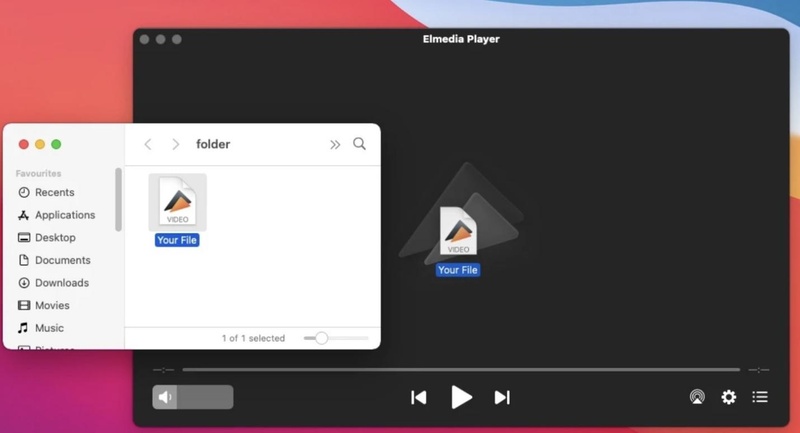
Elmedia Player 是一款適用於 Mac 的媒體播放器,支援 Xvid 及許多其他格式。它擁有類似 iTunes 的介面,具備播放清單建立、智慧播放清單,以及 FLV、SWF、AVI、MP4 等格式的順暢播放功能。免費版本適用於基本播放需求,而 Pro 版本則新增了全螢幕模式、影片下載和截圖功能。其簡潔乾淨的介面,使其成為 Mac 上最佳的 Xvid 播放器之一。
🎯 如何在 Mac 上播放 Xvid 影片1. 從官方網站下載 Elmedia Player。 2. 啟動應用程式,前往「檔案」,然後點擊「開啟」。 3. 選擇您的 Xvid 影片檔案(通常為 .avi)。 4. 點擊「播放」開始觀看。 💿 5. DivX Player – 完美滿足 DivX Xvid DVD 播放需求⭐ 評分: ★★★★
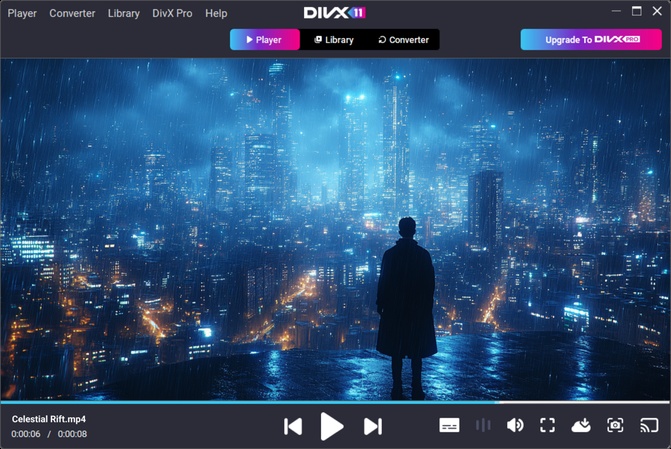
DivX Player 軟體是一款簡潔的媒體播放器,適用於 DivX、Xvid、AVI、MKV、MP4 和 MOV 檔案。它支援原生 5.1 聲道 AAC 音訊、多重字幕和自動生成章節。DivX To Go 功能可將影片格式化並傳輸至任何 DivX Certified 裝置,從電視到遊戲主機皆可,讓您不再侷限於電腦上觀看。它是播放 DVD 品質影片的完美選擇,提供卓越的影音表現。
🎯 如何用 DivX Player 播放 Xvid 影片1. 下載並安裝 DivX Player。 2. 啟動播放器,點擊「檔案」然後選擇「開啟」>「影片」。 3. 選擇您的 Xvid/DivX 影片檔案。 4. 按下「播放」,即可享受無縫的 HD 播放體驗。 🎞️ 6. KMPlayer – 多功能 Xvid 影片播放器,支援 3D 播放⭐ 評分: ★★★★☆
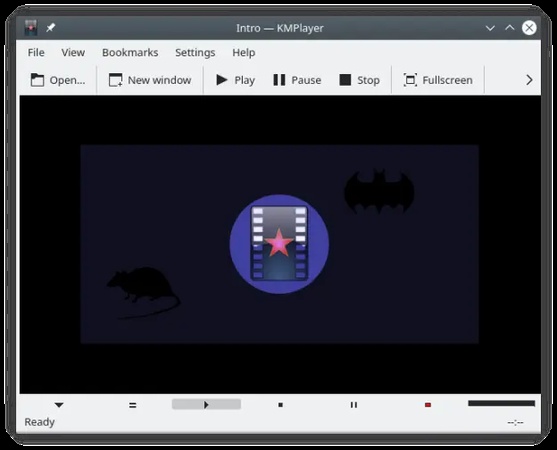
KMPlayer 是一款功能豐富的 DivX Xvid DVD 播放器,支援幾乎所有格式,包括 DivX、Xvid、MKV、MP4 和 MOV。它提供強化的字幕選項、等化器控制、播放速度調整和 3D 影片播放功能。透過 Wi-Fi 分享、雲端串流和 GIF 製作等功能,它不僅僅是一個播放器。付費版本還增加了 MP3 轉換和磁力連結串流等功能,使 KMPlayer 成為現代多媒體需求的理想選擇。
🎯 如何用 KMPlayer 播放 Xvid 影片1. 在您的裝置上安裝 KMPlayer。 2. 點擊「開啟檔案」或將 Xvid 檔案拖放至播放器中。 3. 如有需要,可調整字幕和音訊設定。 4. 按下「播放」即可立即觀看影片。 🧩 7. GOM Player – Windows 上輕巧的 Xvid Codec 播放器⭐ 評分: ★★★★
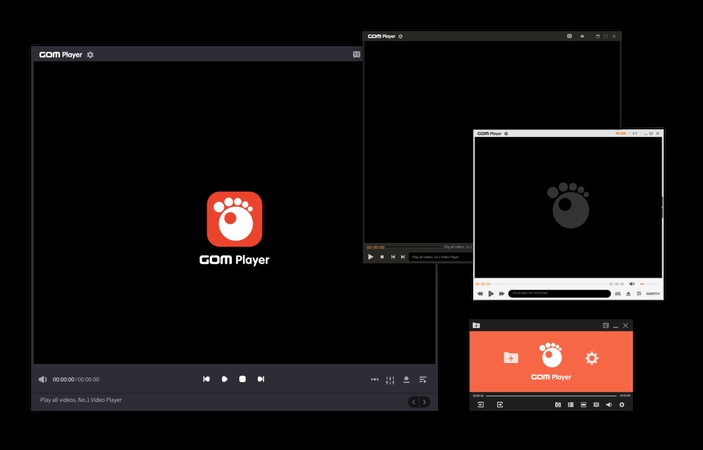
GOM Player 是一款免費且輕巧的 Xvid codec 播放器,支援廣泛的格式,如 MP4、AVI、MOV、OGG 和 OGM。它會自動在網路上搜尋缺少的 codec 和字幕檔案。GOM Player 的亮點功能是其 360° VR 影片播放,提供沉浸式觀看體驗。搭配可自訂的佈景主題和多國語言字幕支援,它是一款簡單卻功能強大的 DivX 和 Xvid 影片播放工具。
🎯 如何用 GOM Player 播放 Xvid 影片1. 下載並安裝 GOM Player。 2. 啟動播放器,前往「檔案」,然後選擇「開啟」。 3. 選擇您的 Xvid 影片。 4. 享受順暢播放,並享有自動字幕支援。 🚀 8. PotPlayer – Windows 10 最佳的 Xvid Video Codec 播放器⭐ 評分: ★★★★☆
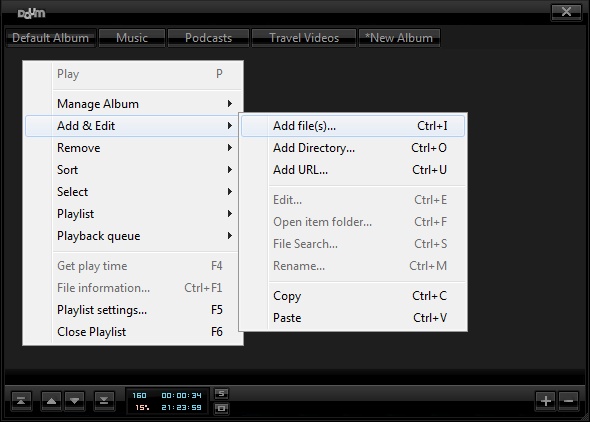
PotPlayer(64 位元)是一款免費的媒體播放器,適用於 Windows 上的 Xvid、DivX 及任何影片格式。它具備硬體加速(DXVA、CUDA、QuickSync)、HDR 色調映射和眾多自訂選項。PotPlayer 支援字幕、濾鏡、截圖和場景書籤功能。儘管設定選項繁多,但它依然輕巧高效,非常適合追求終極控制權和 4K/8K 播放體驗的使用者。
🎯 如何用 PotPlayer 播放 Xvid 影片1. 安裝並啟動 PotPlayer。 2. 將您的 Xvid 檔案拖放至播放器中。 3. 使用「播放控制」來自訂影片和音訊。 4. 點擊「播放」,享受流暢高品質的觀影體驗。 📺 9. 5KPlayer – 免費的 Mac 與 Windows Xvid Video Codec 播放器,支援 8K⭐ 評分: ★★★☆
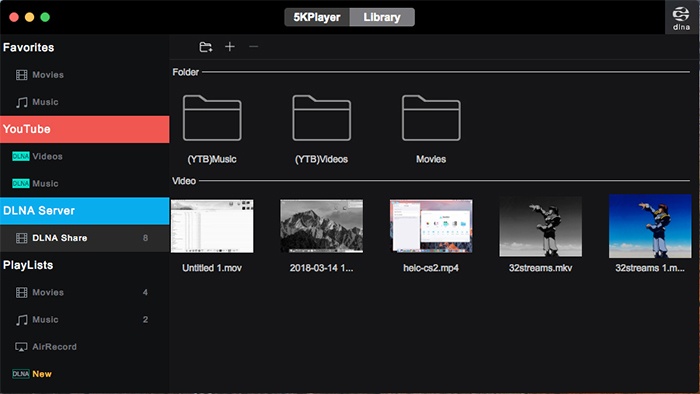
5KPlayer 是一款免費的全能型 UHD 媒體播放器,適用於 Windows 和 macOS,最高支援 8K 解析度的 Xvid codec 影片。它能流暢播放 MKV、MP4、AVI、DVD 和 360° 影片,並透過 AirPlay 和 DLNA 進行無線串流。透過硬體加速技術(NVIDIA CUDA、Intel QSV)強化,即使播放大型檔案也能確保不卡頓。5KPlayer 還兼具線上影片下載器、收音機播放器和個人媒體資料庫管理員的功能。
🎯 如何在 5KPlayer 中開啟並播放 Xvid 影片1. 從官方網站下載並安裝 5KPlayer。 2. 啟動播放器,點擊「Video」。 3. 選擇並開啟您的 Xvid 影片檔案(通常為 .avi)。 4. 播放會自動開始,盡情享受流暢的 8K Xvid 影片串流吧! 🌐 10. FileProInfo Free Viewer – 線上 Xvid Codec 播放器⭐ 評分: ★★★★
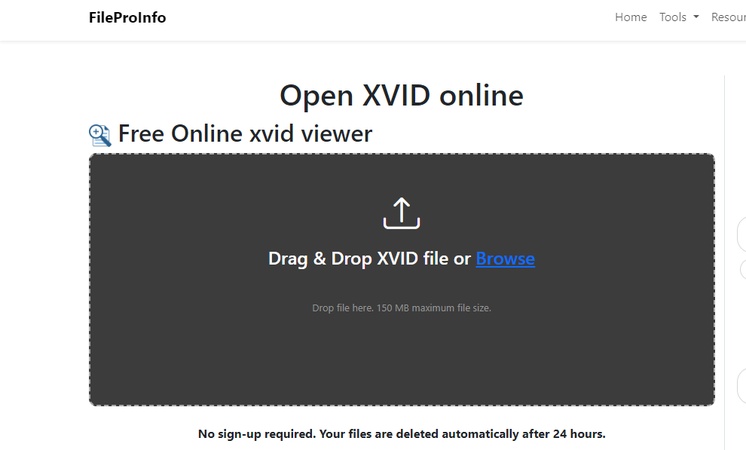
FileProInfo Free Online Xvid Viewer 是一個線上 Xvid 影片 codec 播放器,讓您直接從瀏覽器開啟並觀看 Xvid 檔案,無需安裝軟體或註冊帳號。它擁有現代化且靈敏的介面與快速的效能,支援數百種影片、音訊、圖片和文件格式。當您無法安裝軟體或只想快速預覽時,這是最完美的選擇。伺服器端處理確保了快速播放與檔案刪除,讓您的資料保持私密與安全。
🎯 如何線上開啟並播放 Xvid 影片2. 點擊「Browse」並上傳您的 Xvid 檔案。或者,直接將檔案拖曳到上傳區域。 3. 等待檔案在檢視器中載入完成。 4. 直接在瀏覽器中播放、檢視或轉換影片。
第四部分:如何修復無法在 Xvid Video Codec 播放器上播放的 Xvid 檔案即使是最佳的 Xvid Video Codec 播放器(如 VLC 或 PotPlayer),有時也會遇到播放問題。這通常是因為檔案損毀、編碼錯誤、傳輸中斷或儲存媒體故障所導致,進而產生黑畫面、播放不順、沒有聲音或錯誤代碼(例如 0xc00d36c4)等狀況。 別擔心,這些問題可以透過專業的影片修復工具輕鬆解決。其中,4DDiG 影片修復是 2026 年推薦的頂尖 AI 驅動解決方案。它專門設計用來修復損毀或無法播放的影片檔案,支援 AVI 格式(Xvid 的常見格式),並能以極高的成功率快速還原檔案完整性,確保在各種播放器上都能順暢播放。如果您受損檔案較少,追求更高 CP 值,可使用 4DDiG 線上影片修復工具,支援 MP4 和 MOV 等檔案類型,無需安裝軟體即可修復。 🌟 為何選擇 4DDiG 影片修復?• 修復來自任何儲存媒體的損毀或無法播放的 Xvid 檔案(AVI、MP4、MOV 等)。 • 修復黑畫面、音訊不同步、畫格遺失、播放卡頓或凍結等錯誤。 • 可一次修復多個檔案(批次修復),並預覽結果以確保品質符合您的標準。 • 修復播放錯誤與特定錯誤代碼,如 0xc00d36c4 和 224003。 • 其進階修復模式可達成極高的成功率。 🛠️ 使用 4DDiG 影片修復修復無法播放的 Xvid 檔案的步驟修復您的 Xvid 影片非常簡單,即使是新手也能輕鬆上手。請依照以下步驟操作: 1. 在您的 Windows PC 或 Mac 上下載並安裝 4DDiG 影片修復。啟動應用程式,然後前往「影片修復」選項。
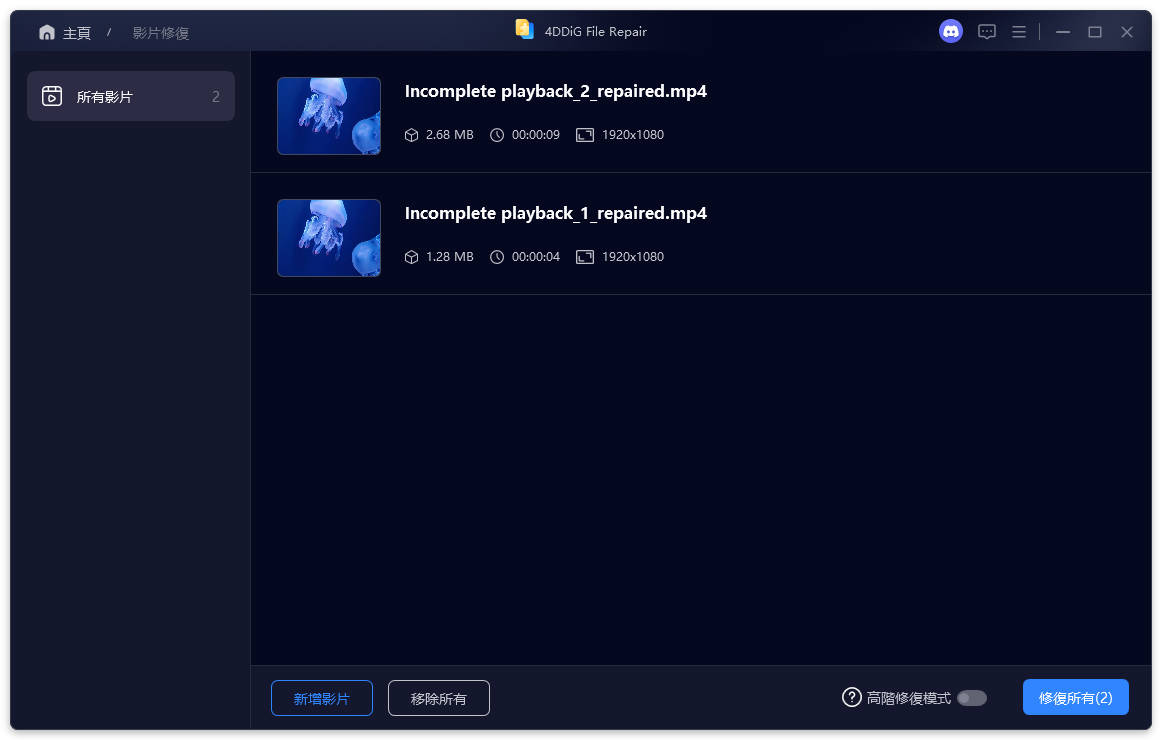
2. 新增一個或多個您要修復的損毀或打不開的影片,單擊「修復所有」按鈕啟動修復過程。
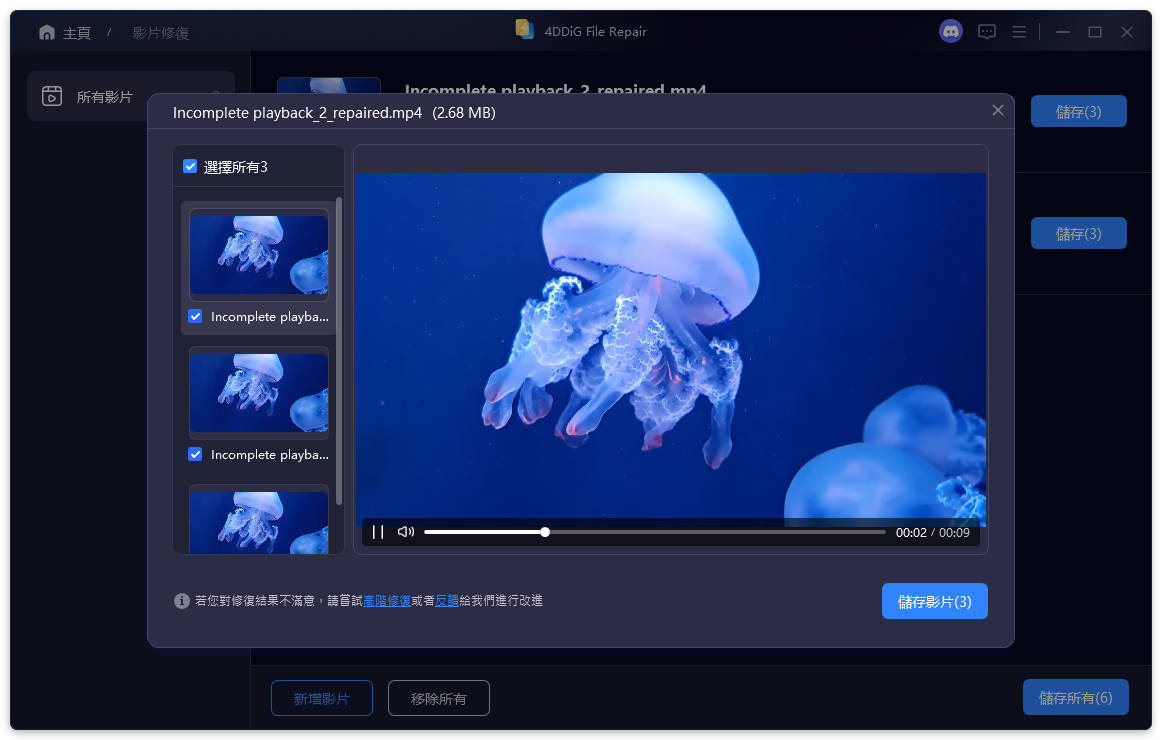
3. 修復完成後,您可以在預覽中比較影片修復前後的效果,最後直接點擊「儲存所有」來匯出影片。
關於 Xvid Video Codec 播放器的常見問題(FAQ)❓ Q1:VLC 可以播放 Xvid 嗎?可以,VLC Media Player 無需額外安裝任何 codec,即可直接播放 Xvid 影片。 ❓ Q2:iPad 可以播放 Xvid 嗎?iPad 本身不支援 Xvid,但您可以使用第三方應用程式(如 VLC for iOS 或 Infuse)來播放 Xvid 檔案。 ❓ Q3:PS3/Xbox 可以播放 Xvid 嗎?可以,PS3 和 Xbox 遊戲主機皆支援相容的 AVI 或 MP4 檔案的 Xvid 播放功能。 結論從這份 2026 年 Xvid Video Codec 播放器清單中選擇合適的播放器,就能確保在 Windows、Mac、Android 甚至線上工具上獲得順暢的播放體驗。無論您使用的是 VLC、MX Player 還是 PotPlayer,只要是支援 Xvid 視訊編解碼器的播放器,都能享受可靠的效能。如果您的影片仍然無法播放,4DDiG 影片修復就是快速修復損毀或無法播放的 Xvid 檔案的終極解決方案。為了獲得無憂無慮的體驗,務必隨時準備好一款強大的播放器和修復工具。 |
|||||||||||||||||||||||||||||||||||||||||||||||||||||||||||||||||||||||||||||||||||||||||
| ( 興趣嗜好|電腦3C ) |