字體:小 中 大 |
|
|
|
| 2026/11/16 19:49:08瀏覽49|回應0|推薦0 | |
使用外接硬碟時,偶爾會遇到非預期的問題。例如原本能正常使用的外接硬碟突然無法被電腦辨識,或是在 Windows 磁碟管理中顯示為「Not Initialized(未初始化)」,也就是許多人搜尋的「磁碟不明未初始化」。實際畫面可能寫成「磁碟1不明未初始化」,編號會依電腦上連接的硬碟數量而不同,可能是磁碟 0、磁碟 1 或磁碟 2。 近期有使用者分享,在使用 Sony 外接硬碟時,裝置突然無法被電腦辨識,而且在磁碟管理畫面中也顯示為磁碟未初始化。 遇到這種情況時,許多人會直接依照 Windows 的提示執行「初始化磁碟」。當外接硬碟中儲存了重要照片或工作檔案,初始化前務必謹慎處理,因為操作不當可能增加原有資料的救援難度。
一、磁碟不明未初始化的原因:外接硬碟為什麼顯示 Not Initialized?
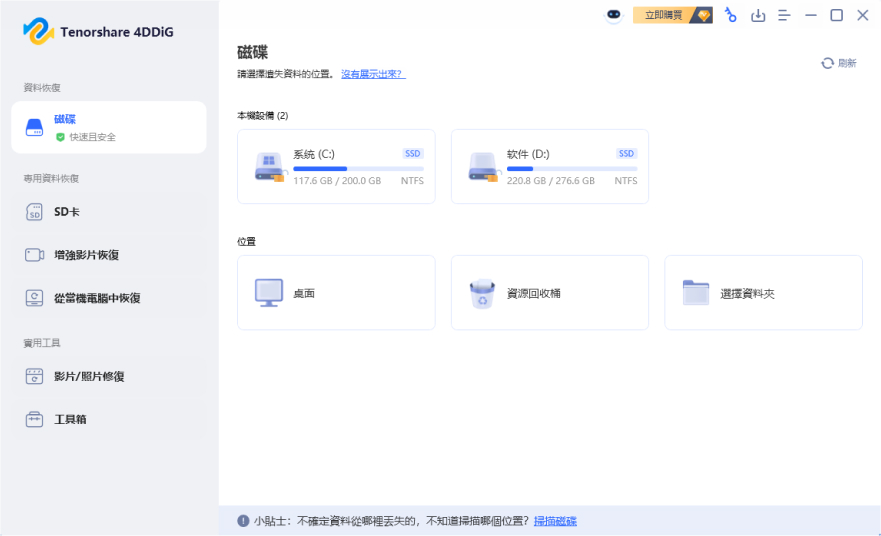
🔌 連接異常最常見的原因是連接異常。使用時間較久的 USB 傳輸線或故障的 USB 連接埠,都可能導致外接硬碟無法正常連線。如果更換傳輸線或連接其他電腦後可以正常辨識,通常表示問題出在連接設備。 💥 磁碟分割損毀使用外接硬碟時,如果突然拔除裝置或發生斷電,儲存裝置的磁碟分割資訊可能損壞。此時 Windows 可能無法將外接硬碟辨識為正常儲存空間,並顯示 Not Initialized 或 RAW 狀態。 🗂️ 檔案系統錯誤當外接硬碟內部的資料結構受損時,即使檔案仍儲存在硬碟中,也可能發生 Windows 無法存取資料的情況。 📉 磁碟不明未初始化還不顯示磁碟容量?如果磁碟不明未初始化不顯示磁碟容量(容量欄位顯示 0 MB 或空白),代表 Windows 連硬碟的基本資訊都讀不到。常見原因是磁碟開機記錄(MBR)嚴重損毀,也可能是傳輸線、供電或硬碟本身故障。建議先更換傳輸線與連接埠,並改接其他電腦確認;若仍讀不到容量,可能是硬體問題,請停止反覆插拔與通電,視資料重要程度交由專業資料救援機構評估。 二、磁碟未初始化時,外接硬碟讀不到應先檢查哪些項目?遇到磁碟未初始化,建議依照以下順序排查,先確認問題出在連接還是硬碟本身: 步驟1:檢查連接狀態 更換 USB 傳輸線、改用其他 USB 連接埠,並在條件允許的情況下,連接至另一台電腦確認是否仍會發生相同問題。 步驟2:查看磁碟管理 在「開始」按鈕上按右鍵,選擇「磁碟管理」,查看外接硬碟目前的狀態。如果顯示 Not Initialized、RAW、未配置或沒有磁碟機代號,代表儲存裝置可能發生錯誤。部分情況也會同時顯示「磁碟不明無法初始化」。 步驟3:先不要點選初始化 在這個階段不建議立即選擇初始化磁碟,原因見下一段說明。 💡 小提示 遇到讀取異常時,盡量避免反覆插拔,也不要對硬碟寫入新檔案或急著格式化。如果硬碟是接在 USB 集線器上,建議改為直接接在電腦的 USB 連接埠,排除供電不足的可能。 三、初始化磁碟資料會不見嗎?為什麼不能立即初始化?初始化磁碟資料會不見嗎?初始化不一定會立即清除所有檔案內容,但會在磁碟中建立新的磁碟資訊,使原有的資料結構被改變,讓檔案更難被系統讀取。 在磁碟管理中看到「初始化」按鈕時,可能會讓人以為只要執行初始化就能解決問題。然而,初始化之後若再建立磁碟區、格式化或寫入新檔案,原有資料被覆寫的風險也會提高。尤其當外接硬碟中仍有重要檔案時,建議先確認資料是否可以救回,再決定是否初始化未初始化磁碟。 例如硬碟中存有難以重新取得的旅遊照片、影片檔案或工作資料時,應優先進行資料救援,而不是直接初始化磁碟。 📚 推薦閱讀 四、磁碟不明未初始化救援:如何從讀不到的外接硬碟救回資料?磁碟不明未初始化救援的第一步,是先確認資料還在不在。即使外接硬碟無法在 Windows 中正常開啟,也不代表內部資料已經完全消失。只要儲存裝置中仍保留資料痕跡,就可能透過資料救援軟體掃描並找回檔案。 Tenorshare 的 4DDiG Data Recovery 可以從讀不到的外接硬碟、HDD、USB 隨身碟及 SD 記憶卡等多種儲存裝置中,掃描遺失或無法存取的檔案。軟體支援照片、影片及文件等多種檔案格式,並可在復原前使用預覽功能確認檔案狀態。 五、使用 4DDiG 救回磁碟不明未初始化的外接硬碟資料⬇️ 免費下載:4DDiG Data Recovery(Windows/Mac) 📍 步驟1:選擇要掃描的位置首先在你的電腦上下載並安裝 4DDiG 資料救援軟體,於介面上「位置」選單找到你的外接硬碟,並點擊「掃描」。
|
|
| ( 興趣嗜好|電腦3C ) |