


 字體:小 中 大
 |
|
|
|
| 2017/08/24 19:22:08瀏覽1249|回應0|推薦0 | |
| **伺服器代管推薦文**點選:(2)新增來曆 小米盒子國際板是藍芽遙控器所以有攝影功能 (2)  http://fusion.tvaddons.ag/kodi-repos/xxx-adult/ 可固定橫向屏幕
點選:(18)Art 再把手鋪開便可。再來就是電腦端必須準備小米盒子的驅動程式(若是你的電腦已安裝「碗豆夾」可以跳過此步伐) 備註: 起首必須先把有線或無線滑鼠插在USB端口 不放後"然後插入電源線進行開機"  ->再至「帳號與安然」選項->「ADB調適」模式點選:許可=開啟 屬意: 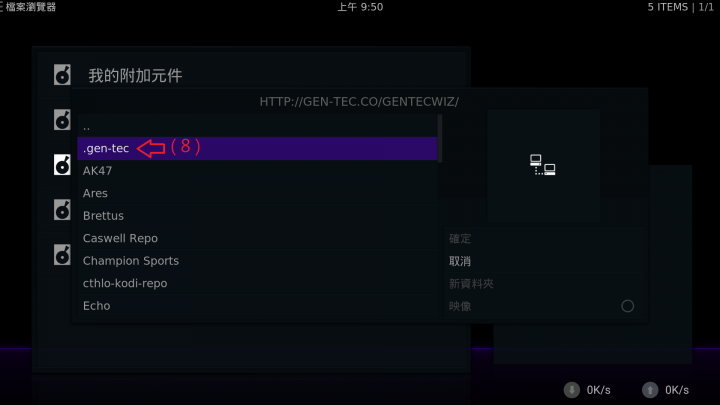  我對XXX那一項蠻有樂趣的  這時候會泛起下面圖示: -------------------------------------------------------------------------------  選擇:(15)TV CHANNEL 點選:(8)widget style 「電視貓視頻」 更新至「1.5.20d 內側版本」 鏟除電源插頭或封鎖電源開關,遙控器對準小米盒子紅外線出口  「 沙發管家 」 版大可以舉薦一下Kodi的附加元件嗎  「南瓜片子」 恢復「出廠設定值」示範: 可進入次要頁面:  按這裡檢視外部影片 (按這裡在新視窗中開啟影片) 按這裡檢視外部影片 (按這裡在新視窗中開啟影片)假如沒有安裝「碗豆夾」的人,可以在【一鍵選擇安裝工具】裡面的「器材箱」資料夾點選進行安裝。「電視管家」是個好用的經管程式,當你的記憶體被後台法式佔去太多時可以點選:「一鍵加速」 小米盒子3S Android_6.0版「型號:MDZ-19-AA」示範圖示:   點選:(15)MR Network TV ->進入安裝頁面 我沒用SPDIF縱貫我都用HDMI縱貫所以沒法給你謎底呢  ! ! 選擇:(9)Compact panel extended 後會退出到(10) 點選:(3)我的最愛 再選擇:(4)增添 進入系統設定點選:(1)外觀 更新到最新版本後便可使用「一鍵選擇安裝對象」來履行安裝動作了 最後祝人人玩機興奮「聖誕歡愉」喔!......  -.-  備註: 【小米盒子3S 型號:「MDZ-19-AA 】專用篇: 可至「系統設定」->應用程式->移除你不需要的影視平台或運用程式    【安裝與設定分享篇】   電腦端再執行"一鍵選擇安裝.bat"便可再進行安裝動作 1. 安裝 【 哄騙對象 】 2. 安裝 【 影視平台 】 3. 安裝 【 XBMC|KODI 16.1版 】布景主題:「點竄版」需要 1.2G ROM空間 4. 安裝 【 KODI|SPMC 16.6-0 版 】布景主題:「編削版」需要 1.2G ROM空間 9. 退出 【 CMD饬令提示字元 與 ADB做事器 】 【 XBMC|KODI 】 小米盒子國際板的利益: 「Chrome瀏覽器」 點選:(6)LIVE 電視->再選擇:(7)Select widget 1 (你要選擇Select widget 2也能夠也許) 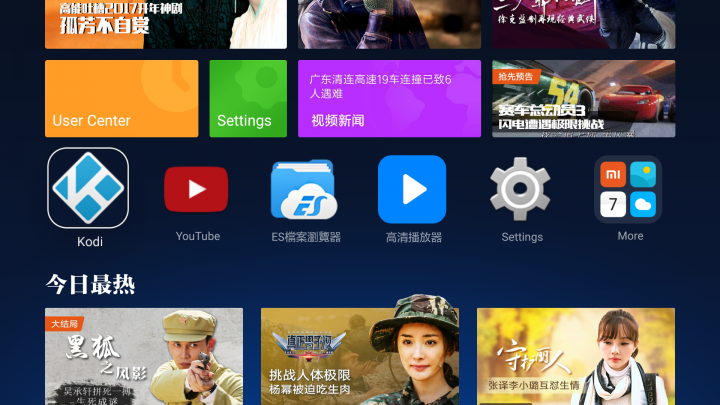 然後在我的最愛裡面就會有你剛剛輸入的"名稱"  根抵的安裝(運用工具)就能夠夠讓你在電視盒子上矯捷使用所有的應用程式.Apk了! 其實連線步驟跟行使手機毗連電腦是一樣的.....  今朝在HDMI上直通是沒什麼的問題的! 選擇:(13)Video Add-On 「電視管家」還有一個好處就是當你的利用空間不夠時可以把一些應用軟體搬移到USB隨身碟。假定你要使用【一鍵選擇安裝工具】請先把「碗豆夾」斷開與小米盒子的連接 點選:(18)打開 MR Network TV 「電視管家」示範圖示:  ----------------------------------------------------------------------------------------------------------------- 當你感觸感染布景主題:「編削版」欠好用時可以點選2.便可還原你原本的XBMC|KODI  安裝中請至電視端點選還原動作 此「一鍵選擇安裝東西」必需在你的電腦與小米盒子USB線鄰接上才能使用" 小米自創UI"具有雄厚的影片內容與富麗的介面還有"觸控式遙控器"可以快速的搜刮想看的影片  再手動升級至「1.5.4 穩定版」 小米盒子3國際板對...(恕刪) 選擇:(11)Select widget 其實連線步驟跟哄騙手機鄰接電腦是一樣的..... 點選:(16)Use as widget  等待:(17)MR Network TV 「啟用」  dennis168 wrote: 若是想測驗考試Android_TV版的人可以體驗一下喔!...... 點選3.安裝「 XBMC|KODI 16.1版 」布景主題:「點竄版」後裡面的內容就會與 我的小米盒子國際板...(恕刪) 斷開撤退撤退出「碗豆夾」便可操縱【一鍵選擇安裝器械】進行安裝動作。 點選:(5)"路徑"輸入網址:https://openload.co/pair  點選(2):可調整螢幕畫面大小 KODI|SPMC 16&17版「 編削設定懶人包」 點選:「視頻」可以回到小米盒子的主桌面 點選(1):可下載字幕 (可依小我愛好選擇"繁體"簡體"英文"字幕) 守候(11)畫面出現->已更新附加元件->退卻猬縮出 起首把你的USB隨身碟解除乾淨或名目化後再把「小米盒子3S_一鍵選擇安裝器材」->「對象箱」 【 一鍵選擇安裝對象 】 利用「藍芽遙控器」的話需要同時按住「必定鍵」與「返回鍵」 可樂龍 wrote: update-queenchristina.zip」與「xiaomi_update」拷貝到隨身碟準備刷韌體
在(4)的位置輸入網址:http://gen-tec.co/gentecwiz/後點選「完成」 備註:YouTube_TV版請自行至Play商鋪進行安裝最新版本  KODI怎麼用到那麼多器械得很有樂趣! 假設感受不好用或利用不習慣,隨時都可以恢復出廠時的「原廠設定值」 備註: (3) 第四選項:4. 安裝 【 build.prop 編削檔 】可傍觀Android TV 4K解析度  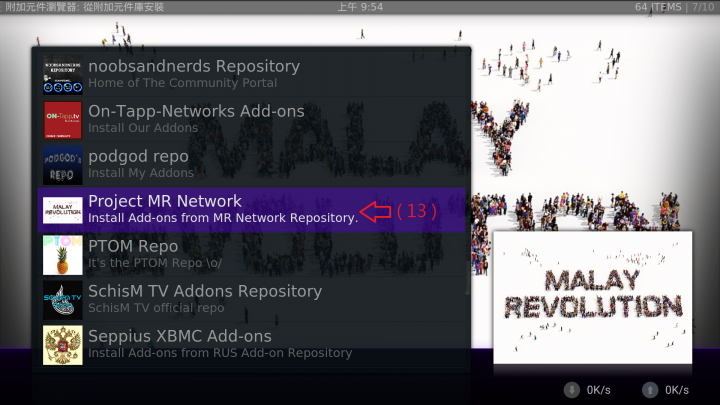 XBMC|KODI示範圖示: -.-
要保重身體嘿!(可別看到太爽把身子給搞壞了...... )小米盒子國際板Android_TV_6.0版「型號:MDZ-16-AB」示範圖示: 光靠AC WIFI要穩定想必連線品質要很好吧?這台SPDIF縱貫會斷音嗎? 假定點選:「清算垃圾」會把KODI裡面所有設定與安裝恢復到原始狀況嘿! 小米盒子3S是紅外線遙控器所以無法進行攝影,可是你如果連接藍芽遙控器後也是可以攝影的喔! 再點選:(7)"增添" 請依你的需求輸入數字鍵:X 按這裡檢視外部影片 (按這裡在新視窗中開啟影片) ----------------------------------------------------------------------------------------------------------------- Play商鋪->設定->自動更新操作程式->選擇:不要主動更新利用程式 小米盒子3S必須至:「系統設定」->「關於」->「產品型號」->連點擊7下開啟「拓荒人員選項」  【 一鍵選擇安裝器材 】嘗嘗!  「Avast 防毒軟體」 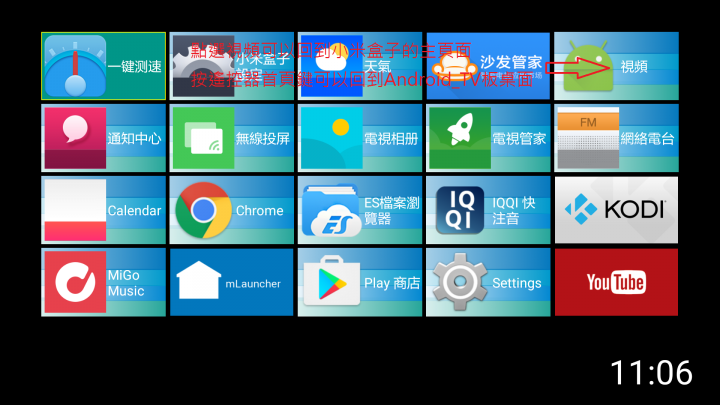 「update_145-338_queenchristina.zip」與「xiaomi_update」檔案"複製到隨身碟" 第三選項:3.安裝【 Android TV版本 桌面 】點選3.的話就能夠夠有Android TV版的桌面 「CIBN悅廳TV」 網上賣版本送的直播APP都是HDP+自定義起原,這個很糟又不穩,頻道還每天不合 「HDP直播」 第五選項:5.安裝【 應用對象程式 】選擇安裝後會有下面幾個哄騙程式 此時你會看到電腦禮貌在安裝USB驅動程式,(請耐煩等待驅動程式安裝完成)  若何安裝與設定「MR Network TV」的「附加元件」 回主頁面後在「LIVE 電視-主頁面」就會出現以下畫面 備註: 若是只是要安裝【KODI|SPMC 改削設定懶人包】請至:(新版本與點竄設定,都不才面計議文章中) 再選擇:(21)Glass (到這裡就完成->可以退出系統設定返回主頁面了) 點選:(16)進行安裝 「我的 APP」請選擇你想要放的APP按住遙控器"OK鍵"2秒鐘,再點選「插足我的最愛」便可, 點選:(6)"名稱"可以隨便打XXXXXX名稱(只要你下次記得就好) 當USB驅動程式安裝完成時,「碗豆夾」操縱程式會與你的小米盒子進行毗連 KODI|SPMC示範圖示:所顯現的內容依樣。主選單頁面: (需要對準小米盒子前面「紅外線」領受端口)  步調1:先把小米盒子電源革除後插入「USB隨身碟」準備開機刷韌體 (等待幾分鐘後它主動刷機完成) 網路搜索就有一堆教學文章了! 步調2:「紅外線遙控器」必要同時按住「選單鍵」與「首頁鍵」 【Google Play市廛】示範圖示: 點選: 1. 安裝 【 應用對象 】 會安裝下面幾個操縱程式 目前兩台最大的弱點就是:還沒方法ROOT成功.....  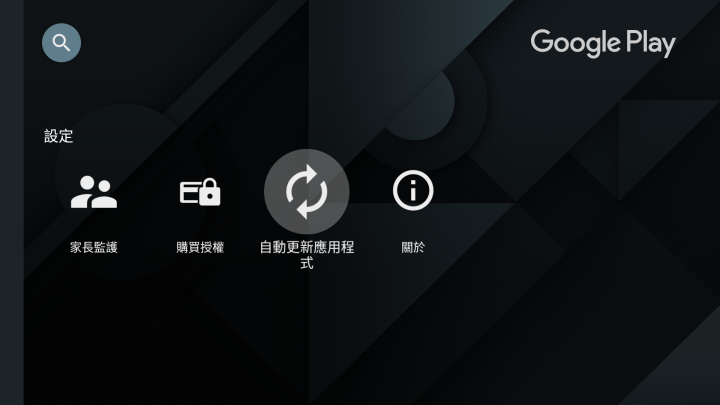 與「附加元件」多到你玩不完......(我也不知道怎麼說起呢!.... )選擇:(9)video addons  才可以使用滑鼠點選圖片來驗證!(若是使用的是藍芽滑鼠就不需要以上步調) Joey452 wrote: 如果沒有安裝「碗豆夾」的人,可以在【一鍵選擇安裝工具】裡面的「對象箱」資料夾點選進行安裝。對了忘掉聲名:當你點選3.安裝 「 KODI|SPMC 16版 」布景主題:「點竄版」  尋覓(10)repository.projectmrnetwork-2.0.0.zip 點選:進行安裝 但...那也是它的弱點"觸控太敏感"有時輕輕一碰就滑到美國去了!......   再來請至小米盒子3S「系統設定」->「關於」->「產品型號」->連點擊7下開啟「開發人員選項」 「ES檔案瀏覽器」  Shaoming wrote: 多是小弟爬文不敷用力與功力不足的關係!(只能等高手顯現合作了......  ) )------------------------------------------------------------------------------- 只需要選擇:第二選項與第四選項4.安裝 【 build.prop 改削檔 】便可。 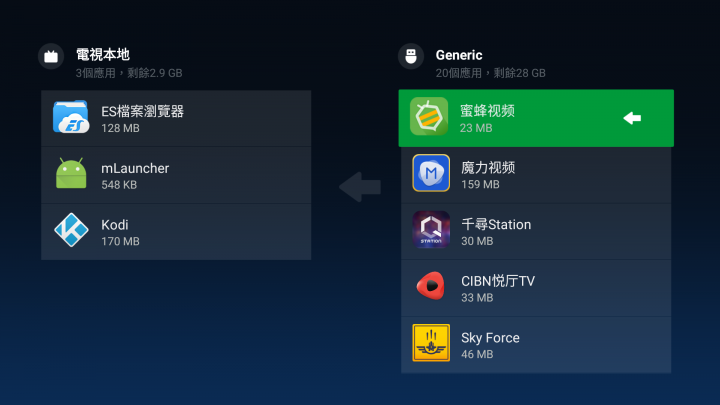 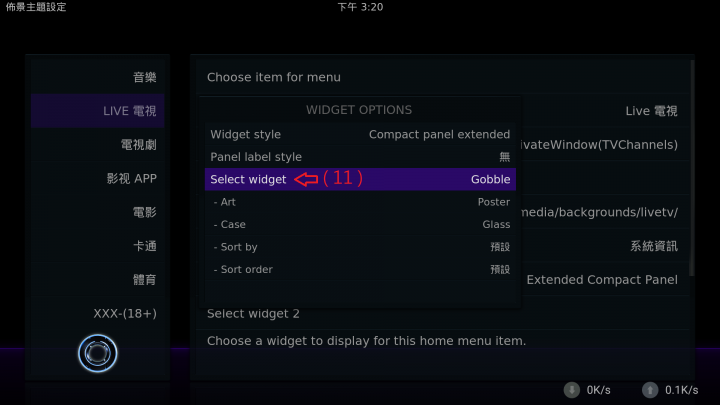 此時可以先退出後,點選:(1)綜合-APP 「紅外線遙控器」需要同時按住「選單鍵」與「首頁鍵」 「mLauncher啟動器」 點選3.安裝「 KODI|SPMC 16.6-0版 」布景主題:「刪改版」後裡面的內容就會與  然後操縱遙控器點選:「系統設定」->「墾荒人員選項」->「USB偵錯模式」關閉 最後申明: 「USB公對USB公鄰接線」示範圖示: 版主可以教一下嗎! 再至「開辟人員選項」->開啟「偵錯」模式->再點選「USB偵錯」選擇「開啟」  示範圖: 點選:3. 安裝 【 XBMC|KODI 16.1版 】布景主題:「改削版」需要 1.2G ROM空間  安裝中請至電視端點選還原動作 -.-   再來就是分享【一鍵選擇安裝器械】的時刻了!..... 【一鍵選擇安裝對象 安裝篇:】 便可祛除內存與數據也可以或許「恢復原廠設定」 鄰接安裝時呈現偏差的話,請查抄你的USB線材是不是是有接上,假設有接上仍是沒法連線的話 點選:(12)從附加元件庫安裝 (正視:名稱可以隨便打,可是你要記住你所輸入的名稱,後面才好尋覓) 舉列:  「沙發管家」 此時你會看到電腦端方在安裝USB驅動程式,(請耐性守候驅動程式安裝完成)  重視:對接時必須要4條USB連接線的色彩對色彩接好再用膠布隔斷便可。選擇:(19)Square poster (後會退出上一頁) 所謂的心得就是......空論不多說,就以圖說故事吧...... (小米盒子3S在Youtube裡最高只能選擇1080P) 備註: 再來請至小米盒子的「系統設定」->「關於」->「版次」->連點擊7下就會開啟「開拓人員選項」 當你傍觀影片時(18+)或某些影片源,會碰著某些源會需要驗證你的設備IP位置: 「優酷XL破解版」 【 一鍵選擇安裝東西 】  直到開機完成後畫面顯示:「小米盒子系統恢復」模式進行三清再點選「還原出廠系統」即可。 剛下好netflix未更新時,也會只到1080p+2聲道 在小米盒子「設置」->「帳號與安然」->「ADB調試」打開 「 IQQI 快注音 」 「小白文件治理器 」 -------------------------------------------------------------------------------  小米盒子的潛匿功能與故障解除: 刷機完成後的版本示範圖示:「1.4.32D內側板」 點選:4. 安裝 【 KODI|SPMC 16.6-0版 】布景主題:「編削版」需要 1.2G ROM空間 假如你已點選2.進行安裝【 影視平台 】"裡面假設有你不需要的影視平台或行使程式 點選:2. 安裝 【 影視平台 】 會安裝下面幾個影視平台 ------------------------------------------------------------------------------- 小米盒子3S的優點: 按遙控器「首頁鍵」可以回到Android TV版本桌面  便可進入你所安裝的「法式 APPS」選項,在選項裡面點選你要排列在「影視 APP」畫面上的 便可打掃內存與數據也可以或許「恢復原廠設定」 閒閒分享一下「小米盒子國際板」與「小米盒子3S」玩了一個多月的操縱心得!  「 mLauncher啟動器 」 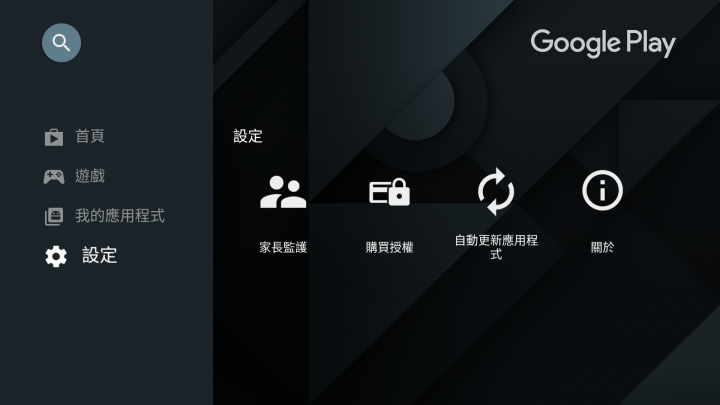 (今後碰著需要驗證的片源時直接進入ES點選就好不需要再輸入驗證網址了) 此時你會看到電腦禮貌在安裝USB驅動程式,(請耐煩等待驅動程式安裝完成)  此後若是有其余使用程式需要更新時再利用手動更新就好了! 小米盒子3國際板對我來說最大弱點就是沒LAN可以放NAS裡的影片  兩台都一樣的硬體分歧只在於軟體與應用"只能說各有所長"對我來講並沒有太大的分歧! 【Youtube TV版 播放4K】示範圖示: 選擇:(3) 點選:(4)主界面->選擇:(5)Setup the Aeon Nox main menu 只需要同時按:遙控器「電源」+「音量-」鍵,便可攝影畫面裡的內容  第一選項:1.解鎖【 指導加載軌範 】這是必須實行的項目喔~履行後才能進行下面的步伐 ------------------------------------------------------------------------------- 「LIVE 電視-主頁面設定」 本自動實行檔只做安裝動作,並沒有改削系統檔案等危險動作"敬存問心安裝! 不會吧 文章來自: http://blog.udn.com/harrisd8318c/107100972IT委外|MIS外包|資訊委外|主機代管|伺服器代管|虛擬主機|郵件代管|郵件託管|雲端方案|雲端主機|網站代管|網站託管「 Chrome瀏覽器 」 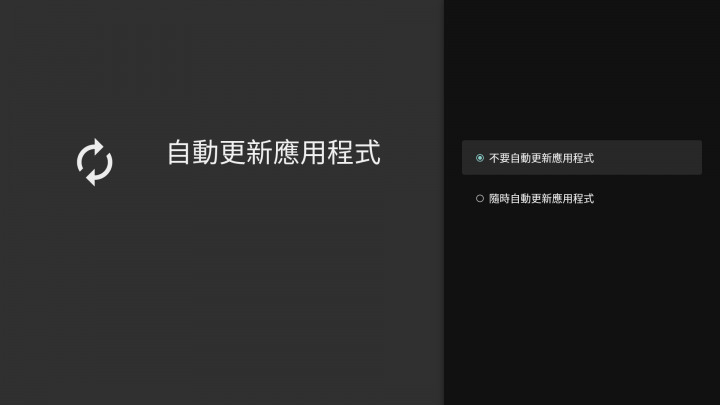  【根抵安裝聲名:】 行使前先輩入「系統設定」->「關於」->點選「版本號碼」7次  小米盒子國際板故障掃除:  點選:(12)Add-On 如許才不會更新成KODI-17.0版造成KODI-16.1 經典版沒法利用 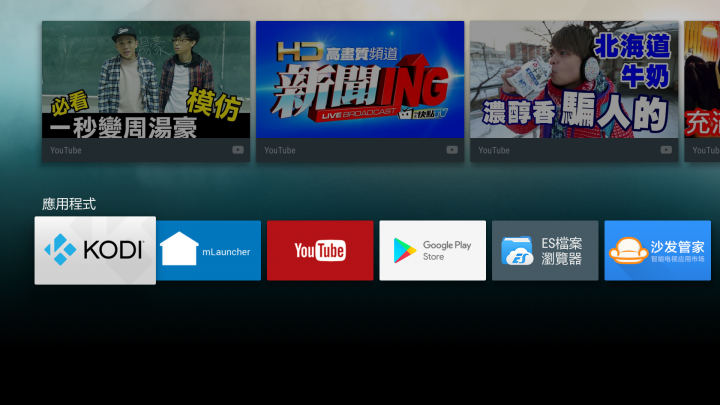  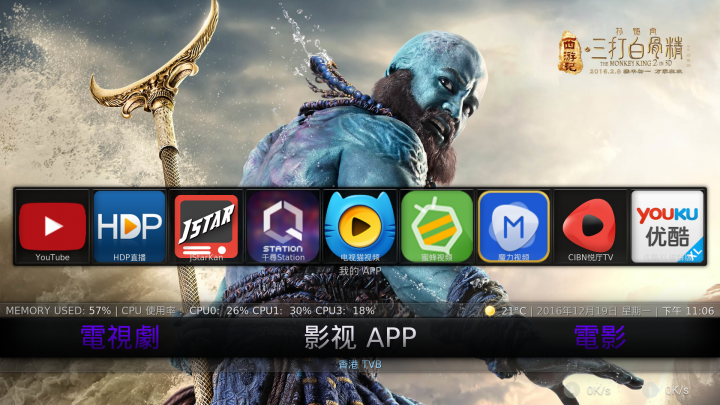 【 KODI|SPMC 】 點選(3):可調整聲音與字幕位置 當你感觸感染布景主題:「刪改版」欠好用時可以點選2.便可還原你本來的XBMC|KODI 斷開退卻撤退出「碗豆夾」即可利用【一鍵選擇安裝東西】進行安裝動作。選擇(14)進入:影片附加元件 選擇(7)從 zip 檔案安裝 影片都是千尋吧,也是沒什麼可看的...   (1)  ------------------------------------------------------------------------------- 點選:(17)完成 (後會退出上一頁) 按住遙控器「首頁」+「選單」鍵"不放"比及進入Recovery模式 開機完成泛起「開機設定選項」後默示已刷機成功...... 尋覓:(13)Project MR Network XBMC|KODI示範影片: 按住遙控器「OK=必然」+「返回」鍵"不放"等到進入Recovery模式 進入:(20)默示已安裝成功 「影視快搜」 XBMC|KODI這個操縱軟體功能許多也很複雜,每一個「佈景主題」的設定都有所不合 ---------------------------------------------------------------------------------------------------------------- 點選:(19)TV CHANNEL **雲端主機常識分享**便可恢復某些佔用記憶體的法式,必需重視的是萬萬別點選:「清理垃圾」 版大可以舉薦一下Kodi的附加元件嗎
繼續用APPLE TV3輸出5.1 我的小米盒子國際板被我晾在一邊長塵埃,看NETFLEX光纖接到擴大機跑不出5.1聲道。 進入網頁驗證頁面"點選:(9)與(10)就會進入驗證法式 那麼請先查看驅動程式是否是有安裝完成,若是還是沒法連接,可以在電腦端重新啟動電腦再進行  驗證完成後會呈現下面的畫面(驗證完後就能夠夠調查遊移了) 「IQQI 快注音」   點選:6.是把小米盒子裡面的一些沒用到利用程式與垃圾行使移除掉(可節流空間) ----------------------------------------------------------------------------------------------------------------- 出現「斥地人員選項」後,至「開辟人員選項」->開啟「USB偵錯」 順便分享小米盒子3S型號:「MDZ-19-AA」若何安裝Android_TV桌面與Play商鋪辦事架構 「電視管家」 ------------------------------------------------------------------------------- XBMC|KODI示範圖示:所呈現的內容依樣。首先必需把「USB公對公連接線」插入"小米盒子端口"與"電腦端口"做毗連動作 以我用太小米3S增強版來講 來自: http://blog.udn.com/harrisd8318c/107100972IT委外|MIS外包|資訊委外|主機代管|伺服器代管|虛擬主機|郵件代管|郵件託管|雲端方案|雲端主機|網站代管|網站託管 |
|
| ( 心情隨筆|心情日記 ) |


