字體:小 中 大
 |
|
|
|
| 2012/11/12 14:14:33瀏覽947|回應0|推薦0 | |
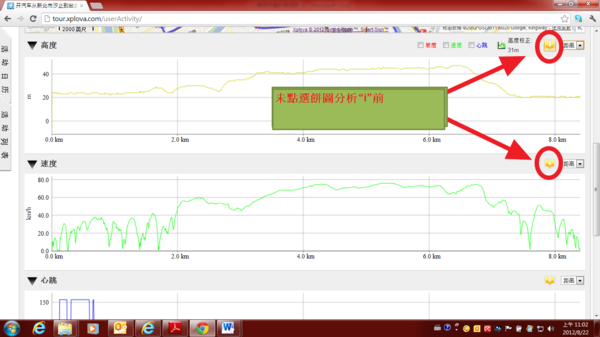
1)活動紀錄的主要六項數據,都能用餅圖呈現,只要在選擇橘色的“ i ”(Zone),不管高度,速度,踏頻,心率,功率與溫度等數據,皆能用餅圖分析呈現。 1.1) 未點選餅圖分析“i”前
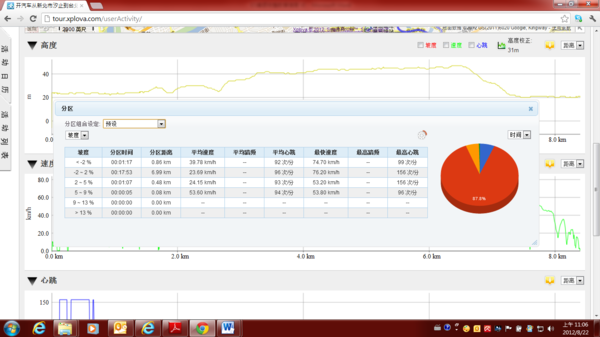
1.2)餅圖分析點擊“I”就可看餅圖分析)
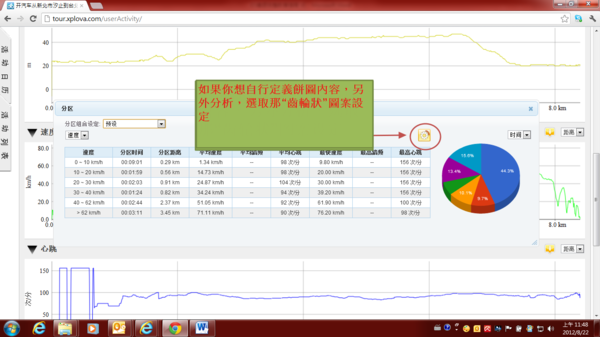
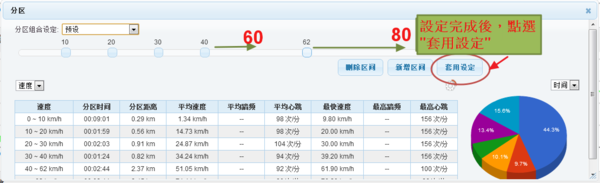
1.3) 如果你想自行定義餅圖內容,另外分析,選取那“齒輪狀”圖案設定
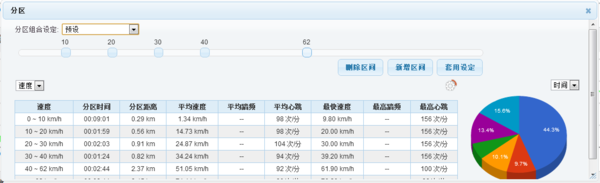
1.4)可自行調整區間,餅圖將重新分析,如圖示
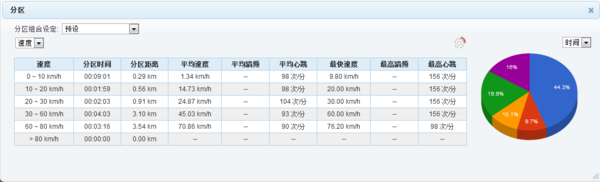
1.5)就會變成如下圖示
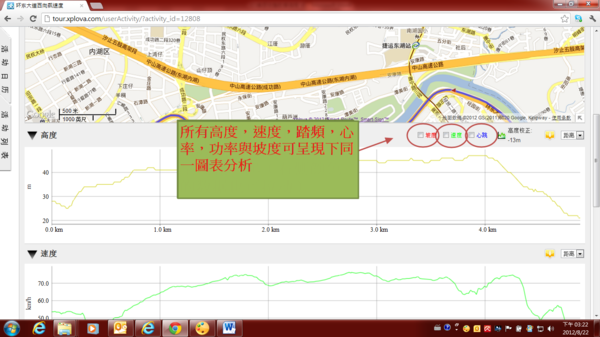
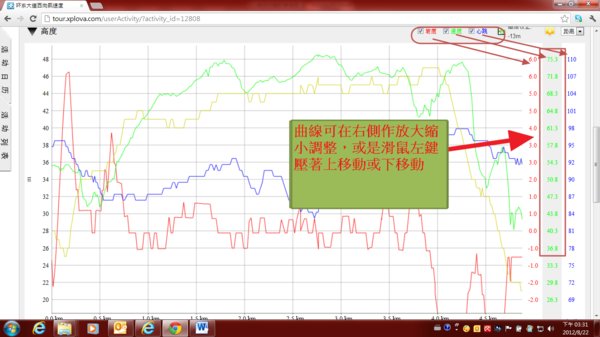
1.6) 由於雲端可將數據分析客製化,若是在做您的心率餅圖分析, 根據[美國運動醫學會ACSM],在1999年出版的體適能指導手冊 每分鐘最大心率=220-20=200(心跳每分鐘200下) 燃脂運動心率區帶= 200×0.6〜200×0.75 =120〜150 有氧運動心率區帶= 200×0.75〜200×0.85= 150〜170 無氧運動心率區帶= 200×0.85〜200×1 =170〜200 從事運動時間都要超過20〜25分鐘(持續20〜25分鐘以後,肌肉內之游離脂肪酸的使用才會增加),且在”有氧運動”狀況下可使脂肪消耗得多。 2) 綜合活動紀錄曲線圖分析 2.1)將所有高度,速度,踏頻,心率,功率與坡度可呈現下同一圖表分析
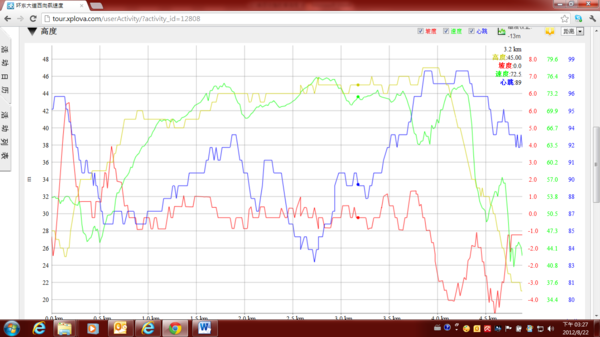
2.2) 一個圖表呈現已勾選數據如圖示各顏色曲線
2.3) 曲線可在右側作放大縮小調整,或是滑鼠左鍵壓著上移動或下移動
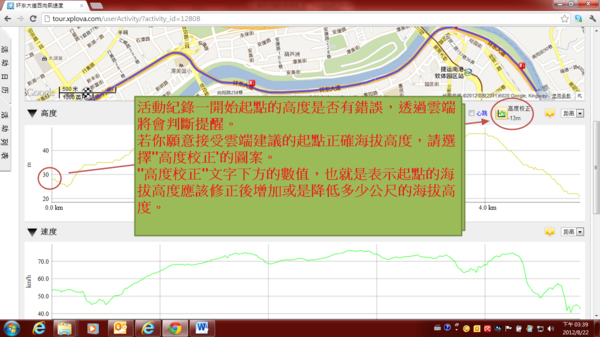
3)高度校正智慧功能應用 當活動紀錄起初的高度是否有錯誤,會出現判斷提醒。 3.1)“高度校正”下面的數字表示起點海拔高度應該增加或是降低多少海拔。
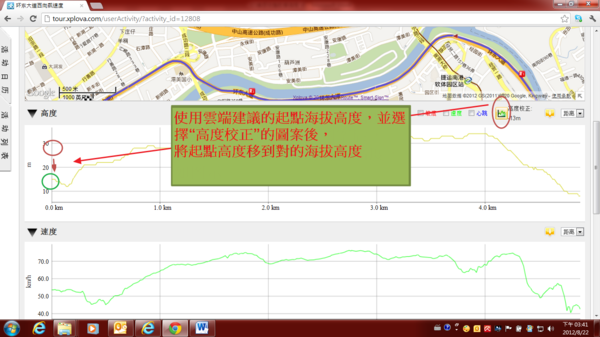
3.2) 使用雲端建議的起點海拔高度,並選擇“高度校正”的圖案後,
所以,有了這雲端之"高度校正"功能後,不論你跑步或是騎車或是從事某些戶外運動,不避在乎起始點的高度是否正確,回到家裡將資料上傳後,雲端會提醒你,你的起始點高度要不要使用雲端建議海拔高度的數值。 若是你是對起初海拔高度數據很重視的,就出發前,手動方式將正確值輸入。 或是在Xplova E5或是Xplova G3車錶上,選擇您這地點的高度數值。
|
|
| ( 興趣嗜好|運動 ) |