字體:小 中 大
 |
|
|
|
| 2012/11/13 12:09:09瀏覽1084|回應0|推薦0 | |
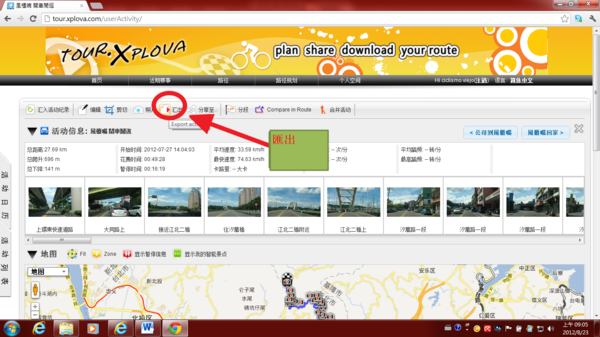
活動紀錄“匯出”功能(Export activity)的介紹 ------------------------------------------------------------------------------------------------------ 1)活動紀錄從tour.xplova.com雲端“匯出”功能,按下”匯出”
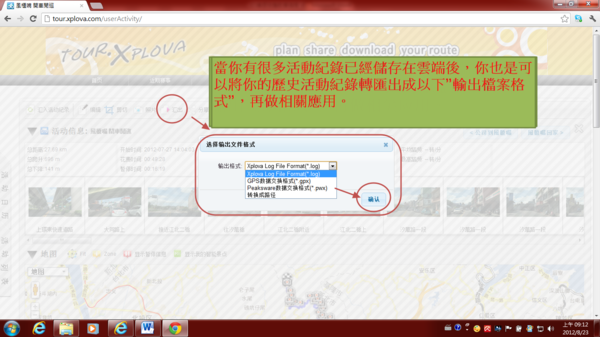
2)當你有很多活動紀錄已經儲存在雲端後,你也是可以將你的歷史活動紀錄轉匯出成以下”輸出檔案格式”,再做相關應用。
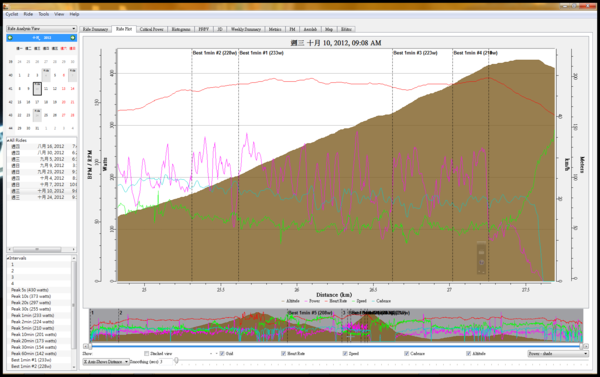
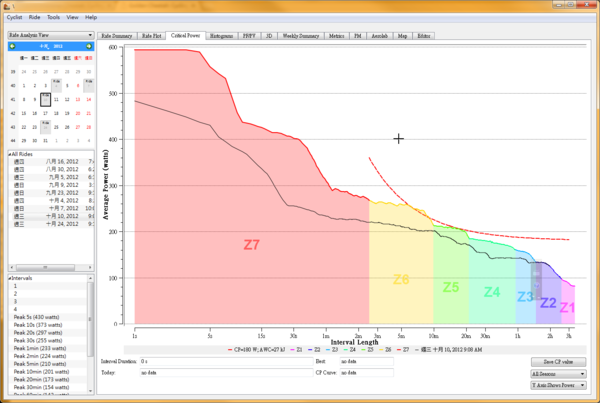
3.1) 第一種輸出檔案格式為Xplova Log File Format(*.log) 此輸出檔案格式可供Xplova G3車錶使用,或是提供X-track軟體來使用。 3.2) 第二種輸出檔案格式為GPS數據交換格式(*.gpx) 此輸出檔案格式可供大多數通用型運動分析軟體或是http://www.bikemap.net/ 3.3) 第三種輸出檔案格式為Peaksware數據交換格式(*.pwx) 此輸出檔案格式可供功率計分析軟體來進階判讀你的功率數據 3.3.1)若是你想使用不錯的功率計分析軟體,推薦您可以參考一套由Golden Cheetah (http://goldencheetah.org) 開發的免費軟體,您可以試著去使用它,體會他們的軟體科技,這套功率計分析軟體支援 Linux, Mac OS X, 和 Windows系統。
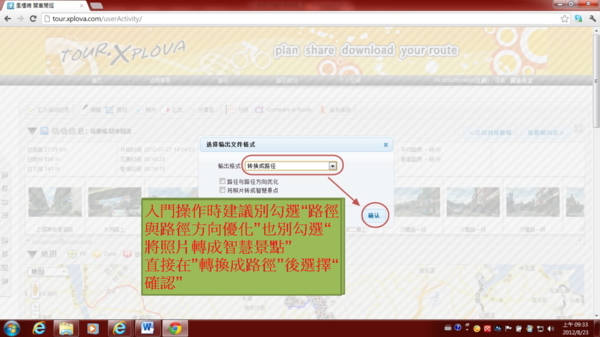
3.4) 第四種匯出為 “轉換成路徑”,也就是直接將運動的活動紀錄變成路徑。此路徑可供比賽用,也可以當作Xplova G3導航用,也能給台灣各種單車協會或是政府體育局處或水利單位從事單車活動認證使用。
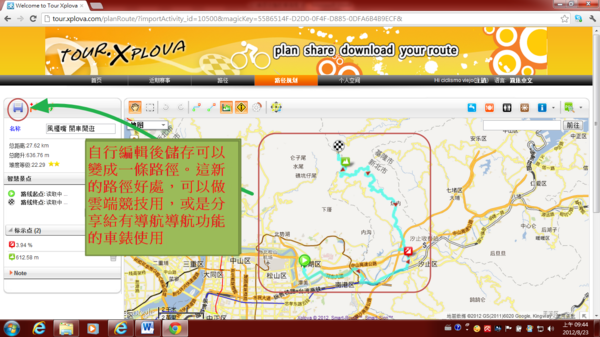
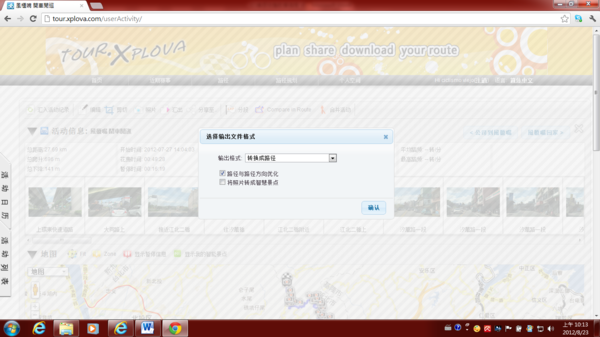
3.4.1) 將會出現以下畫面,自行編輯後儲存可以變成一條路徑。這新的路徑好處,可以做雲端競技用,或是分享給有導航導航功能的車錶使用。
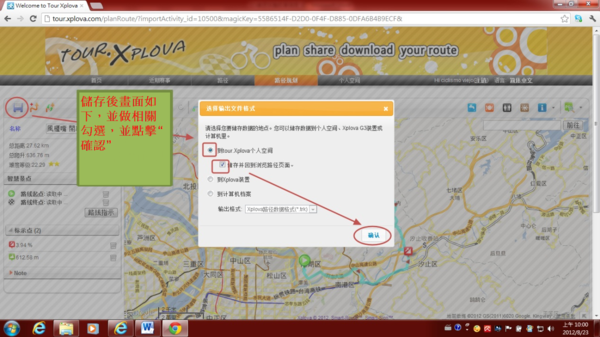
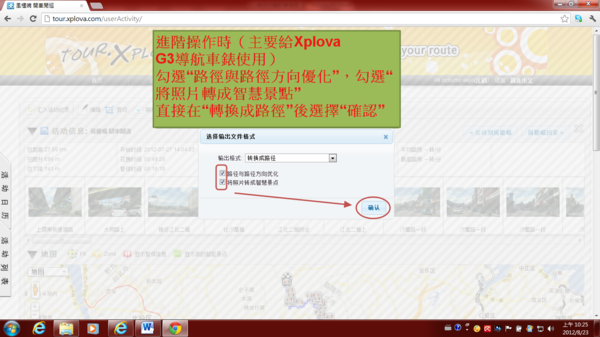
3.4.2) 儲存後畫面如下,並做相關勾選,並點擊“確認”。
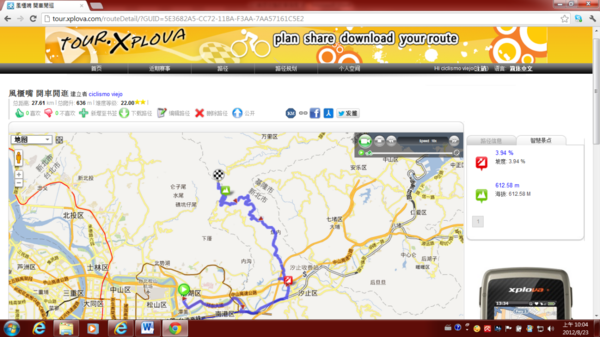
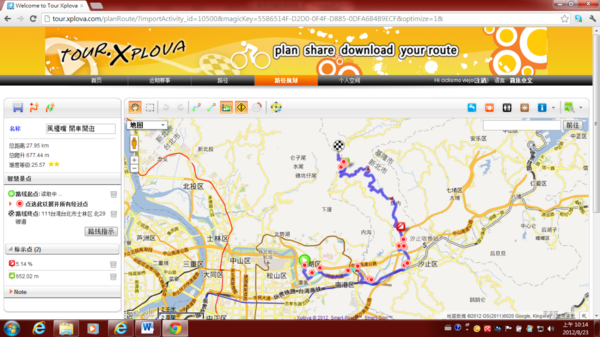
3.4.3) 完成後,最後變成此畫面。
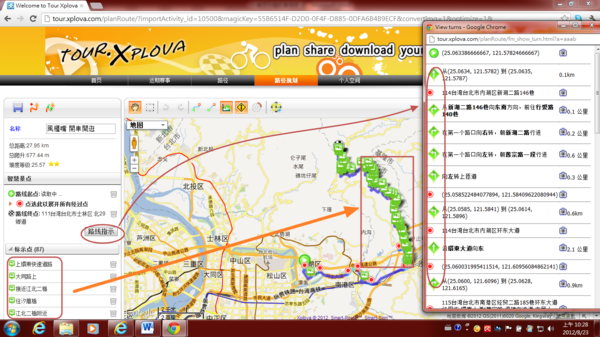
3.4.4) 若是有勾選第一項“路徑與路徑方向優化”,將會作雲端運算,使路徑生成後,給Xplova G3車錶,將有“方向提示(turn by turn)”功能產生。
3.4.5) 完成後,如圖示(若給Xplova G3導航車錶使用),深藍色部分有方向提示(turn by turn),淺藍色的部分沒有。
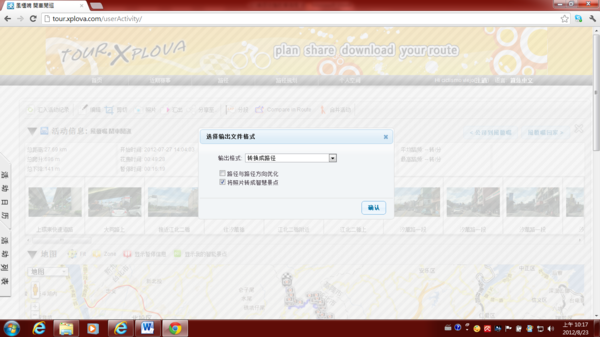
3.4.6) 若是僅勾選“將照片轉成智慧景點”,點擊“確認”。
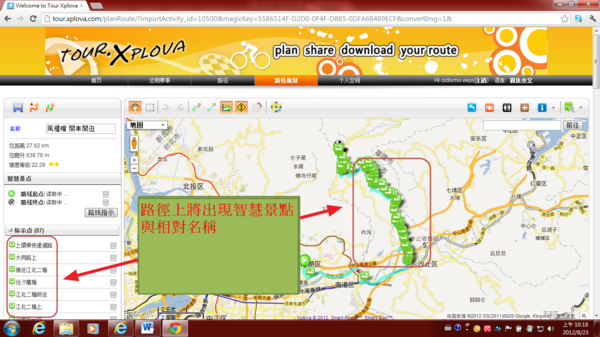
3.4.7) 路徑上將出現智慧景點與相對名稱。
3.4.8) 進階操作時(主要給Xplova G3導航車錶使用)
3.4.9) 完成後如以下畫面
|
|
| ( 興趣嗜好|運動 ) |